Para desinstalar valorante, lo primero que hay que hacer es cerrar el Riot Client desde la barra de tareas y, a continuación, eliminar el juego a través de Ajustes > Aplicaciones seguro ventanas.
Pero atención: este paso por sí solo no elimina Riot Vanguard, el sistema antitrampas que se instala al mismo tiempo y que a menudo impide la desinstalación.
Así pues, hay que empezar por él. Este procedimiento también se aplica a los demás juegos Riot Games como League of Legends.
1. Desactivar Vanguardia Antidisturbios
Riot Vanguard es el sistema antifraude desarrollado por Riot Games para proteger Valorant.
Se ejecuta nada más arrancar el sistema, en el nivel más profundo de Windows. Mientras se esté ejecutando en segundo plano, impide que muchos jugadores puedan desinstalar el juego. Por lo tanto, hay que cerrarlo primero, antes de eliminar nada.
¿Cómo desactivo Riot Vanguard?
- Cierra primero el Riot Client desde la barra de tareas, si está abierto.
- Mírala barra de tareas, en la esquina inferior derecha (junto al reloj), para localizar el icono Vanguard.
- Haz clic en la flecha pequeña para mostrar los iconos ocultos si no los ves directamente.
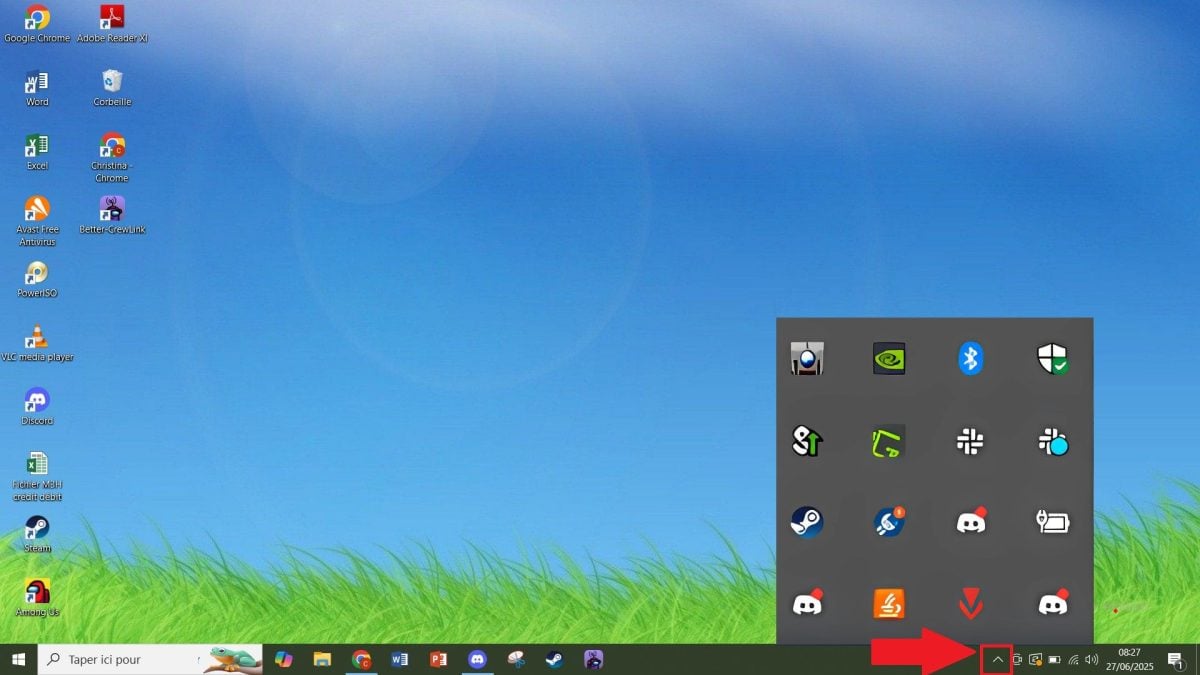
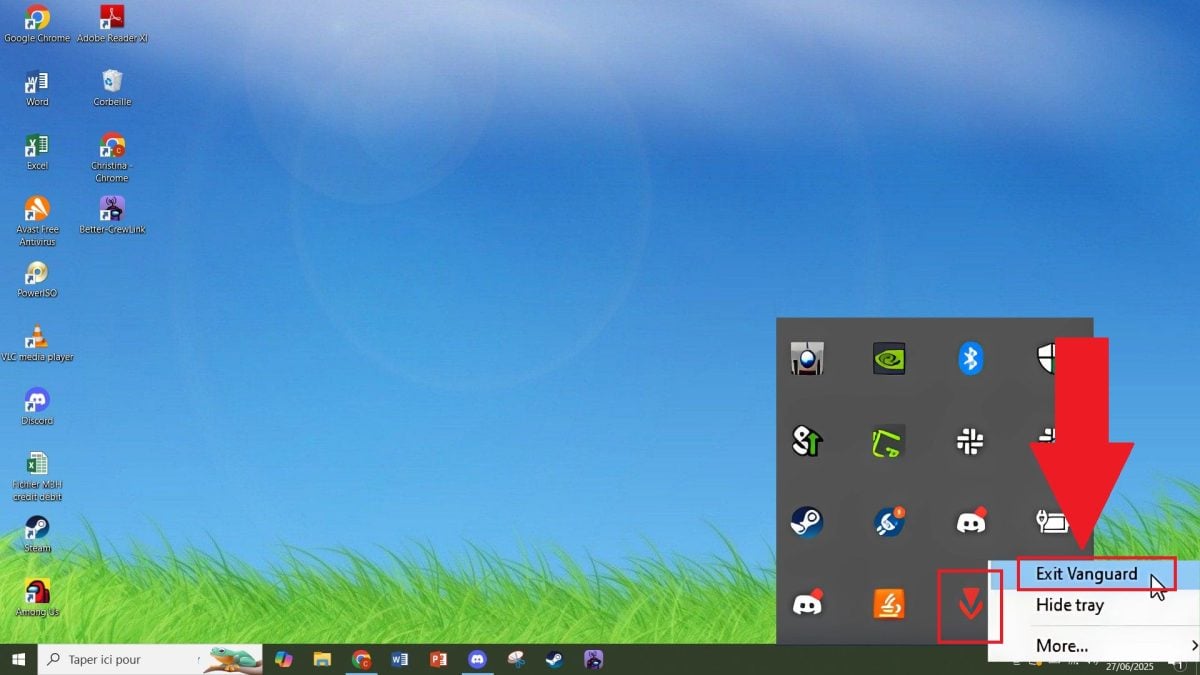
- Haz un clic derecho en el icono de Vanguard (parece un pequeño escudo).
- En el menú, selecciona " Exit Vanguard » o «Salir».
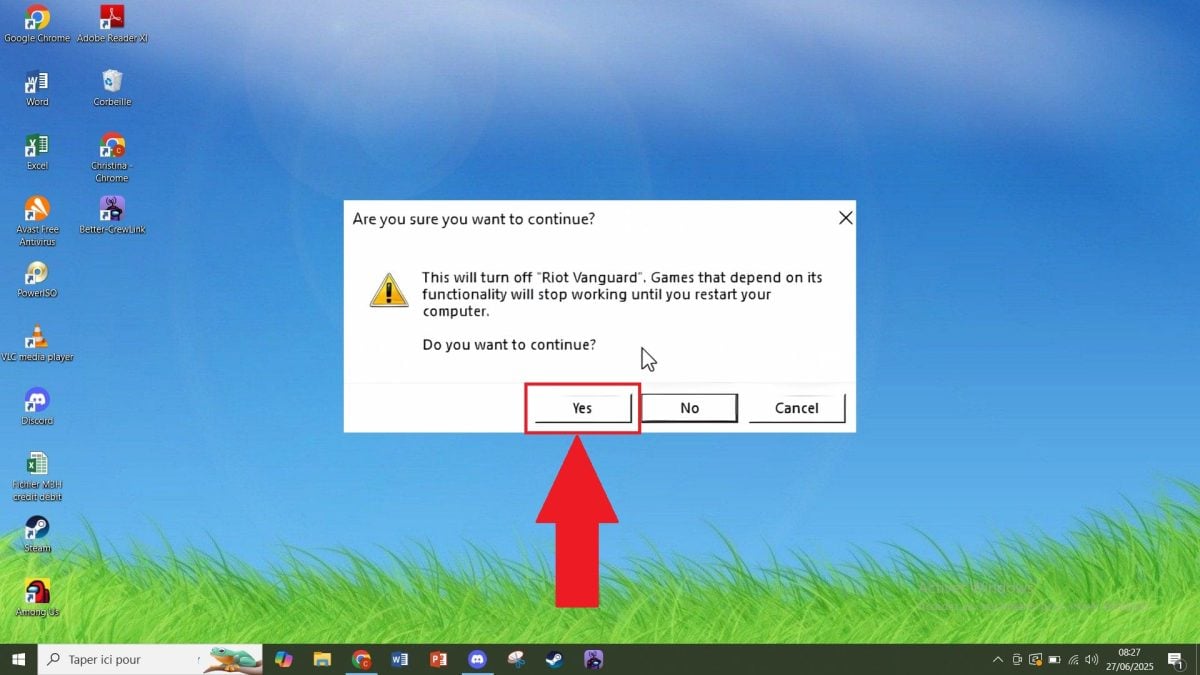
- Confirmar la acción si aparece una ventana pidiéndote permiso, haciendo clic en Sí.
¿Cómo desinstalo Riot Vanguard?
Dejar Vanguard A veces basta con eso. Pero en el caso de algunos jugadores, hay que desinstalar por completo para poder eliminar el juego después. A continuación te explicamos cómo hacerlo desde los ajustes de Windows :
- Abre el menú Comenzar.
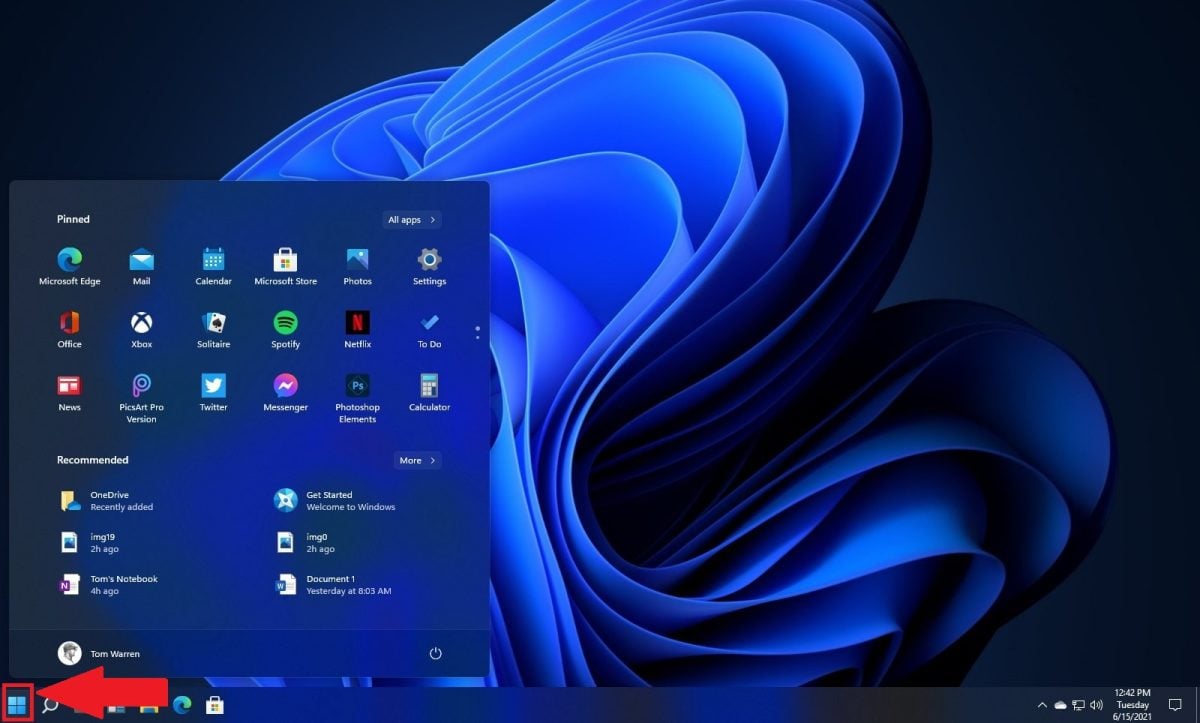
- Ve a configuraciones, después Aplicaciones y Aplicaciones y funciones.
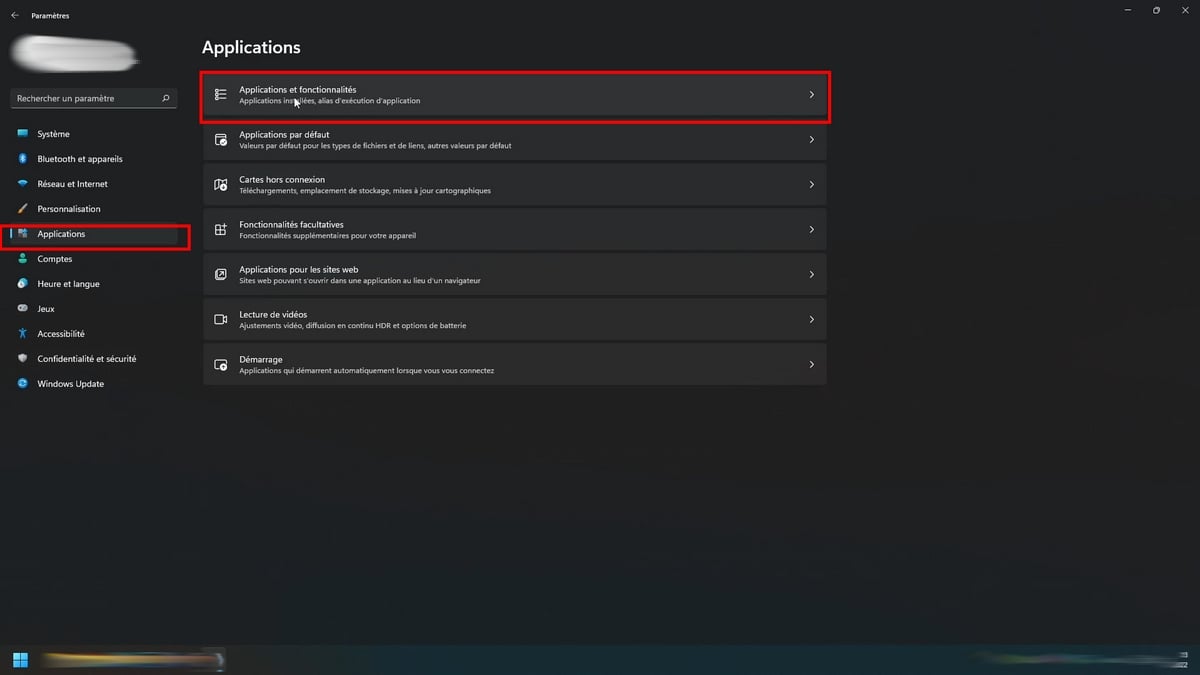
- Desplázate por la lista hasta " Riot Vanguard », o busca directamente «Vanguard».
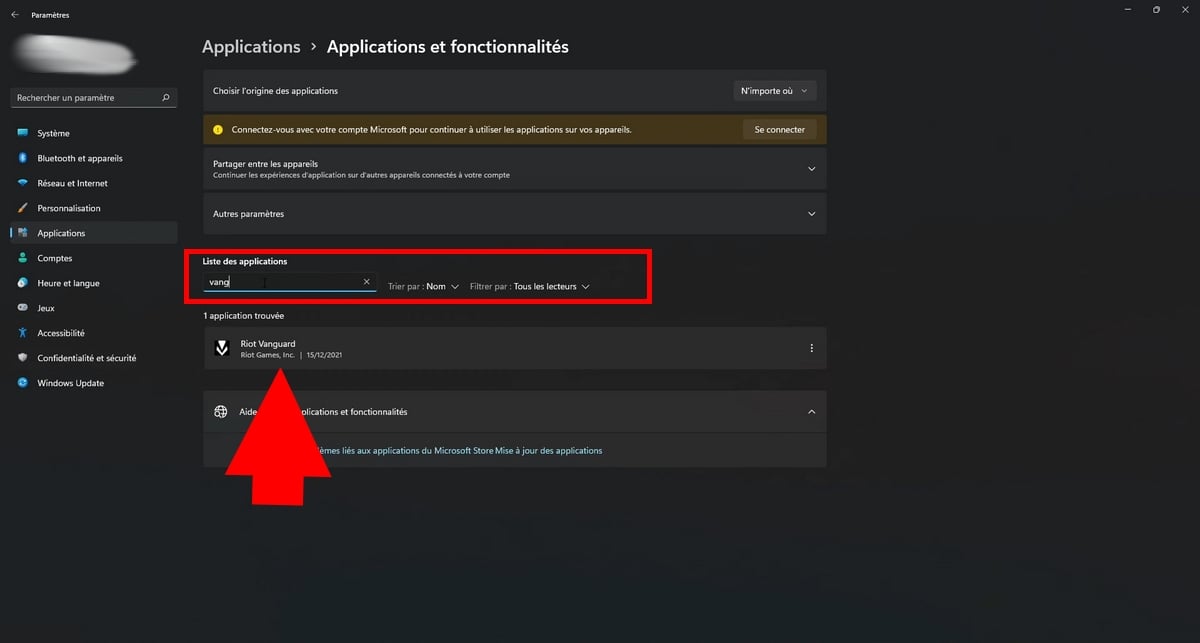
- Haz clic aquí (o en los tres pequeños puntos (al lado) y, a continuación, en Desinstalar.

- Reiniciar tu ordenador una vez finalizada la desinstalación.
Anotar : si Vanguard Si no aparece en la lista, comprueba primero que se haya desactivado (como se ha visto justo antes) y, a continuación, vuelve a ejecutar este método.
2. Desinstalación de Valorant: los diferentes métodos
Una vez Riot Vanguard desactivado o desinstalado, puedes pasar a la eliminación de Valorant. Existen varios métodos: a través del Panel de control (en Windows 10 y 11), a través de la Riot Client, o con un herramienta de terceros para eliminar los archivos y carpetas residuales. Tus datos locales del juego se borrarán en cualquier caso.
¿Cómo se desinstala Valorant en el ordenador?
Seguro Windows 11 :
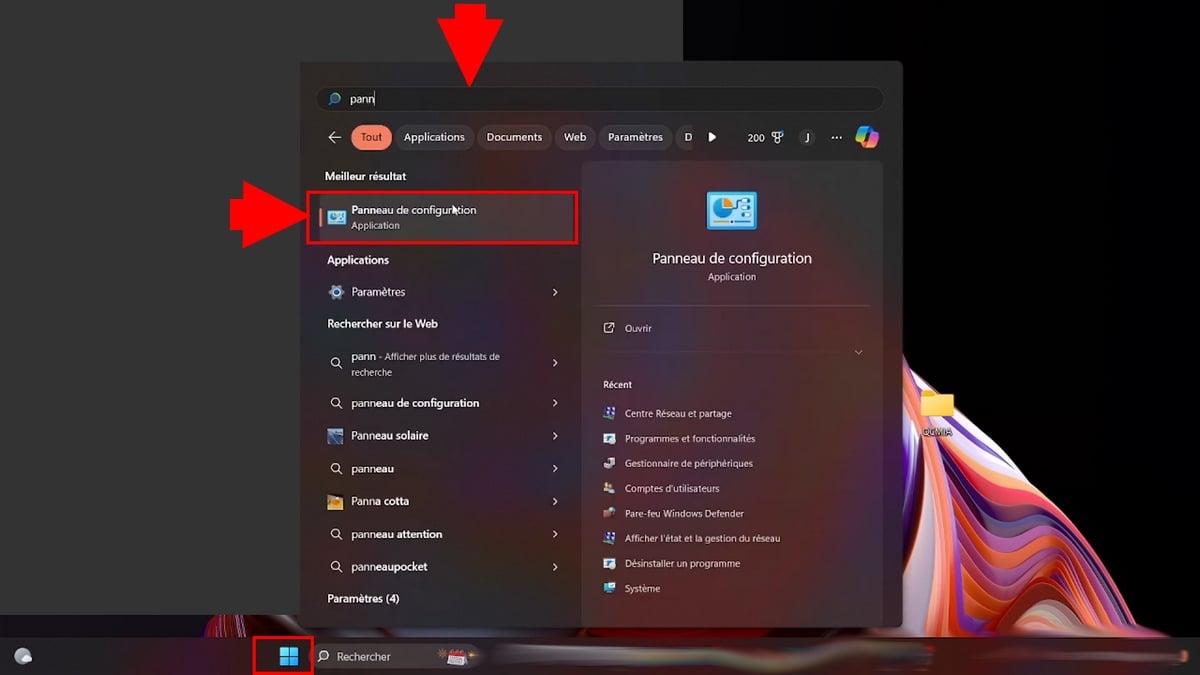
- Abre el menú Comenzar, y luego escribe «Panel de control».
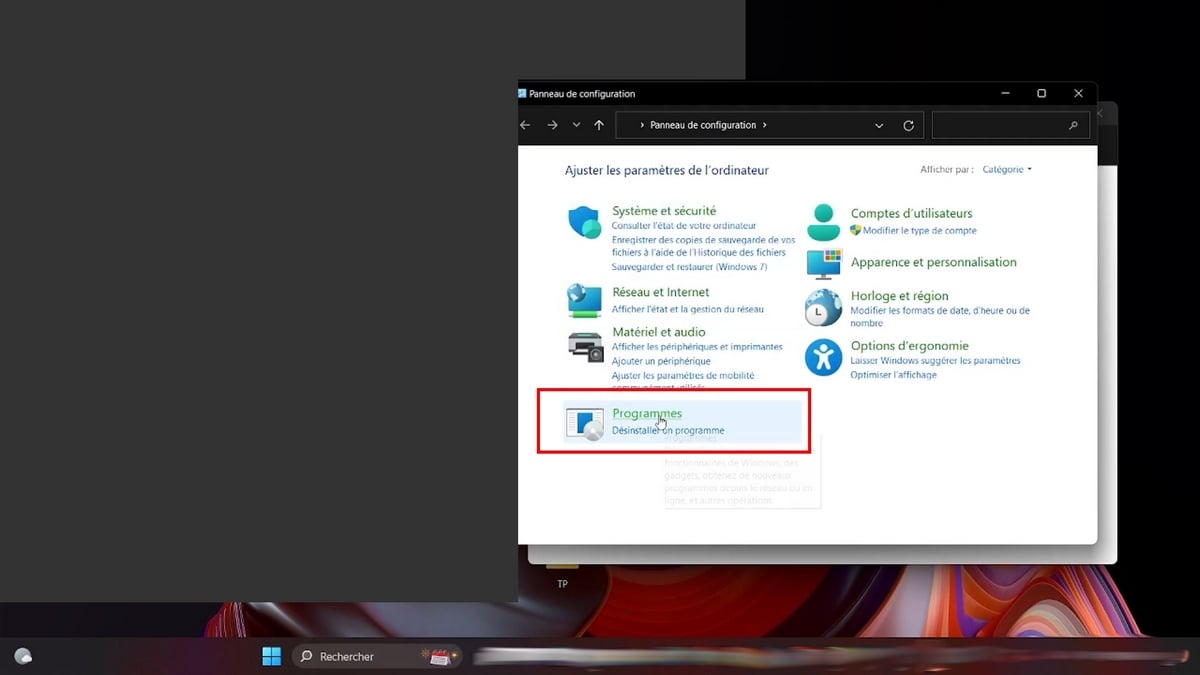
- Haga clic en Programasa continuación «Programas y funciones».
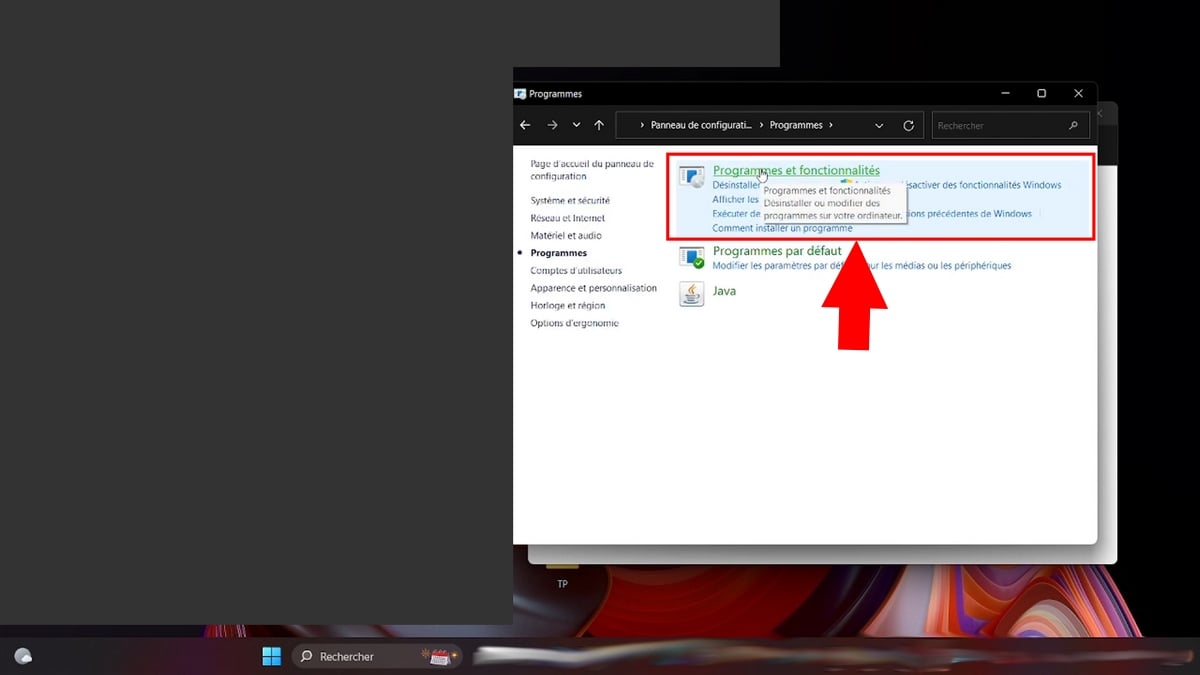
- Marca Valorant en la lista, haz clic en ella y, a continuación, selecciona «Desinstalar».
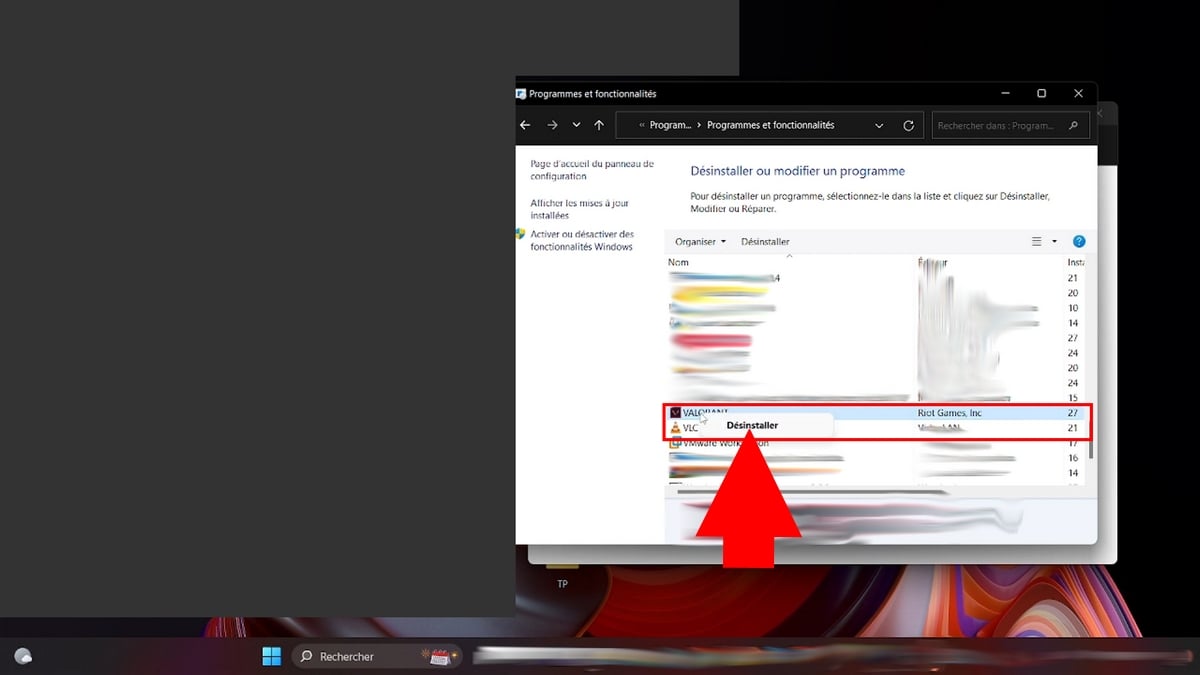
- Sigue las instrucciones que aparecen en pantalla hasta que finalice el proceso.
- Reiniciar tu ordenador para que la eliminación se aplique correctamente.
Ya sea Riot Vanguard si sigue apareciendo en la lista, repite la operación con él también. Es la única forma de limpiarlo todo por completo, incluidas las entradas de Registrarse y los archivos que quedan en el disco.
Seguro Windows 10 :
El procedimiento es prácticamente idéntico al de Windows 11.
- Haz clic en el menú Comenzar y pulsa «Panel de control» en la barra de búsqueda.
- Abrir Programas, después «Programas y funciones».
- Encontrar Valorant En la lista, haz clic con el botón derecho del ratón sobre ella y selecciona Desinstalar.
- Sigue las instrucciones que aparecen en pantalla hasta el final del proceso.
¿Cómo se desinstala Valorant a través del Riot Client?
Si has instalado el juego desde el Riot Client, también puedes gestionar la desinstalación directamente desde esta interfaz. El método es menos evidente, pero funciona.
- Abre el Riot Client desde el acceso directo del escritorio o a través del menú Inicio.

- Inicia sesión en tu cuenta Riot si aún no lo ha hecho.
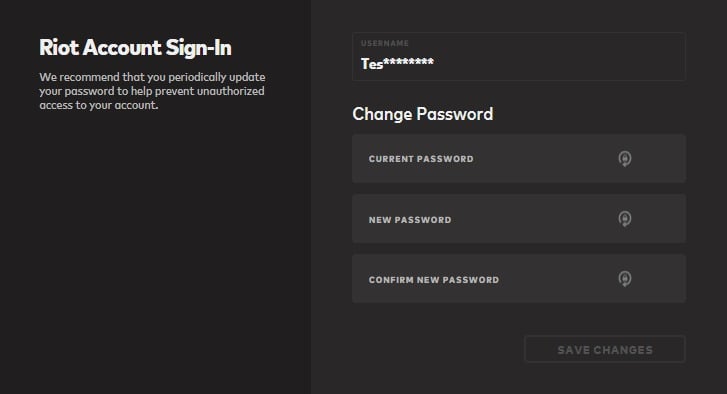
- En la pantalla principal, abre la página de Valorant, y luego haz clic en el icono tres puntos (…) además del juego.

- Selecciona «Desinstalar».
- Confirma para iniciar la desinstalación.
- Cuando hayas terminado, cierra el Riot Client.
Es muy práctico si prefieres gestionarlo todo desde Riot sin tener que pasar por los menús del sistema. Este método funciona de la misma manera para League of Legends y los demás juegos Riot.
Desinstalar Valorant mediante un programa de desinstalación de terceros
Si los métodos anteriores no funcionan, o si quieres asegurarte de no dejar ningún archivo residual, utiliza un herramienta de desinstalación de terceros. Estos programas eliminan una aplicación y todos los rastros que deja en el Registrarse y las carpetas del sistema en el disco.
Lo más sencillo sigue siendo Revo Uninstaller Free, una herramienta totalmente gratis recomendado por numerosos jugadores y profesionales del servicio técnico.
- Descargar Revo Uninstaller Free del sitio web oficial.
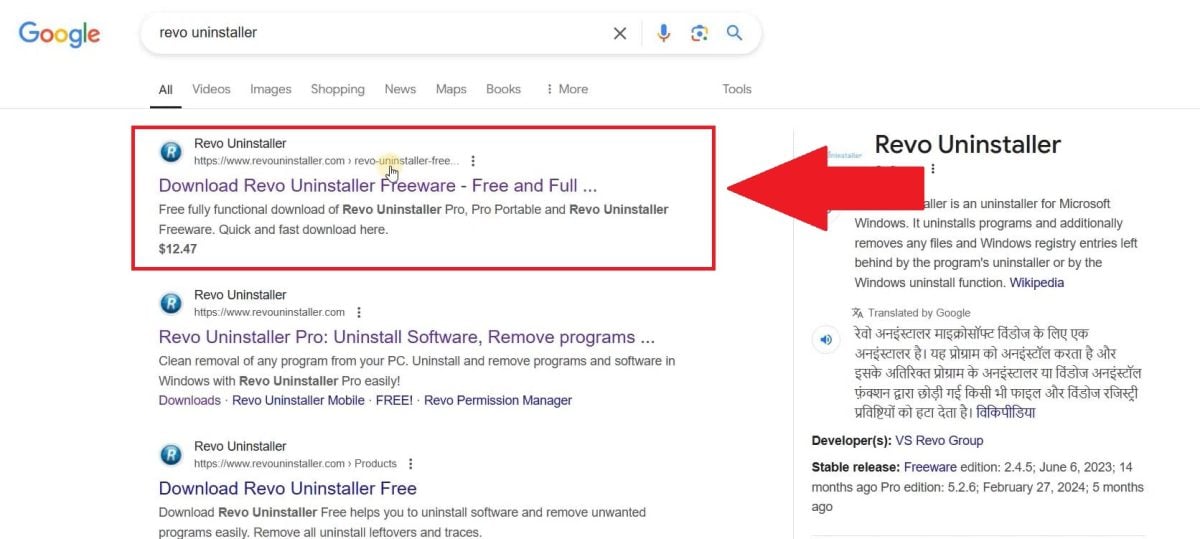
- Instálalo y, a continuación, abre la aplicación.

- En la lista de programas detectados, busca Valorant. Haz lo mismo con Riot Vanguard y el Riot Client si quieres borrarlo todo del disco.
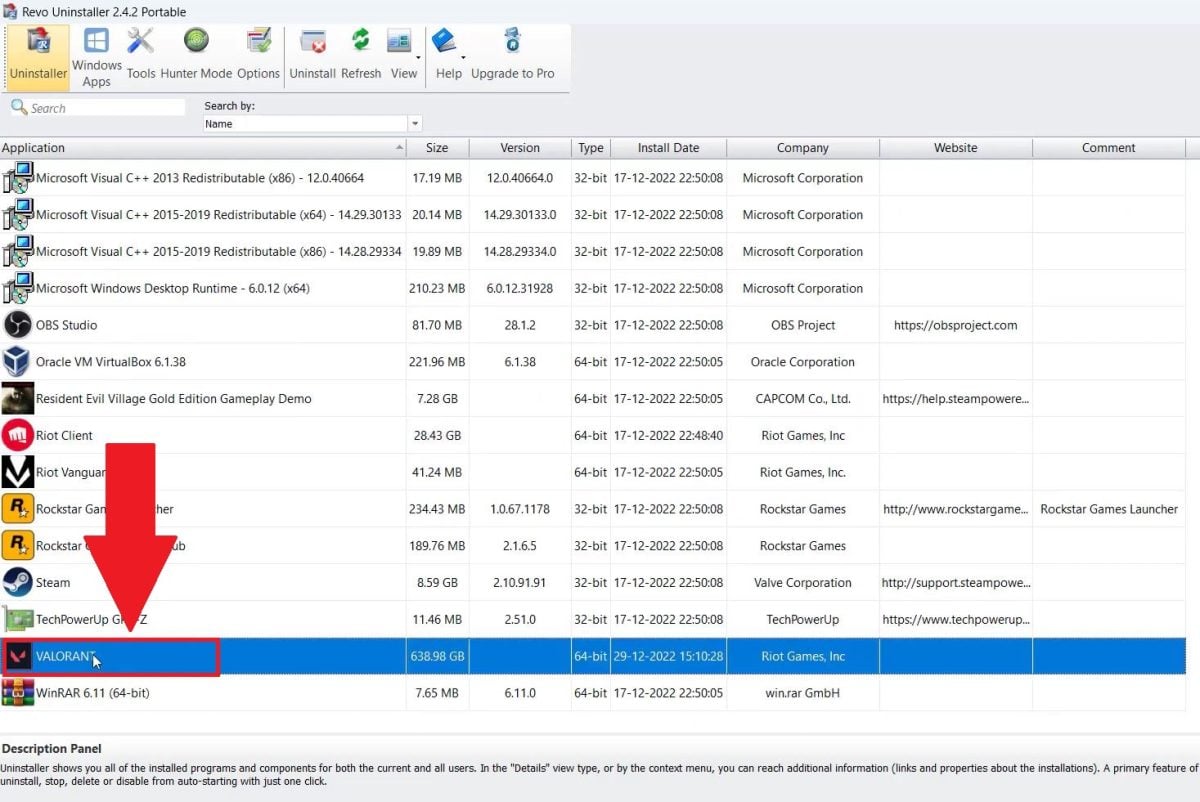
Este método es también el más eficaz si tienes previsto un reinstalación propio de Valorant o de League of Legends : garantiza que no quede ningún archivo ni entrada del registro en tu disco antes de reinstalarlo todo.
Tanto si lo haces a través de la configuración de Windows, del cliente de Riot o de una herramienta externa, recuerda reiniciar el ordenador tras la desinstalación para que los cambios se apliquen correctamente.
Y para disfrutar de más artículos útiles sobre Valorant:









 Español