アンインストールするには ヴァロラント, 、まず最初にすべきことは、 Riot Client タスクバーから、そして次の手順でゲームを削除します 設定 > アプリ の上 ウィンドウズ.
ただし、注意してください。この手順だけでは除去されません Riot Vanguard, 、同時にインストールされる不正防止機能で、アンインストールを妨げることが多い。.
したがって、まずはそこから始める必要があります。この手順は他のゲームにも当てはまります Riot Games なので League of Legends.
1.ライオットヴァンガードを解除する
Riot Vanguard それは 不正防止システム 開発元: Riot Games 『Valorant』を守るために。.
システムの起動と同時に、最も深いレベルで Windows. バックグラウンドで実行されている限り、多くのプレイヤーの場合、このアプリがアンインストールを妨げてしまいます。そのため、何かを削除する前に、まずこのアプリを終了させる必要があります。.
Riot Vanguardを停止するにはどうすればいいですか?
- まずは Riot Client 開いている場合は、タスクバーから。.
- これを見て タスクバー, 、右下(時計の横)にあるアイコンを探してください ヴァンガード.
- すぐにアイコンが見当たらない場合は、小さな矢印をクリックして非表示のアイコンを表示させてください。.
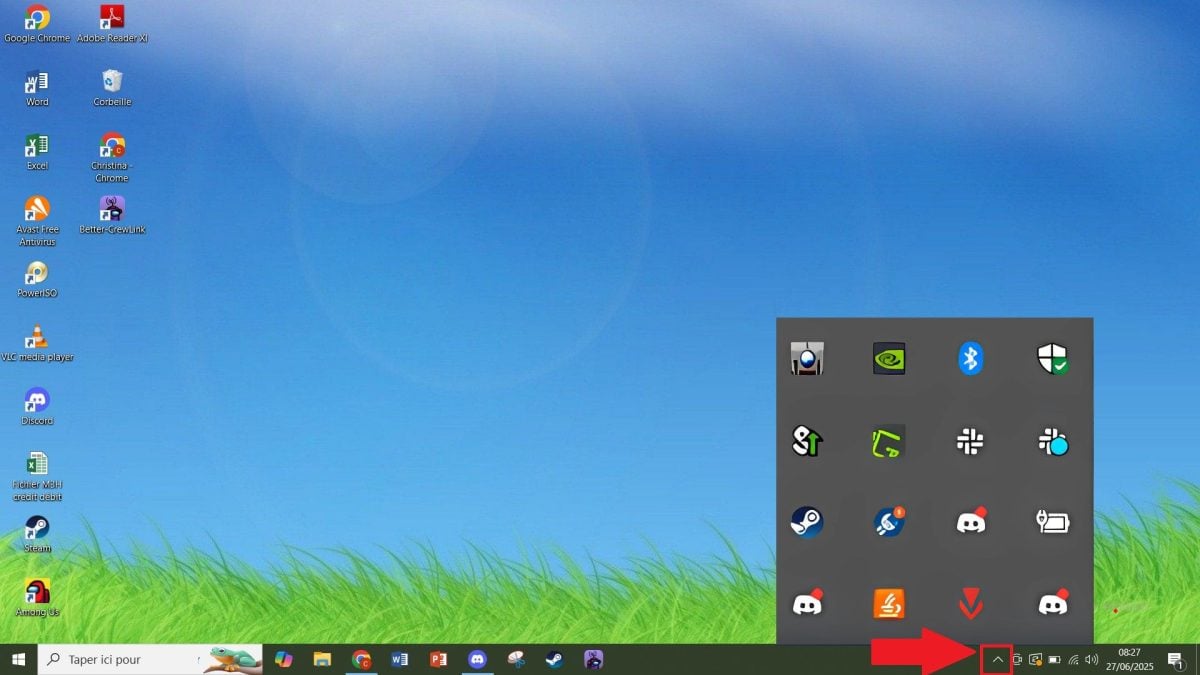
- やってみて 右クリック 「Vanguard」のアイコン(小さな盾のような形をしています)をクリックします。.
- メニューから、以下を選択してください 「」 Exit Vanguard »» または「終了」。.
![タスクバー上のVanguardのコンテキストメニュー([Vanguardを終了]オプションを含む)](https://www.alucare.fr/wp-content/uploads/2025/06/www.alucare.fr-comment-desinstaller-valorant-Desinstaller-Vanguard-1200x675.jpg)
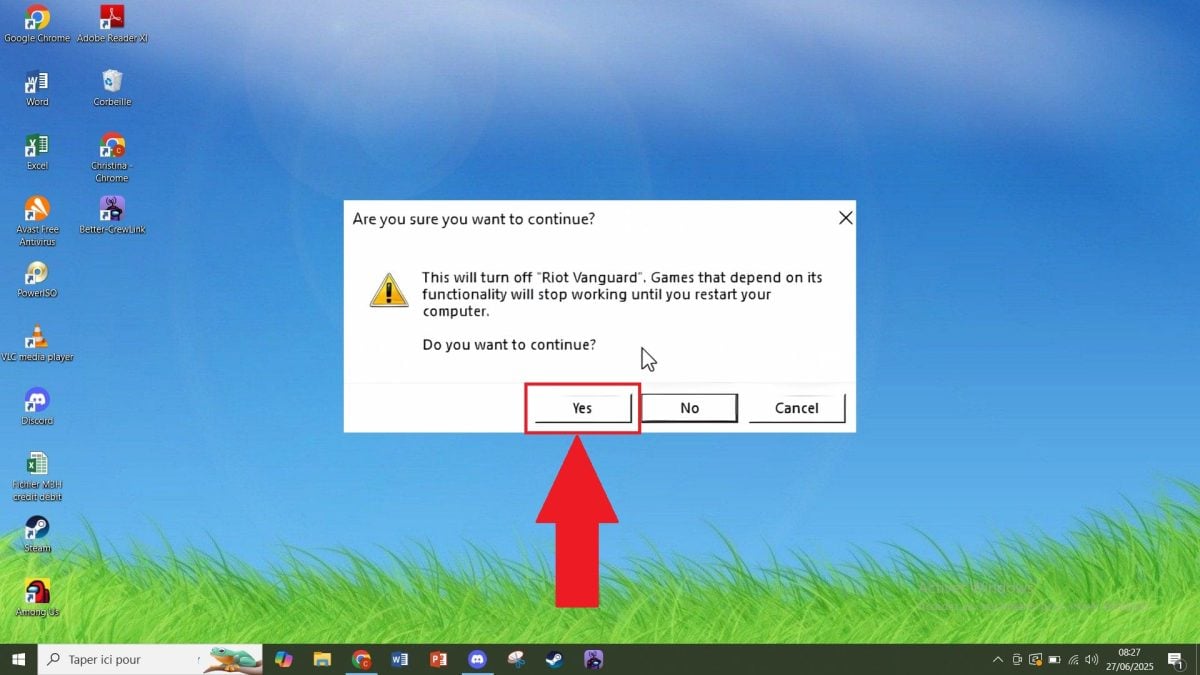
- 確認する ウィンドウで許可を求めるメッセージが表示された場合は、[ はい.
Riot Vanguardをアンインストールするには?
出発する Vanguard 時にはそれで十分だ。しかし、一部のプレイヤーにとっては、それを 完全にアンインストールする その後、ゲームを削除できるようにするためです。設定から行う方法は以下の通りです。 Windows :
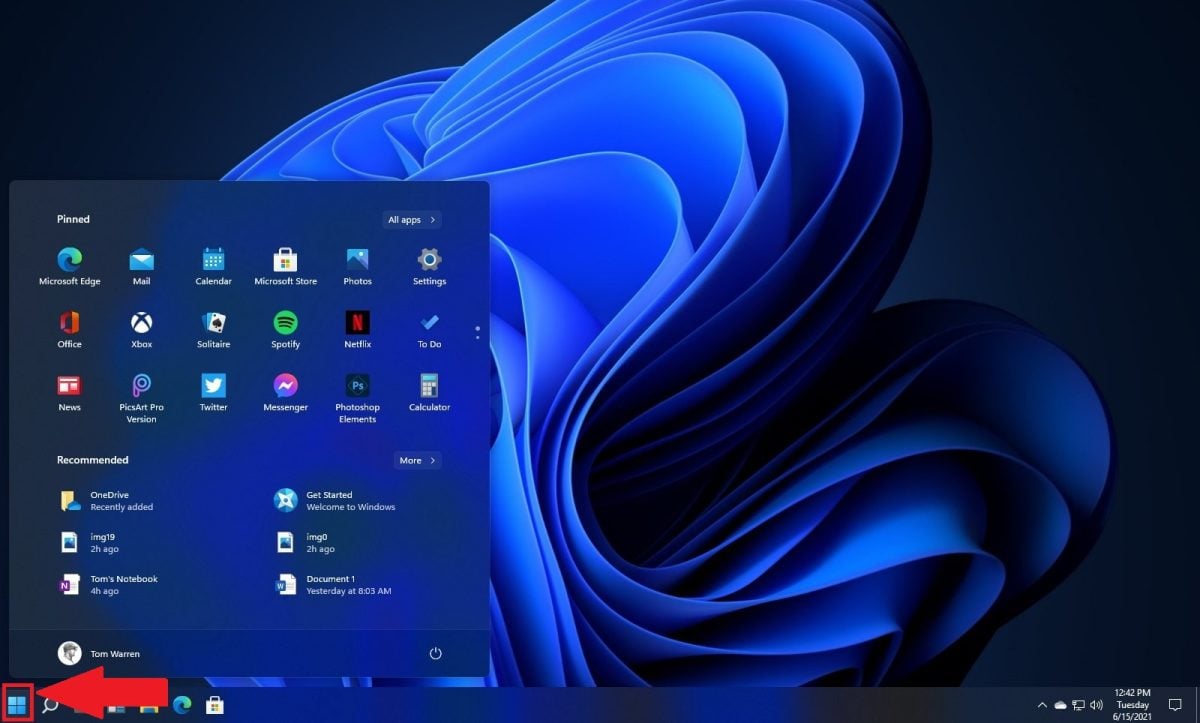
- メニューを開く 起動するには.
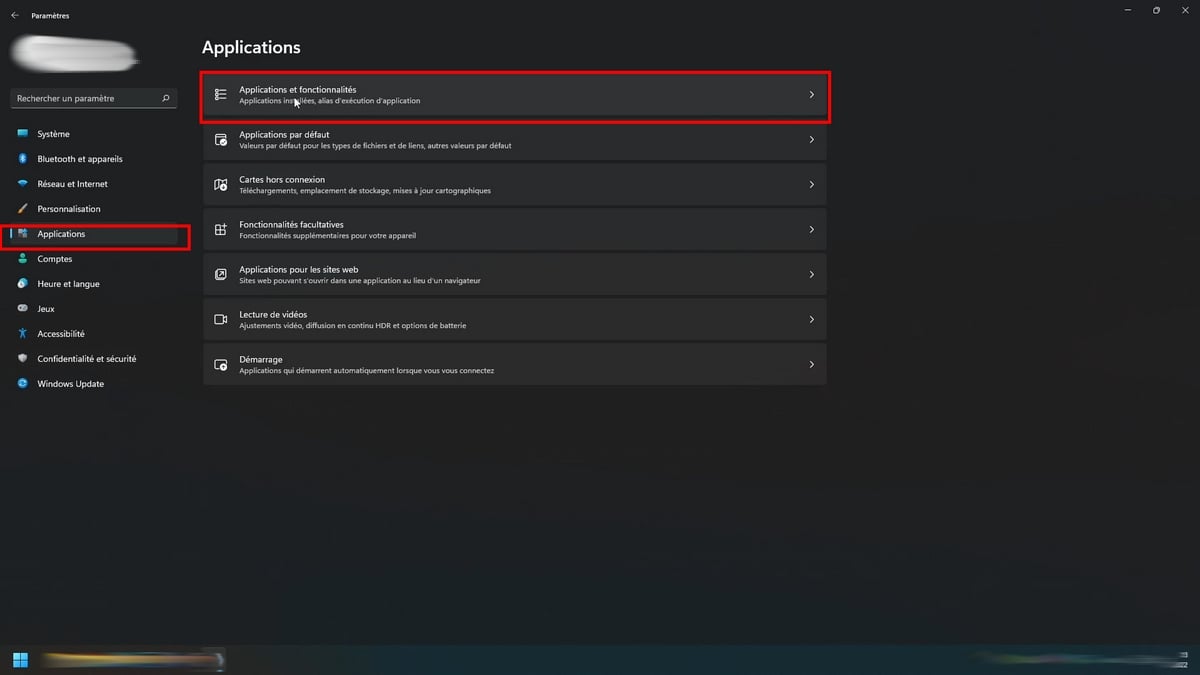
- [ここ]へ移動 設定、 それから アプリケーション と 用途と機能.
- リストをスクロールして、 「」 Riot Vanguard »», 、または直接「Vanguard」と検索してください。.
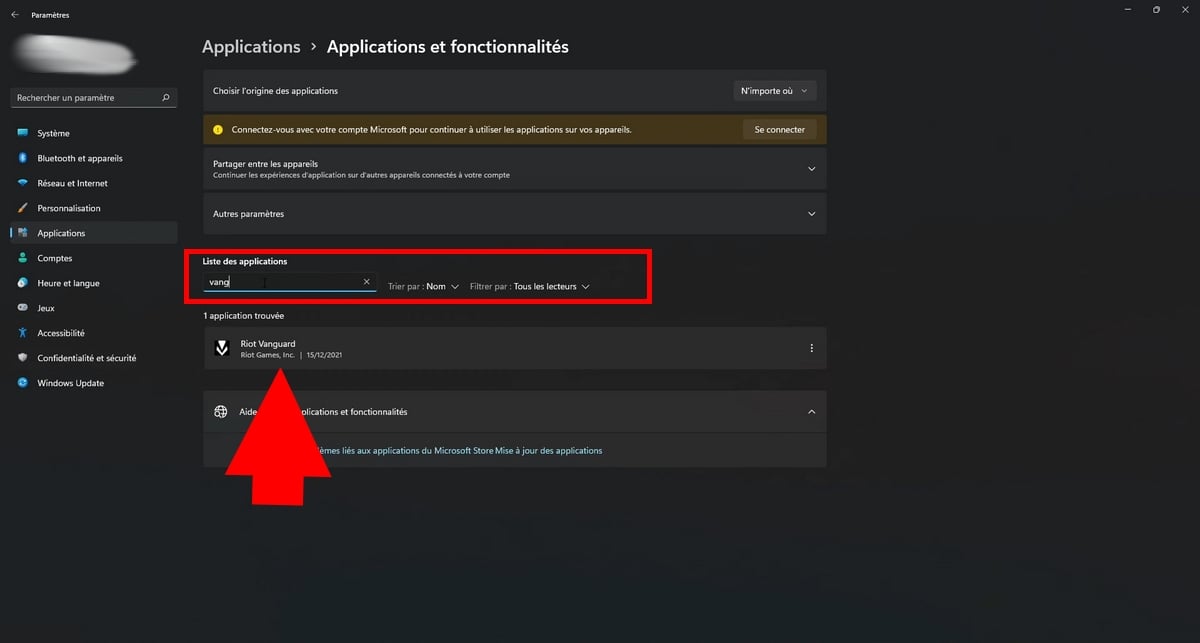
- それをクリックしてください(または 三小 (横にある)をクリックし、次に アンインストール.

- 再起動 アンインストールが完了したら、コンピュータを再起動してください。.
注意します : もしも Vanguard リストに表示されない場合は、まずそれが 無効 (先ほど見たように)、その後、このメソッドを再実行する。.
2.Valorantのアンインストール:様々な方法
一度 Riot Vanguard 無効化またはアンインストールされた場合は、次の手順に進んで削除することができます。 Valorant. いくつかの方法があります:以下の方法を通じて コントロールパネル (Windows 10 および 11 では)、次の方法を通じて Riot Client, 、あるいは サードパーティツール 残存するファイルやフォルダを削除するためです。いずれの場合も、ローカルのゲームデータは削除されます。.
PCでValorantをアンインストールするにはどうすればよいですか?
の上 Windows 11 :
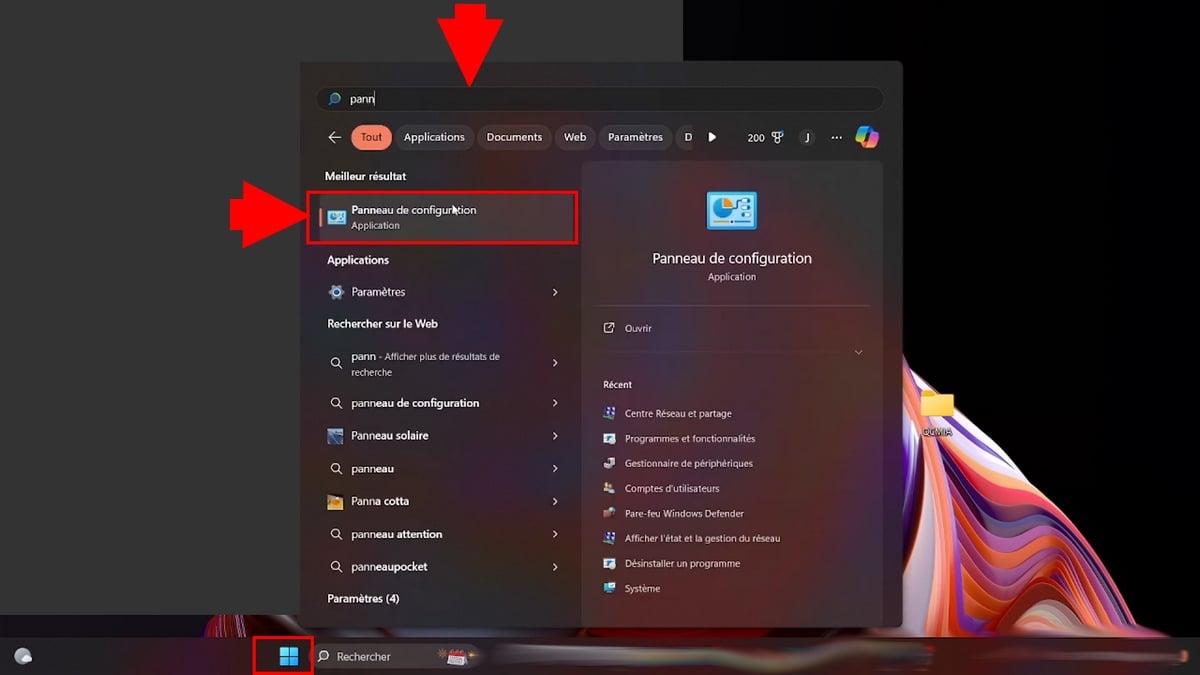
- メニューを開く 起動するには, 、そして次のように入力してください «「コントロールパネル」».
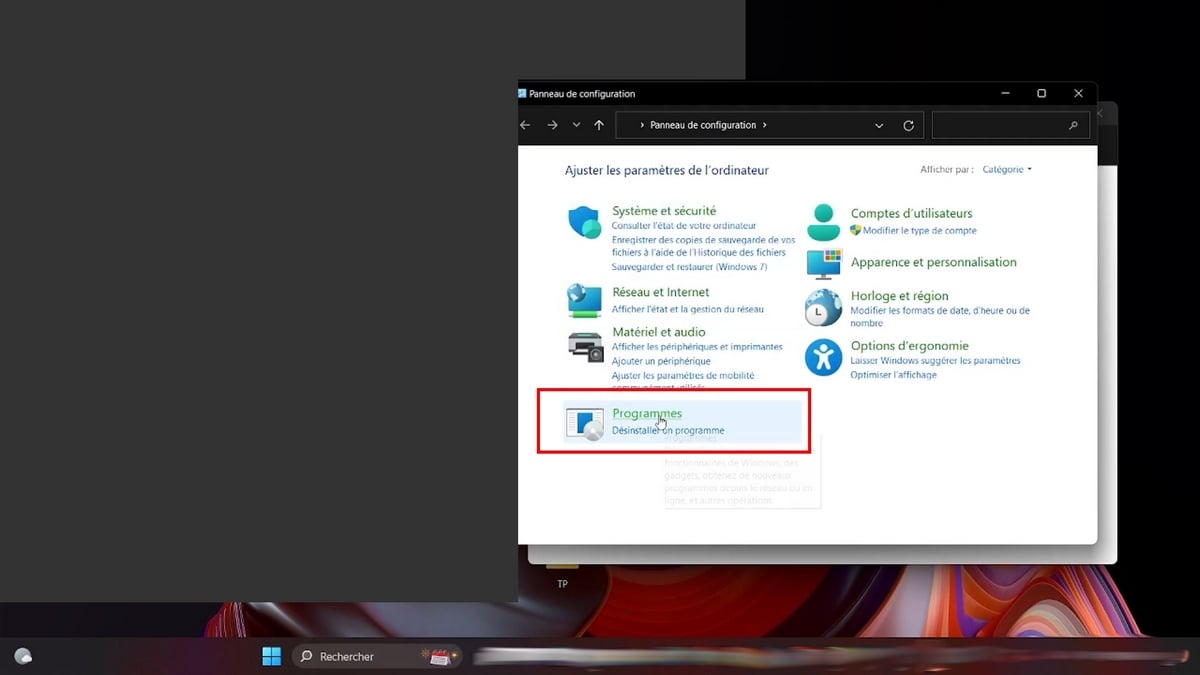
- をクリックする。 プログラムそして «「プログラムと機能」».
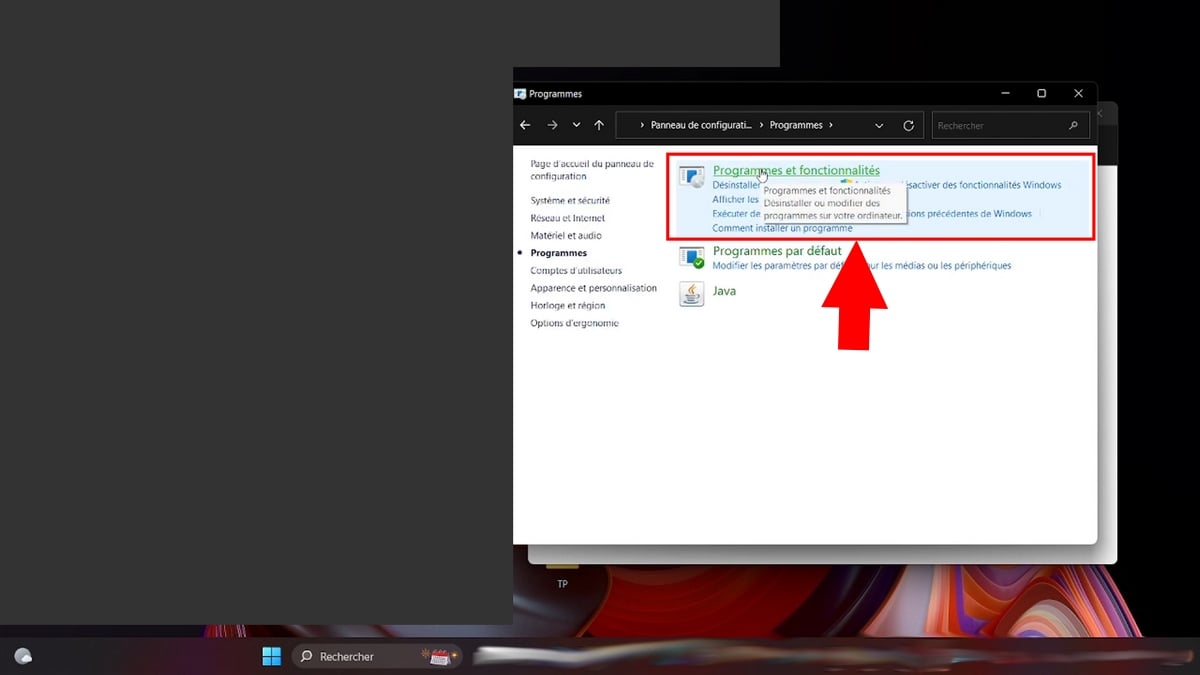
- マーク Valorant リストの中からそれを選択し、クリックして、次のように選択してください «「アンインストール」».
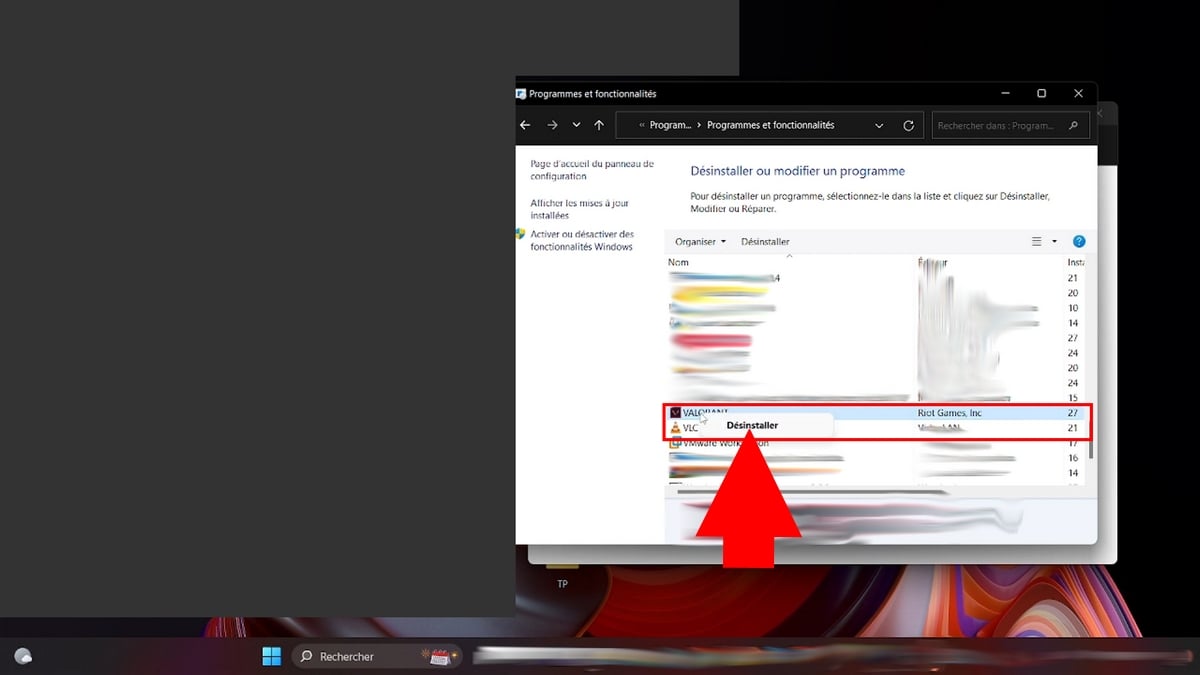
- 画面の指示に従って、処理が完了するまで進めてください。.
- 再起動 削除が確実に反映されるように、お使いのコンピュータで以下の操作を行ってください。.
どうにか Riot Vanguard リストにまだ表示されている場合は、その項目に対しても同じ操作を繰り返してください。これが、以下のエントリを含め、すべてを完全に削除する唯一の方法です。 登録 およびディスク上の残存ファイル。.
の上 Windows 10 :
この手順は、以下の手順とほぼ同じです。 Windows 11.
- メニューをクリックしてください 起動するには そして、タップして «「コントロールパネル」» を検索バーに入力する。
- オープン プログラム、 それから «「プログラムと機能」».
- 探す Valorant リスト内でその項目を右クリックし、[ ] を選択してください アンインストール.
- 画面に表示される指示に従って、手順を最後まで進めてください。.
Riot Client を使って Valorant をアンインストールするにはどうすればよいですか?
もしそのゲームを Riot Client, 、この画面から直接アンインストールを処理することもできます。この方法はあまり目立ちませんが、問題なく機能します。.
- 開く Riot Client デスクトップのショートカットから、または「スタート」メニューから。.

- 自分のアカウントにログインしてください アカウント Riot まだ行っていない場合は。
- メイン画面で、[ Valorant, 、次にアイコンをクリックして 3つのポイント(…) ゲームのほかに。.

- 選択 «「アンインストール」».
- 確認をクリックして、アンインストールを開始してください。.
- 完了したら、それを閉じてください Riot Client.
すべてをここから管理したい場合に便利 Riot システムメニューを経由せずに。この方法は、以下の場合にも同様に機能します。 League of Legends その他のゲーム Riot.
サードパーティ製のアンインストールソフトを使ってValorantをアンインストールする
もし前述の方法がうまくいかなかった場合、あるいは確実に何も残さないようにしたい場合は、 残余ファイル, は サードパーティ製のアンインストールツール. これらのソフトウェアは、プログラムとそのプログラムが残したすべての痕跡を 登録 およびディスク上のシステムフォルダ。.
やはり一番簡単なのは Revo Uninstaller Free, 完全に 自由 多くのプレイヤーやテクニカルサポートの専門家から推奨されています。.
- ダウンロード Revo Uninstaller Free 公式ウェブサイトより.
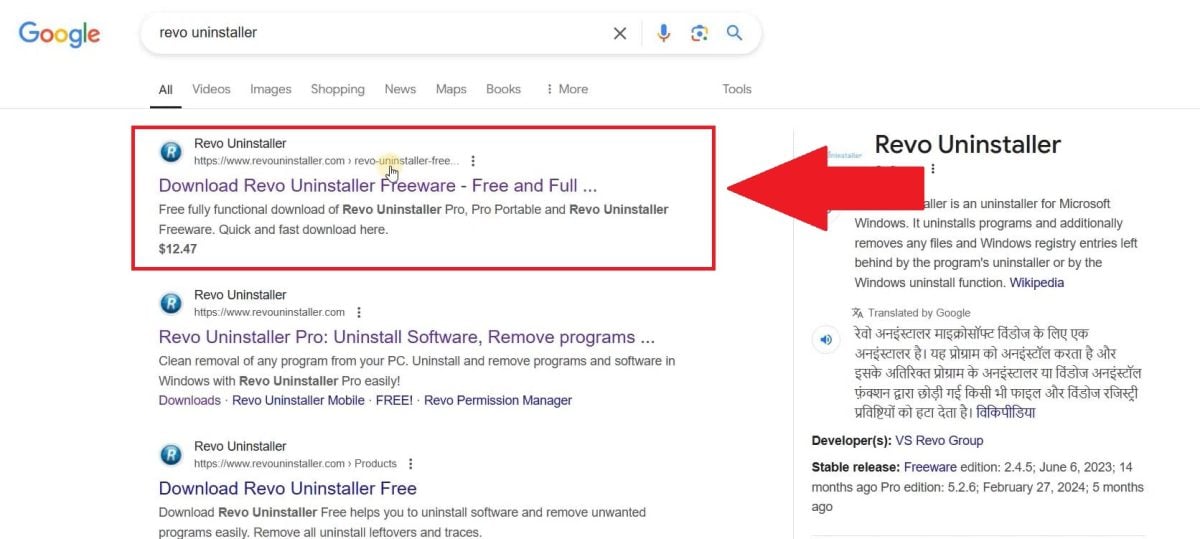
- インストールしてから、アプリを起動してください。.

- 検出されたソフトウェアの一覧で、[] を探してください Valorant. これも同様に Riot Vanguard そしてその Riot Client ディスクからすべてを削除したい場合は。.
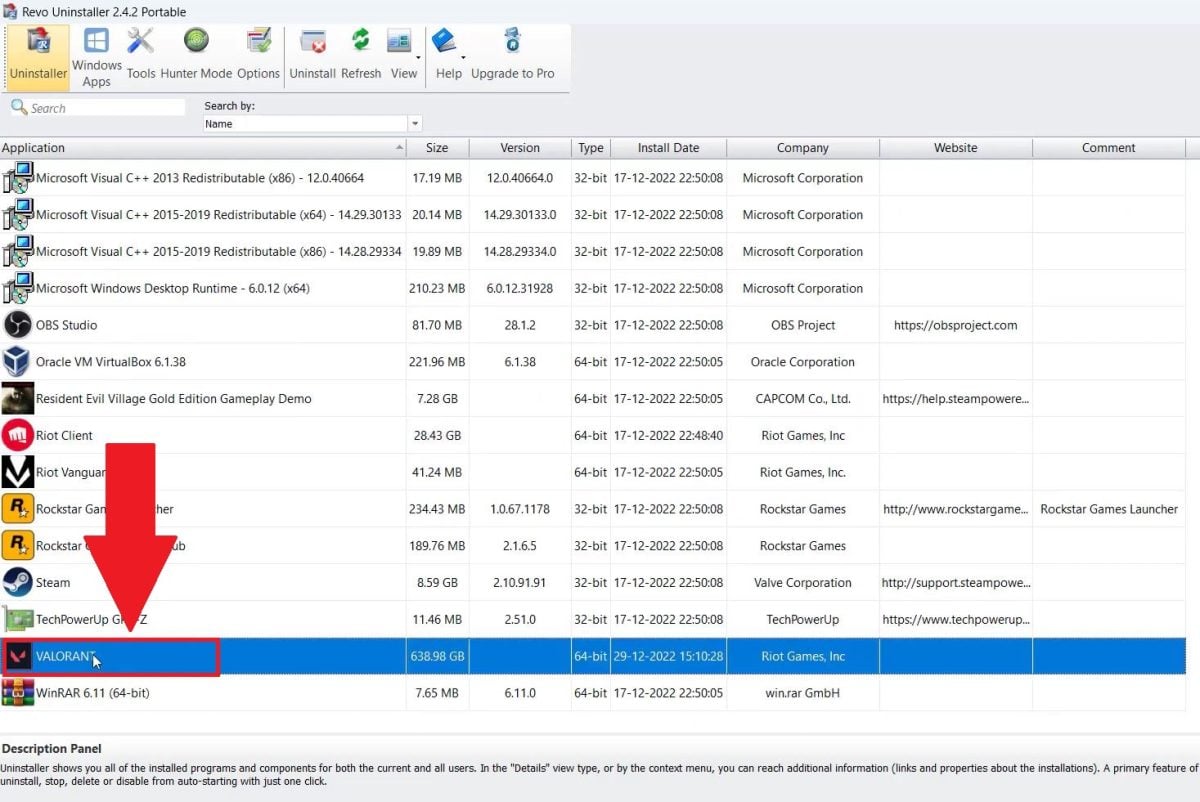
この方法は、もしあなたが~を予定しているなら、最も効果的な方法でもあります。 再設置 ~特有の Valorant またはの League of Legends : これにより、すべてを再インストールする前に、ディスク上にファイルやレジストリのエントリが一切残らないことが保証されます。.
Windowsの設定、Riotクライアント、あるいはサードパーティ製ツールのいずれを使用する場合でも、アンインストール後は、変更が確実に反映されるよう、必ずコンピュータを再起動してください。.
『Valorant』に関するさらに役立つ記事はこちら:









 日本語
日本語