Her er nogle vigtige punkter:
- Denne artikel giver en detaljeret vejledning i at integrere skoleferier i Google Kalender, hvor man starter med at bestemme sin skolezone (A, B eller C).
- Han forklarer, hvordan du importerer skolekalendere, der er specifikke for dit område, via ICS-filer, og giver klare trin til, hvordan du tilføjer dem til Google Kalender fra en computer.
- Han giver instruktioner til, hvordan man kan se disse kalendere på mobilen, samt råd til, hvordan man tilføjer fridage og tilpasser visningen af sin Google Kalender.
Hvis du regelmæssigt bruger Google Kalender, og skoleferierne er en vigtig periode for dig, er du kommet til det rette sted.
I denne artikel giver vi dig praktiske tips til, hvordan du kan passe skoleferier ind i din kalender uden besvær, trin for trin.
Hvordan tilføjer jeg skoleferier til Google Kalender?
Her er alle de trin, du skal følge for at lægge skoleferier ind i Google Kalender.
Trin 1: Definer din skoleferiezone
Først og fremmest er det vigtigt at bemærke, at En skolekalender skal tilføjes til Google Calendar på en computer, da dette ikke er muligt via Android-applikationen.
- Åbn en webbrowser, og skriv i søgefeltet "Skolekalender i Frankrig;
- Du vil helt sikkert støde på skolekalenderen på Undervisningsministeriets hjemmeside. Du finder et link til "education.gouv.fr" med skolekalenderen nedenunder, Klik på den;
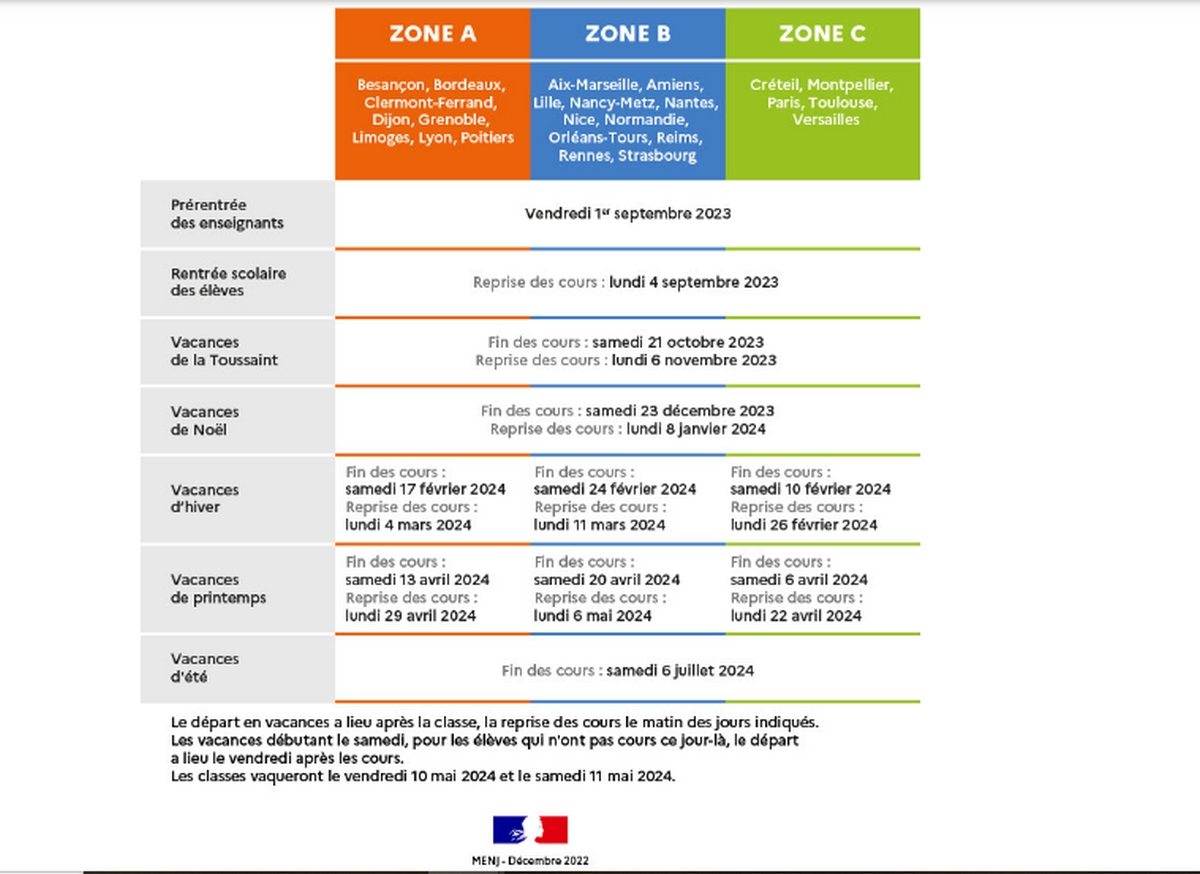
- Find de oplysninger, du har brug for, samt din skoleferiezone (A, B eller C afhængigt af uddannelsesmyndigheden), som opsummeret i tabellen nedenfor:
| Zoner | Zone A | Zone B | Zone C |
| Akademier |
|
|
|
Har du fundet ud af, hvilken zone du befinder dig i? Lad os gå videre til næste trin.
Trin 2: Opret skoleferiedagbogen for din zone
På sin hjemmeside tilbyder Undervisningsministeriet digitale kalendere i ICS-format, der repræsenterer hver skolezone i Frankrig. Du kan nemt importere disse kalendere til ICS-kompatible programmer som Google Calendar.
Her er de trin, du skal følge for at vise din skoleferiekalender i Google Kalender:
1) Åbn Google Kalender
Gå til Google Calendar-siden ved at kopiere dette link til en ny Google-fane: https://calendar.google.com/calendar
At have en e-mailadresse i formatet nom@gmail.com betyder, at du ikke længere behøver at Opret en Google-konto, da du allerede har en. Denne adresse fungerer som brugernavn, og adgangskoden til din e-mail er også den samme som til din Google-konto.
Hvis dette ikke er tilfældet, skal du Opret en e-mailadresse for at drage fordel af alle funktionerne, herunder Google Kalender, Google Drev, Google Fotos osv.
2) Kopier adressen på linket til skolekalenderen for din zone
For at importere din zones kalender til Google Kalender skal du trykke på Højreklik på denså vælg "kopier linkadressen":
- For zone A : Skolekalender Zone A 2023-2024-2025-2026
- For zone B : Skolekalender Zone B 2023-2024-2025-2026
- For zone C : Skolekalender Zone C 2023-2024-2025-2026
Når du har kopieret linket, skal du gå til Google Kalender og derefter :
3) Klik på det lille + ved siden af "Andre dagbøger".
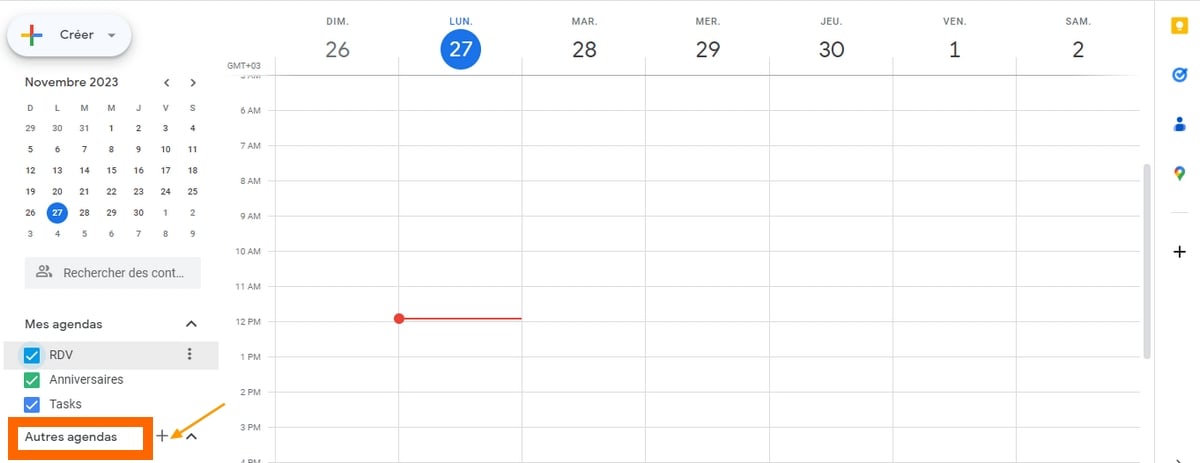
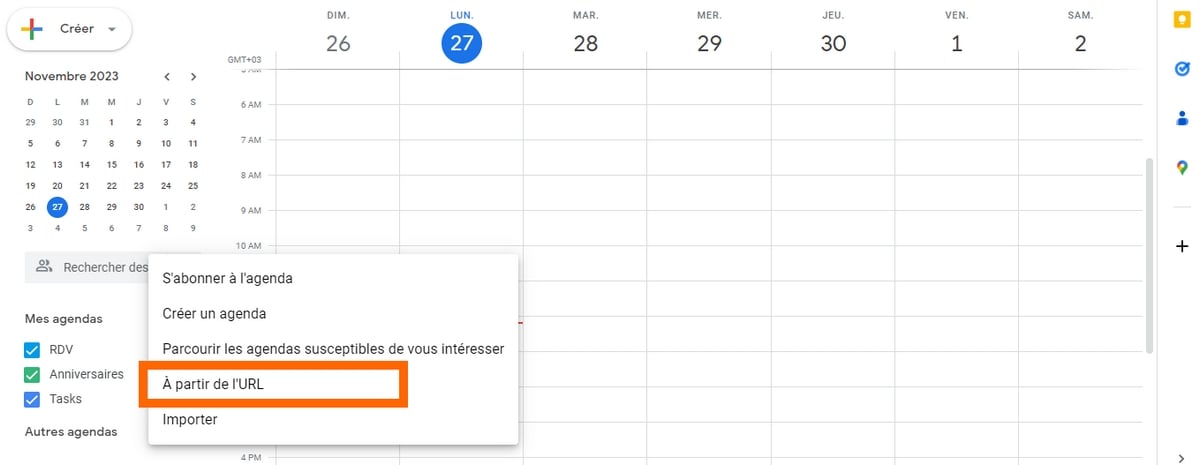
Når du klikker på den, kommer der et pop op-vindue frem:
4) Vælg "Fra URL".
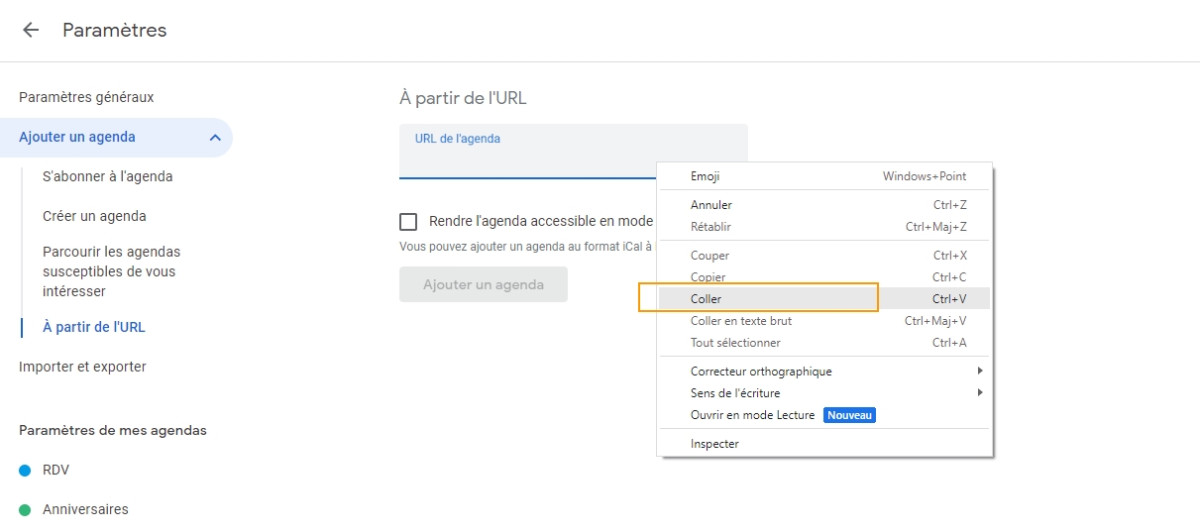
5) Indsæt URL'en
Bare "Ctrl+V" i feltet "Agenda URL" eller højreklik og vælg "indsæt".
6) Klik på "Tilføj en dagbog
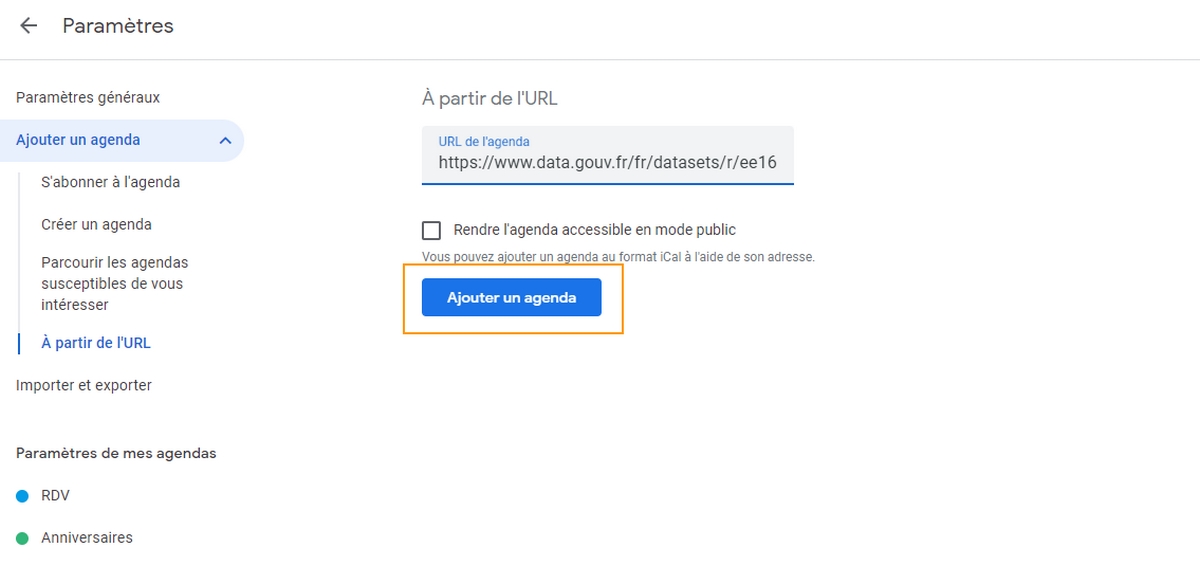
Om få øjeblikke kommer der en hurtig besked, der indikerer "Dagsorden tilføjet skal vises.
7) Skoleferiekalenderen er blevet tilføjet til Google Kalender.
Du er nødt til at gå tilbage til Google Kalender-hjemmesiden for at se, om kalenderen faktisk er blevet tilføjet. Det gør du ved at klikke på tilbage-pilen ved siden af "Indstillinger" i øverste venstre hjørne og derefter opdatere, hvis det er nødvendigt.
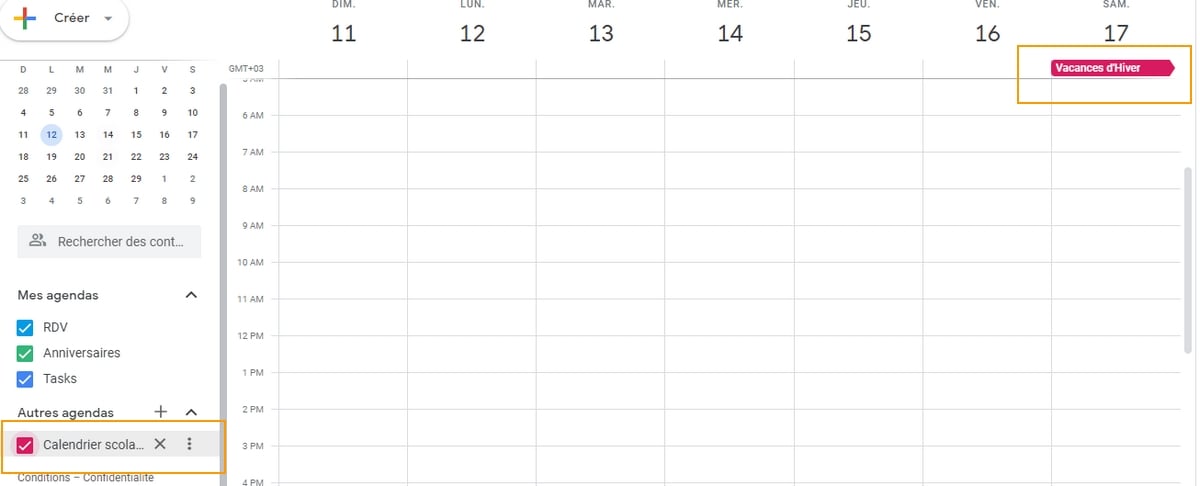
Dagsordenen vil blive vist til venstre.
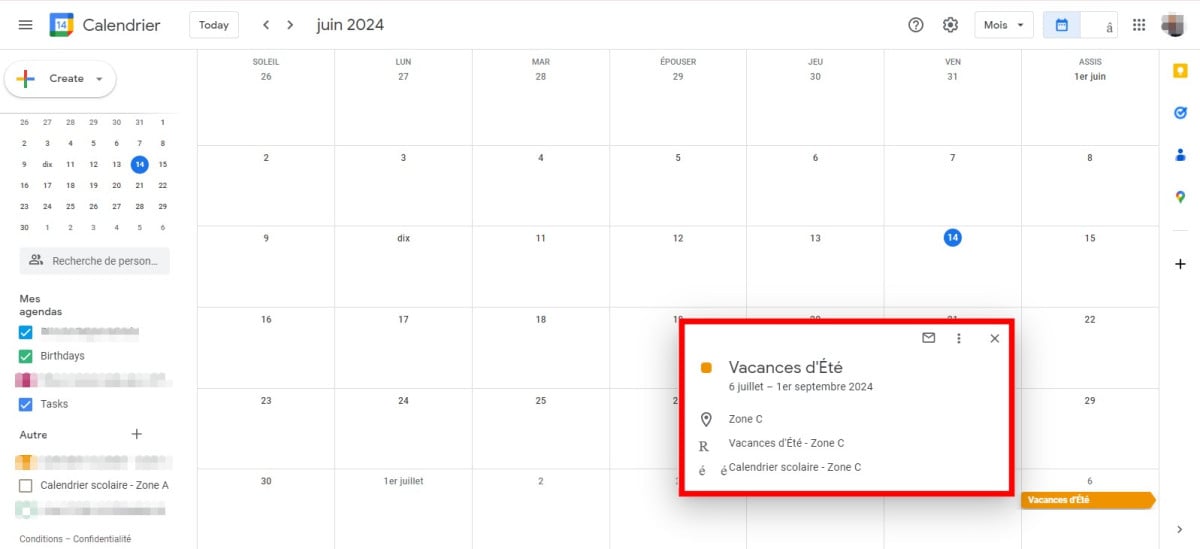
Her har vi brugt linket til Zone A-kalenderen, og du kan se, at navnet automatisk vises, hvilket indikerer, at skoleferier Sommerferien starter lørdag den 6. juli (skoleårets afslutning) og slutter den 1. september 2024 for akademier i zone A.
Du vil så få noget, der ser sådan ud:
Hvordan tilføjer jeg skoleferiekalendere til min mobiltelefon?
På iPhone
Hvis du vil se skolekalenderen på din iPhone, skal du blot klikke på dette link (afhængigt af din zone):
- For zone A : Skolekalender Zone A 2023-2024-2025-2026
- For zone B : Skolekalender Zone B 2023-2024-2025-2026
- For zone C : Skolekalender Zone C 2023-2024-2025-2026
Du kan få en advarsel om, at hjemmesiden forsøger at præsentere dig for en kalenderinvitation.
- Efter at have klikket på At tillade for at acceptere, tryk på Tilføj alt når antallet af begivenheder i kalenderen vises.
- Vælg derefter den kalender, hvor du ønsker, at de forskellige datoer skal tilføjes som begivenheder.
- Bekræft derefter ved at klikke på OK.
På Android
Denne teknik er også nem at organisere og gør det muligt at oprette en begivenhed for hver skoleferieperiode i en af dine eksisterende kalendere på Android. For at slette denne kalender skal du manuelt slette hver begivenhed, der er knyttet til en ferieperiode.
For at åbne den med din browser skal du klikke på nedenstående link og derefter downloade filen:
- For zone A : Skolekalender Zone A 2023-2024-2025-2026
- For zone B : Skolekalender Zone B 2023-2024-2025-2026
- For zone C : Skolekalender Zone C 2023-2024-2025-2026
Næste gang:
- Udforske filen som du lige har downloadet, enten i menuen Downloads i Google Chrome eller i Android-meddelelsesmenuen.
- En liste over de forskellige skoleferier, præsenteret i form af begivenheder, vil blive vist.
- Tryk på knappen “Tilføj alt” og vælg en eksisterende dagbog.
- Ved at klikke på Tilføj alle kan du bekræfte oprette begivenheder i din sædvanlige kalender.
Hvordan indtaster jeg mine helligdage i Google Kalender?
Når du annoncerer dit fravær fra kontoret, afviser Agenda automatisk alle møder, der er planlagt i denne korte periode. Her er de trin, du skal følge:
- Åbn Google Kalender-appen.
- Nederst til højre skal du klikke på skabog så videre Tilføje, derefter Fraværende fra kontoret.
- Vælg den Feriedatoer fra kontoret. Det er også muligt at angive et tidspunkt.
- For at planlægge gentagne fravær på de dage og tidspunkter, du har valgt, skal du vælge Kun én gang og derefter den hyppighed, du foretrækker.
- Det er muligt at ændre indstillinger og afslagsbeskeden.
- Tryk på knappen "Registrer for at bekræfte ændringerne.
Nogle tilpasninger af Google Kalender:
Hvordan ser jeg ugen i Google Kalender?
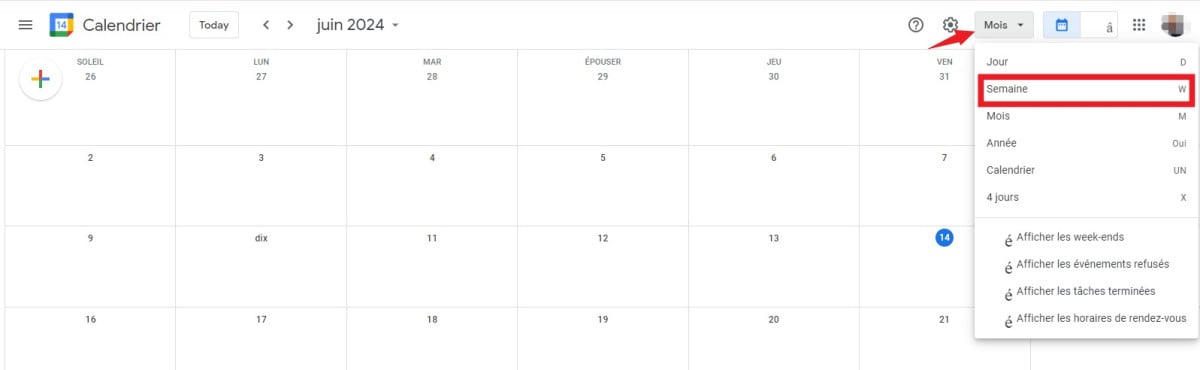
For at gøre ugen synlig i Google Kalender :
- Gå til Google Kalender på din computer.
- Øverst til højre skal du vælge perspektivet: Uge.
Du kan også vælge at vise dag, uge, måned, år, kalender eller 4 dage.
Hvordan tilpasser jeg Google Kalender?
Gå til Google Kalender på din computer.
- Vælg øverst til højre Indstillinger.
- Lav de ændringer, du ønsker.
- Alle ændringer gemmes automatisk.
Det var det, vi håber, at denne guide er klar for dig, og at du efter at have læst den ved, hvordan du viser dine børns skoleferiekalender i Google Kalender.









 Dansk
Dansk
Bagaimana cara mengimpor kalender dalam format ICS dari Kementerian Pendidikan Prancis ke dalam aplikasi seperti Google Kalender?