Ein .docx-Dokument ist in Wirklichkeit, bestehend aus mehreren Dateien ! Aber wie kann es gelingen, diese geheimen Dateien zu finden?
Machen Sie sich keine Sorgen! In diesem Artikel werden wir Ihnen ausführliche Tutorials zu :
- Wie man die Lokalisierung von geheime Dateien einer .docx,
- Wie finden Sie die versteckte .docx-Dokumente unter Windows und Mac!
Los geht's!
Erklärendes Video in Französisch von Alucare, ideale Ergänzung zur Seite. Video ansehen (you can use YouTube's automatic translation)

Wie kann ich die geheime Datei eines .docx-Dokuments leicht lokalisieren?
Hier sind die einfachen Schritte, um erfolgreich alle geheimen Dateien in einem .docx-Dokument zu finden:
- beginnen mit das .docx-Dokument lokalisieren auf Ihrem Computer. Wenn die Dateierweiterungen nicht sichtbar sind, können Sie Windows so einstellen, dass sie angezeigt werden.

- Sobald Sie das .docx-Dokument gefunden haben, machen Sie einen Rechtsklick darauf und wählen Sie die Option « Öffnen mit » mithilfe Ihrer Maus.

- Anschließend mehrere Auswahl werden Ihnen angeboten, um das .docx-Dokument auf Ihrem Gerät zu öffnen.

- Um die geheimen Dateien eines .docx-Dokuments zu finden, ist es jedoch die beste Wahl, es mit WinRAR zu öffnen. Wenn Sie diese Option jedoch nicht finden, klicken Sie auf Mehr von Anwendungen.

- Wenn WinRAR immer noch nicht in der Liste der Wiedergabeoptionen aufgeführt ist, klicken Sie auf Auf diesem PC nach einer anderen Anwendung suchen.
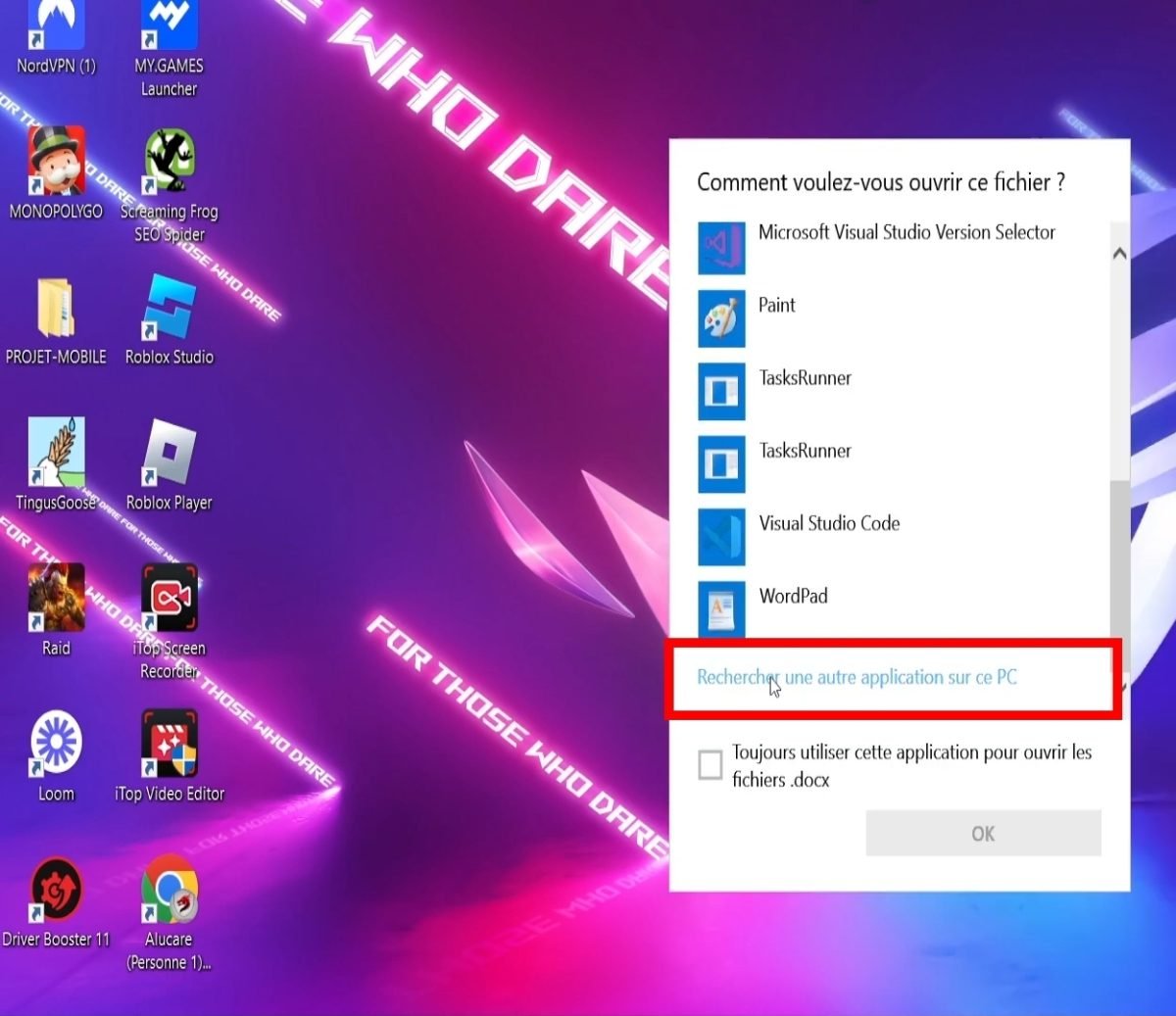
- Klicken Sie nun auf WinRAR und dann auf Offen,
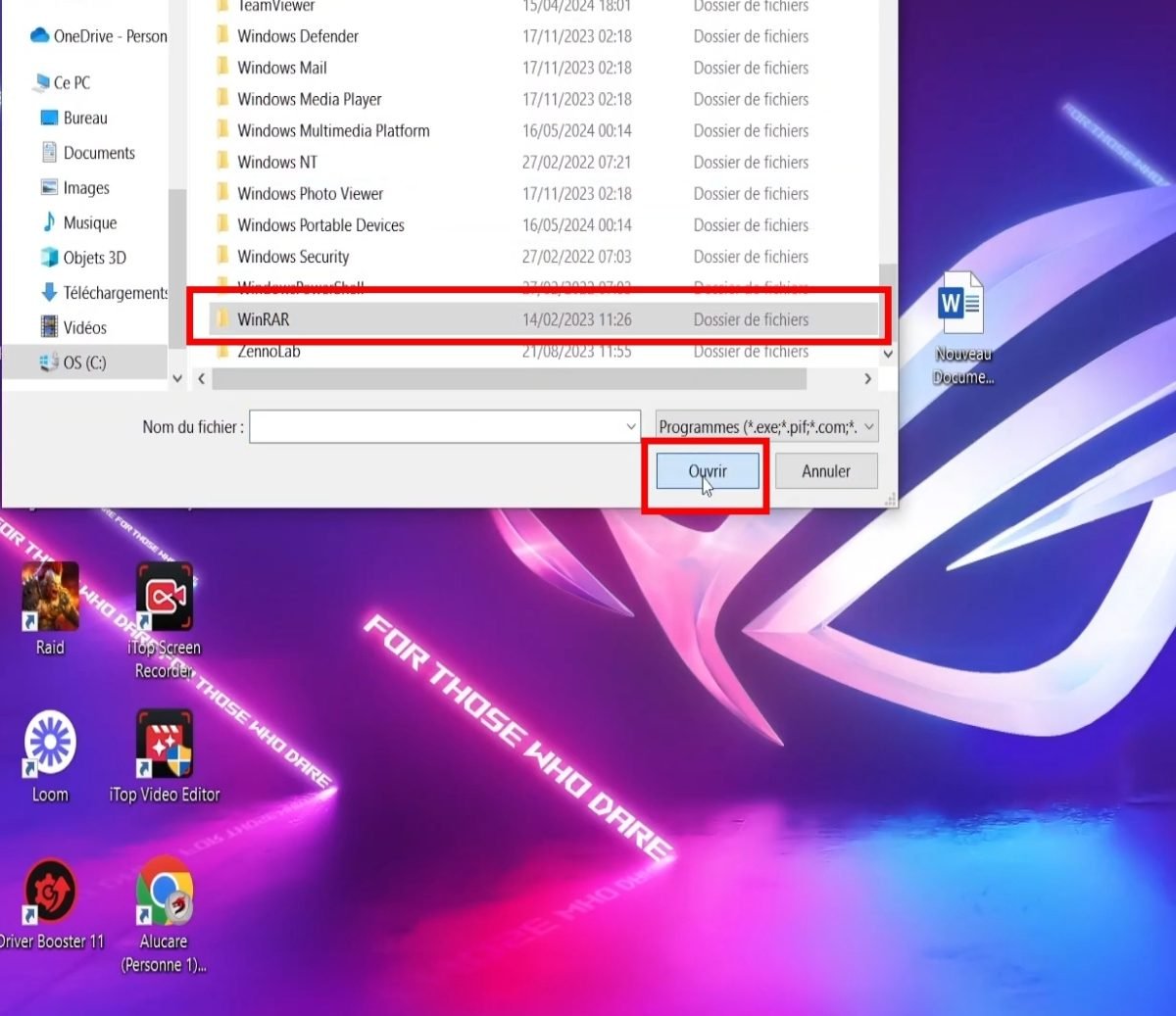
- Setzen Sie Ihren Cursor von nun an auf WinRAR.exe und dann auf Offen,

- Bis dahin werden Sie sehen alle Informationen über die .docx versteckt, und alle Dateien im Inneren!
- Übrigens können Sie dort auch Dateien einfügen, wenn Sie Lust dazu haben, und sie später bei Bedarf wieder löschen.
Entdecken Sie auch die’Erweiterung einer Datei, die mit einem Textverarbeitungsprogramm geöffnet wird. !
Ein .docx-Dokument besteht in Wirklichkeit aus mehreren Dateien: Finden Sie die geheime Datei!
Nach öffne die .docx mit Winrar.exe, finden Sie alle geheimen Dateien im Inneren!
Beachten Sie, dass es sich um ein Dokument handelt, das aus mehreren Dateien besteht, die in einem komprimierten Archiv zusammengefasst sind. Darin finden sich :
- Der Inhalt des Dokuments,
- Stil,
- Text,
- Das Bild,
- Weitere Daten und Informationen.
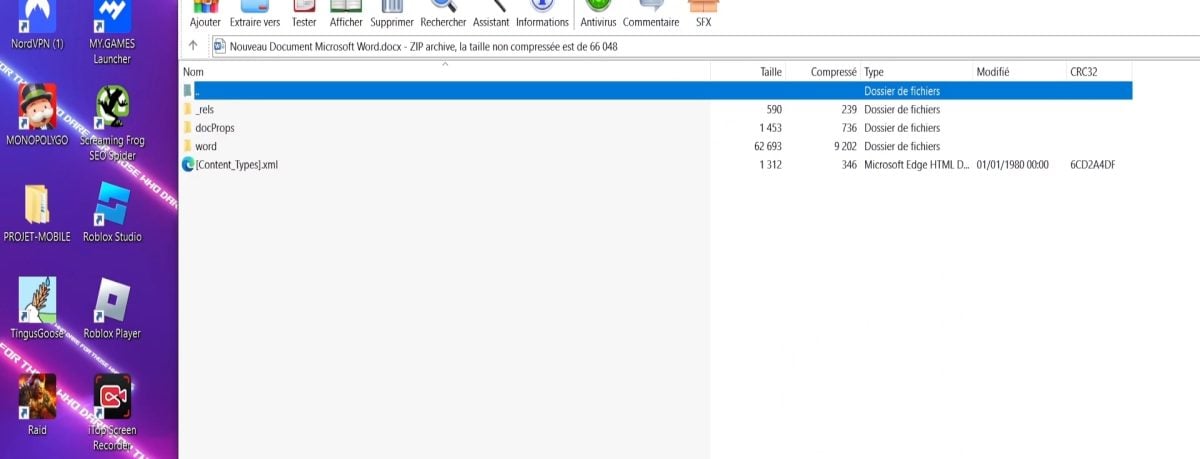
Übrigens: Wenn eine .docx-Datei geöffnet wird, ist sie Archivauszug. Die verschiedenen Dateien, aus denen er besteht, werden so von der Anwendung Microsoft Word oder einer anderen Software, die mit diesem Format kompatibel ist, verarbeitet.
Diese modulare Struktur wird Folgendes ermöglichen eine effizientere Verwaltung des Dokuments. Außerdem erleichtert sie spätere Änderungen und Aktualisierungen dieser Dateien.
.docx geheime Dateien: Wie finden Sie sie auf Ihrem Computer?
Es kommt vor, dass Sie eine .docx-Datei nicht finden können die eigentlich auf Ihrem Computer sein sollte, oder die Sie absichtlich auf dem Gerät versteckt haben.
Wenn Sie ihn eines Tages wiederfinden möchten, können Ihnen die folgenden einfachen Techniken dabei helfen:
1. Geheime Dateien unter Windows anzeigen
Um geheime Dateien unter Windows einfach anzuzeigen, gehen Sie wie folgt vor:
Unter Windows 11 :
- Öffnen Sie zunächst Datei-Explorer von der Taskleiste aus.
- Wählen Sie dann Zum Anzeigen > dann Zum Anzeigen > und klicken Sie auf Ausgeblendete Elemente.
Unter Windows 10 :
- Öffnen Sie zunächst Datei-Explorer von der Taskleiste aus.
- Wählen Sie dann Zum Anzeigen > Optionen > dann Ordner- und Suchoptionen ändern.
- Wählen Sie die Registerkarte Zum Anzeigen und wählen Sie unter Erweiterte Einstellungen Versteckte Dateien, Ordner und Laufwerke anzeigen und bestätigen Sie schließlich mit OK.
2. Unter Mac
Ebenso kommt es vor, dass .docx-Dateien auf Ihrem Mac versteckt sind oder dass Sie sie absichtlich aus den Geräteeinstellungen ausgeblendet haben.
Daher gilt für geheime .docx-Dateien finden auf dem Mac, folgen Sie diesen einfachen Schritten:
- Klicken Sie zunächst auf das Symbol Finder in Ihrem Dock, um es zu öffnen.
- Drücken Sie dann auf “Befehl + Umschalt + .” um die in den Ordnern versteckten Dateien anzuzeigen.
Wenn Sie die Datei wieder ausblenden möchten, drücken Sie auf Ihrem Mac Befehlstaste + Umschalttaste + .
Weitere Tipps für Ihren Mac finden Sie unter wie man die Farbe eines Ordners auf macOS ändert !
Welche Software zum Öffnen eines .docx-Dokuments?
Um ein .docx-Dokument zu öffnen, benötigen Sie unbedingt die kompatible Anwendungen von Microsoft Office. Aber beachten Sie, dass eine .docx mit den folgenden Programmen kompatibel ist:
- Microsoft Word Open Office
- LibreOffice
- Google Docs (Online-Lesen)
- Apple-Seite
- Wortbetrachter
Dieses .docx-Dokument kann mit dem Microsoft Word ab Version 2007 sowie späteren Versionen geöffnet werden!
So, jetzt wissen Sie, wie Sie die geheime Datei eines .docx-Dokuments finden und bearbeiten Sie sie, indem Sie sich für WinRAR als Leseoption entscheiden! Auch das Auffinden einer versteckten .docx-Datei auf Ihrem Computer ist kein Geheimnis mehr für Sie!








 Deutsch