Eine Datei .docx ist in Wirklichkeit eine getarntes ZIP-Archiv. Darin befinden sich mehrere Dateien XML, Bilder und Layoutdaten.
Das Format .docx wurde eingeführt mit Microsoft Word 2007 und ist heute der Standardformat für Word-Dokumente.
Um diese internen Dateien anzuzeigen, öffnen Sie das Dokument einfach mit WinRAR, oder ihn umbenennen in .zip.
Video, das erklärt, wie man die geheime Datei in einem .docx-Dokument lokalisiert!
Um dir die Methode in der Praxis zu zeigen, findest du hier ein kurzes Video, das alles zusammenfasst.
Erklärendes Video in Französisch von Alucare, ideale Ergänzung zur Seite. Video ansehen (you can use YouTube's automatic translation)

Wie findet man die geheime Datei eines .docx-Dokuments ganz einfach?
Der einfachste Weg ist WinRAR, mit dem man das .docx als Archiv zu verwenden und auf alle darin enthaltenen Dateien zuzugreifen. Hier sind die einzelnen Schritte.
- Beginne mit das .docx-Dokument lokalisieren auf deinem Computer. Wenn die Dateiendungen nicht sichtbar sind, nimm folgende Einstellungen vor Windows um sie anzuzeigen. Du kannst die Anzeige der Erweiterungen direkt über die’Datei-Explorer, im Menü Zum Anzeigen.

- Sobald die Datei gefunden wurde, Klicke mit der rechten Maustaste darauf und wähle Öffnen mit.

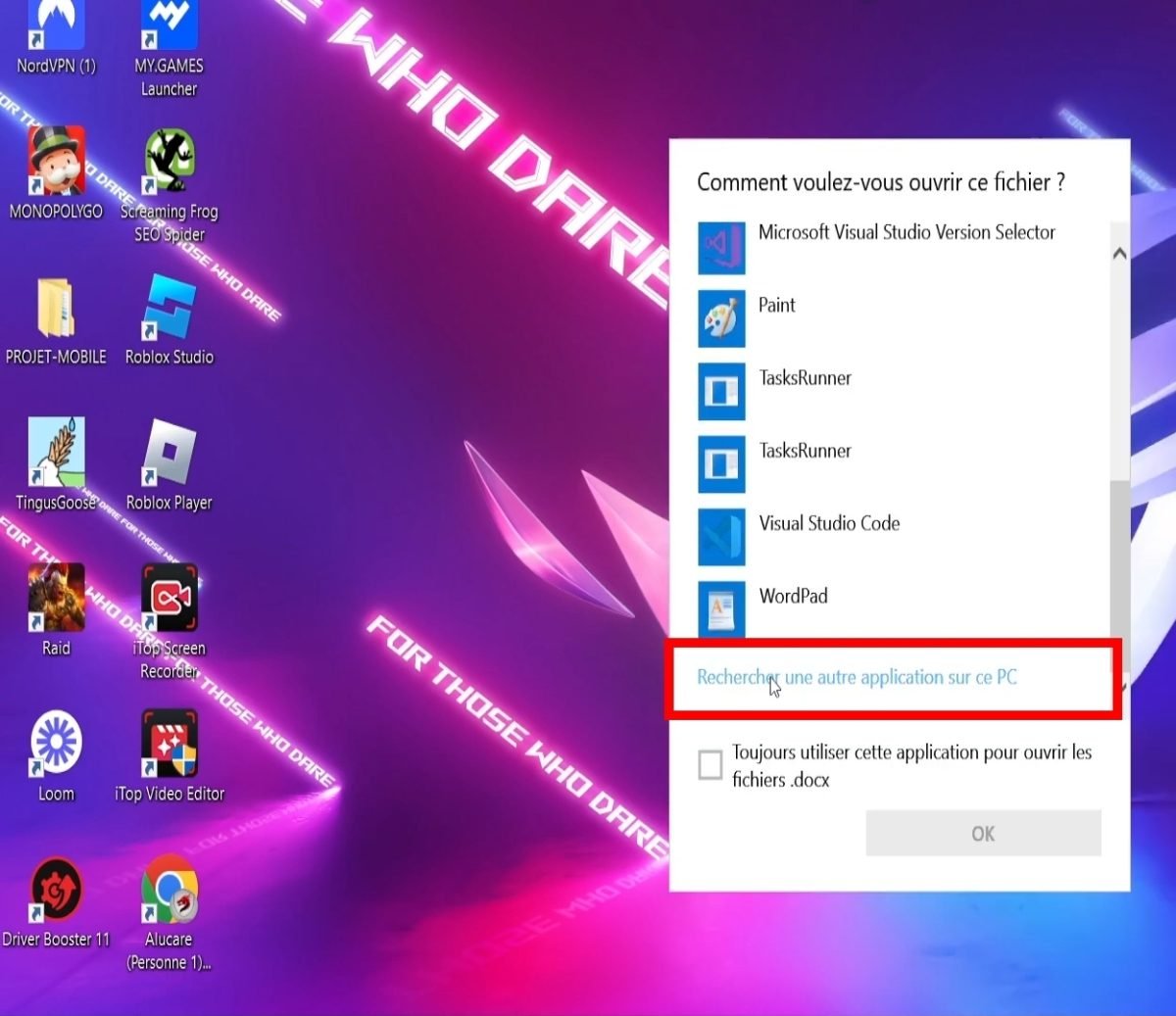
- Es werden mehrere Optionen zum Öffnen des Dokuments angezeigt.

- Wähle WinRAR in der Liste. Wenn du es nicht siehst, klicke auf Weitere Apps.

Keine WinRAR ? Erstelle eine Kopie der Datei und ersetze dann die’Dateiendung .docx durch .zip. Ein Rechtsklick auf die Datei .zip, dann Alles extrahieren, öffnet den Inhalt direkt mit dem Windows-Explorer, ohne dass zusätzliche Software erforderlich ist.
- Ob WinRAR noch immer nicht in der Liste aufgeführt ist, klicke auf Auf diesem PC nach einer anderen Anwendung suchen.
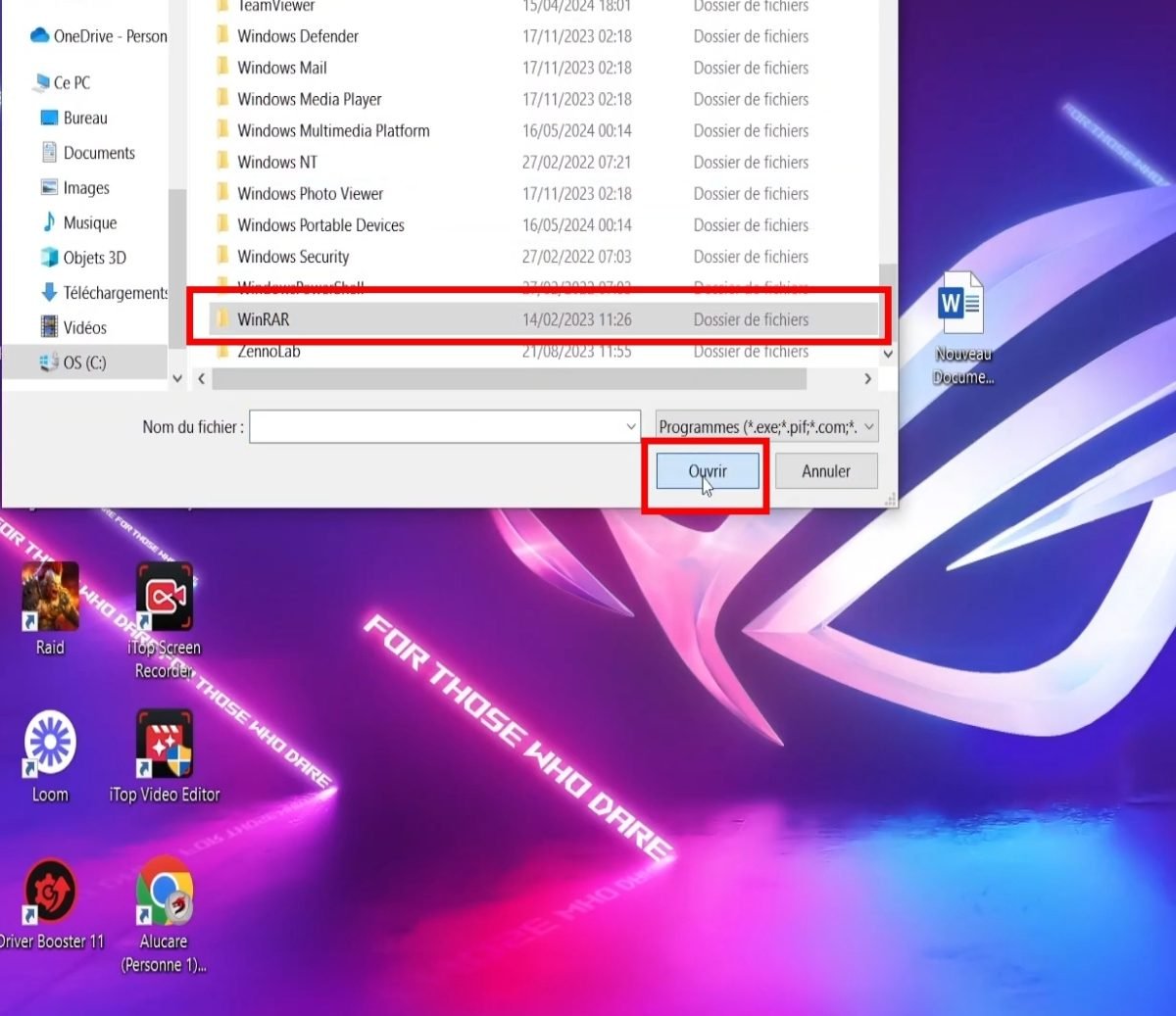
- Navigiere zum Installationsordner von WinRAR auf deinem PC.
- Auswählen WinRAR.exe in der Liste aus und klicke dann auf Offen.
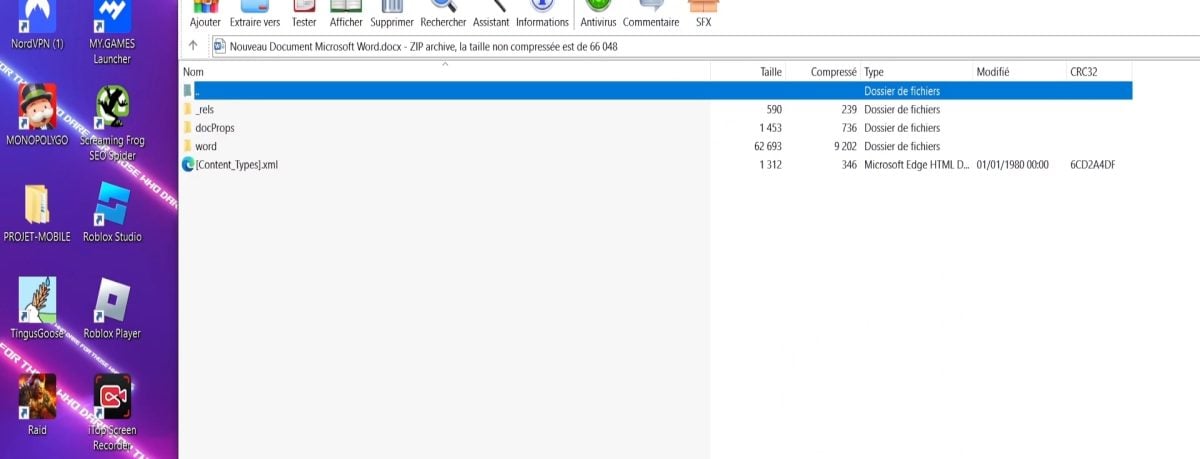
- Du siehst jetzt alle verborgenen Informationen aus .docx, sowie alle darin enthaltenen Dateien. Du kannst dort auch Dateien einfügen oder löschen wenn nötig.

Entdecke auch die’Erweiterung einer Datei, die mit einem Textverarbeitungsprogramm geöffnet wird..
Ein .docx-Dokument besteht eigentlich aus mehreren Dateien
Sobald es mit WinRAR, das .docx zeigt alle seine internen Dateien an. Darunter befinden sich insbesondere:
- das Inhalt des Dokuments, gespeichert in Dateien XML die den Text und die Struktur des Dokuments enthalten
- das Stil und das Layout
- das Text
- Das Bilder eingefügt
- Andere Daten und Informationen die mit der Datei verbunden sind
Wenn du ein .docx normalerweise, Microsoft Word extrahiert diese Dateien automatisch, um das Dokument anzuzeigen.
Das modularer Aufbau erleichtert Änderungen und Aktualisierungen der Inhalte. Außerdem ermöglicht sie es, den Text abrufen eines beschädigten Dokuments durch direkten Zugriff auf die Dateien XML interne.
Ein anderer Fall: Suchst du eine .docx-Datei, die von deinem Computer verschwunden ist?
Manchmal eine Datei .docx ist nicht verschwunden, es ist lediglich ausgeblendet in einem Ordner. In diesem Fall hat die Lösung nichts mit dem ZIP-Archiv zu tun: Es geht darum, die versteckte Dateien deines Systems für den finden.
1. Versteckte Dateien unter Windows anzeigen
An Windows, versteckte Dateien werden im Explorer standardmäßig nicht angezeigt. Man muss eine Option aktivieren, um sie sichtbar zu machen, und finden deine Unterlagen.
Unter Windows 11 :
- Öffne das’Datei-Explorer über die Taskleiste.
- Klicke auf Zum Anzeigen, dann auf Zum Anzeigen, und setze ein Häkchen Ausgeblendete Elemente.
Unter Windows 10 :
- Öffne das’Datei-Explorer über die Taskleiste.
- Auswählen Zum Anzeigen, dann Optionen, und schließlich Ordner- und Suchoptionen ändern.
- Auf der Registerkarte Anzeige, Häkchen Versteckte Dateien, Ordner und Laufwerke anzeigen, und bestätigen Sie anschließend mit OK.
Deine Dateien .docx Die ausgeblendeten Dateien erscheinen dann wieder in ihren Ordnern, und du kannst sie ganz normal öffnen mit Word.
2. Versteckte Dateien auf dem Mac anzeigen
An Mac, ein Dokument, das im Finder lässt sich mit einem einzigen Tastaturbefehl ausführen.
- Klicke auf das Symbol Finder in deinem Dock um ihn zu öffnen.
- Drücke auf Commande + Maj + . um die versteckten Dateien im Ordner anzuzeigen.
Um diese Dateien wieder auszublenden, erstelle einfach erneut dieselbe Verknüpfung. Commande + Maj + ..
Weitere Tipps für deinen Mac findest du unter wie man die Farbe eines Ordners auf macOS ändert.
Welche Software zum Öffnen eines .docx-Dokuments?
Um ein .docx, du brauchst eine Software für Textverarbeitung kompatibel. Es gibt mehrere Tools, die diese Aufgabe sehr gut erfüllen:
- Microsoft Word (ab Version 2007)
- OpenOffice
- LibreOffice (kostenlos)
- Google Docs (Online-Lesen)
- Apple Pages
- Word Viewer
Mit diesen Programmen lassen sich Word-Dokumente anzeigen und bearbeiten, unabhängig davon, ob es sich um ältere Versionen handelt .doc oder des Formats .docx derzeit.
An Windows wie auf Mac, ein einfaches Doppelklick Öffne die Datei mit deinem Standardprogramm. Wenn du ein anderes Programm verwenden möchtest, klicke mit der rechten Maustaste darauf und wähle dann Öffnen mit.
Du weißt nun, wie du auf die geheime Dateien einer .docx über WinRAR, und wie man ein ausgeblendetes Dokument auf Windows Wo Mac. Keine versteckte Datei kann dir mehr widerstehen.








 Deutsch