Lust, hinzuzufügen Mehr Funktionen zum Spiel Minecraft? Dann entscheiden Sie sich für Mods!
Das mods (Änderungen) auf Minecraft sind Änderungen am Spiel und dienen hauptsächlich dazu, spezielle Kreaturen, neue Befehle usw. hinzuzufügen, um Ihre Erfahrung auf Minecraft zu optimieren!
In diesem Leitfaden verraten wir Ihnen die einfachsten Methoden, um einen Mod auf Minecraft installieren:
- Installieren Sie einen Mod Minecraft lokal,
- Installieren Sie einen Mod Minecraft auf einem Server.
Einen Minecraft-Mod mit CurseForge installieren
Schritt 1: Die CurseForge-Anwendung herunterladen
Die einfachste Methode, um ein mod Minecraft besteht darin, diese Anwendung zuvor zu installieren. Stellen Sie also sicher, dass Sie das Spiel auf Ihrem Gerät haben (natürlich :)).
Tatsächlich ermöglicht diese Anwendung verwalten und von laden leicht verschiedene Mods für verschiedene Spiele, wie z. B. Minecraft.
Um dies zu tun :
- Besuchen Sie den offizielle Website von CurseForge,
- Wenn Sie auf der Seite gelandet sind, klicken Sie auf Get CurseForge App oben rechts auf dem Bildschirm,
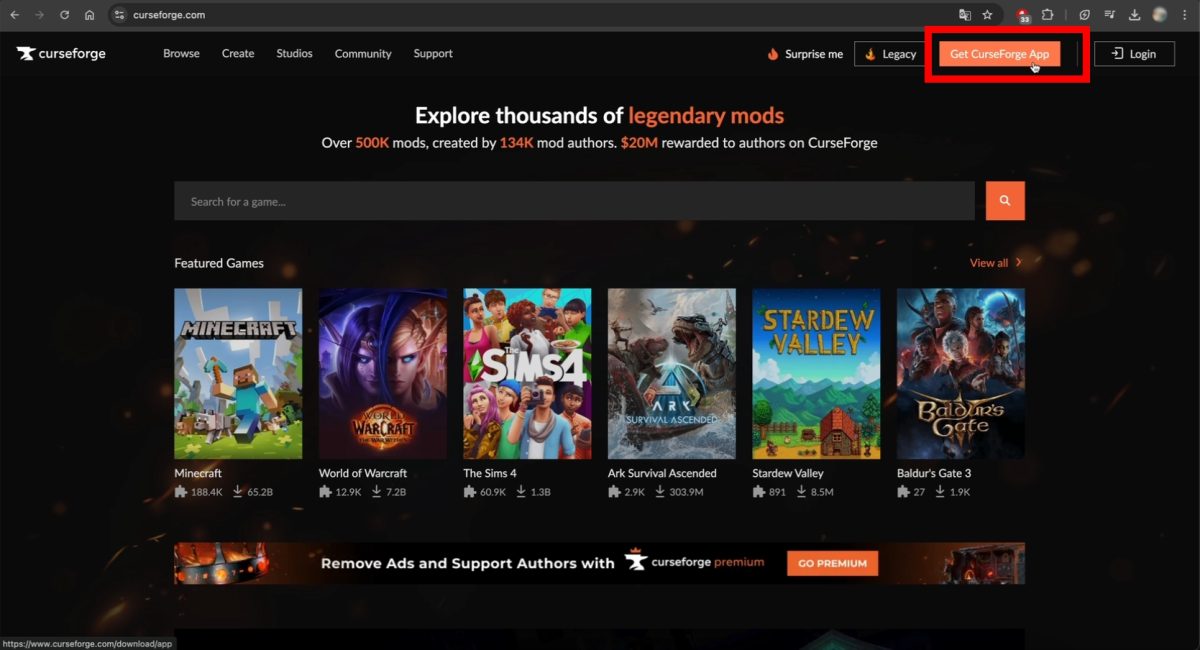
- Drücken Sie dann Download Standalone um es auf Ihr Gerät zu laden,

- Sobald die Anwendung auf Ihrem PC installiert ist, klicken Sie darauf, um sie zu öffnen.
- Suchen Sie nun die Registerkarte in Form eines kleinen Hauses oben links auf dem Bildschirm und klicken Sie ebenfalls darauf.
- Jetzt in Choose a Game, drücken Sie die spiel Minecraft,

Schritt 2: Installieren Sie Ihre Mod auf CurseForge
Nachdem Sie Minecraft ausgewählt haben, wird auf dem Bildschirm Folgendes angezeigt 3 verschiedene Tabs :
- My Modpacks (Mods, die direkt auf der Website gefunden werden)
- Browse
- Servers
Wichtiger Hinweis : Es ist entscheidend, die Buchhaltung zwischen Mod und Modoader. Tatsächlich gibt es mehrere ModLoader und mehrere Versionen für jeden ModLoader. Hier sind die wichtigsten ModLoader auf dieser Seite :
- Schmiede
- Fabric
- Quilt
- NeoForge
- Vanilla
Aber keine Sorge, wenn Sie die folgenden Anweisungen befolgen, sollten Sie normalerweise keine Kompatibilitätsprobleme haben.
Jetzt für eine Mod auf CurseForge installierenWenn Sie sich nicht sicher sind, was Sie tun sollen, gehen Sie wie folgt vor (unter Windows und MacOS gleich):
- Gehen Sie auf deren Website und wählen Sie den gewünschten Mod : Klick hier
- Suchen Sie in der Suchleiste nach dem gewünschten Mod.
In unserem Beispiel wählen wir Item Despawn Timer. Damit können Sie den Timer über den im Spiel erscheinenden Objekten anzeigen. Mit diesem Mod können Sie nun verhindern, dass Gegenstände verschwinden denn Sie haben eine genaue Vorstellung davon, wie viel Zeit Ihnen noch bleibt, um sie abzuholen.

- Installieren Sie es auf derselben Website, indem Sie auf die Schaltfläche „Install“,

Installieren Sie Item Despawn Timer. ©️Princia für Alucare.fr - Es öffnet sich ein neues Fenster, klicken Sie einfach auf CurseForge öffnen.

Drücken Sie auf der Website auf die Schaltfläche CurseForge öffnen, um eine Mod zu installieren. ©️Princia für Alucare.fr
Falls Sie es wollen einen Mod auf Minecraft erstellen und sich nicht für die vorhandenen entscheiden, sollten Sie auf jeden Fall einen Blick auf unseren Artikel werfen!
Schritt 3: Installieren Sie einen ModLoader auf CurseForge
- Nachdem Sie auf die Schaltfläche „CurseForge öffnen”Es öffnet sich ein neues Fenster, in dem Sie entweder bereits einen ModLoader oder erstellen Sie einen neuen. Beachten Sie, dass diese Technik unter Windows und auch unter macOS funktioniert:
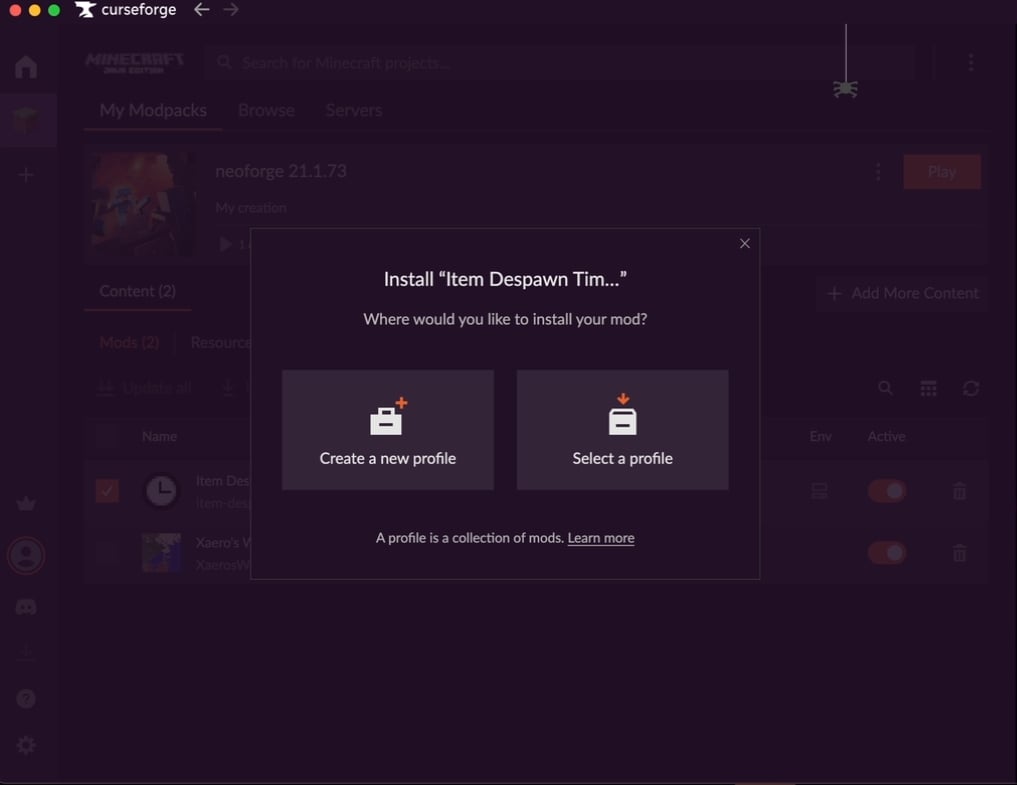
Woher weiß ich, welche Schaltfläche ich anklicken muss?
- Wenn kein Modpack kompatibel ist, muss eines erstellt werden. Dazu muss man auf „Neues Profil erstellen“ und die Anwendung schlägt Ihnen direkt den mit der richtigen Version kompatiblen ModLoader vor. Ich empfehle Ihnen, ihn nach dem Namen des ModLoaders und seiner Version zu benennen.

- Andernfalls können Sie auf „Wählen Sie ein Profil aus” und die Anwendung schlägt Ihnen den ModLoader vor, der mit der zu installierenden Mod-Version kompatibel ist:

- Die Installation des ModLoaders beginnt anschließend in der Anwendung:
- Sobald diese abgeschlossen ist, können Sie direkt anklicken und drücken Sie dann die Taste Play oben rechts auf dem Bildschirm.

- Minecraft wird dann wieder mit dem Heruntergeladener MoLoader und der Mod installiert.
- Im Spiel angekommen, klicken Sie auf die Schaltfläche Spielen in Grün,
- L'Installation Der Startvorgang beginnt und Sie sehen etwas Ähnliches wie das folgende Bild auf dem Bildschirm:
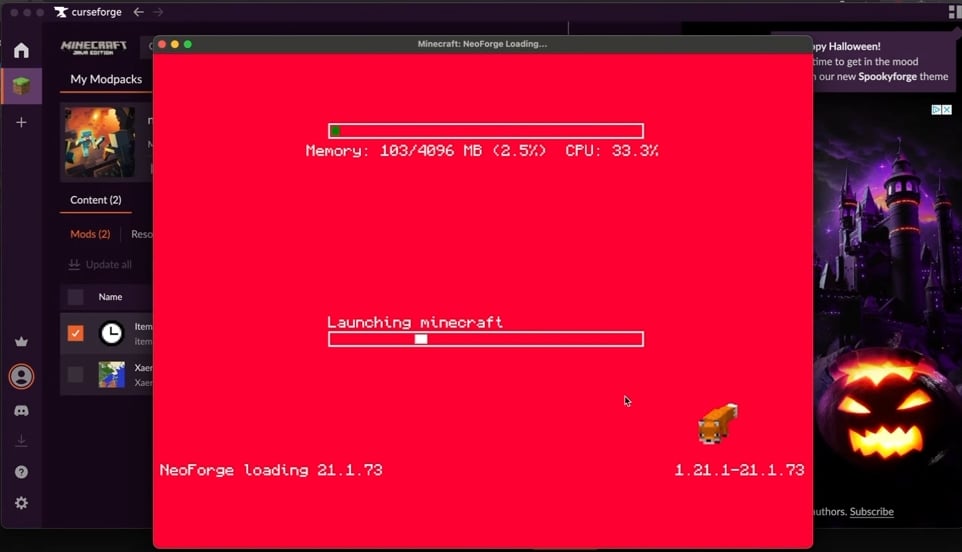
- Überprüfen Sie im Launcher im Dropdown-Menü, ob Sie die gute Version um Ihre Mod im Launcher zu starten.

Bravo! Sie haben es geschafft, eine Mod auf Minecraft effektiv zu erhalten! Für unser Beispiel (Item Despawn Timer)Hier ist ein Überblick über einige seiner Funktionen:

Wie kann ich einen Mod auf meinem Minecraft-Server installieren?
Sie fragen sich, wie einen Mod auf Ihrem Minecraft-Server installieren ? Dann ist dieser Teil genau das Richtige für Sie!
Wenn Sie noch keinen Minecraft-Server haben, stehen Ihnen mehrere Unterkunftsangebote finden sich im Internet, aber unter den besten finden wir den Hosterfy-Server !
Schritt 1: Die Wahl des Servers
Falls Sie es wollen Mods auf Ihrem Server einbinden und sicherzustellen, dass Ihre Mods ordnungsgemäß funktionieren, ist es entscheidend, dass Ihr Server compatibel mit Forge oder FabricDie beiden beliebtesten ModLoader für Minecraft.
Wenn Sie sich für Hosterfy entscheiden und überprüfen möchten, ob Ihre Mods mit Forge oder Fabric kompatibel sind, müssen Sie Folgendes tun:
- Gehen Sie zu Ihrem Kontrollpanel im Spiel Hosterfy,
- Gehen Sie dann in Konfiguration ⮕ Version ändern ⮕ Schmiede und entscheiden Sie sich für die passende Version.

Schritt 2: Mods herunterladen
Dazu können Sie immer die oben genannten Anweisungen befolgen, die Folgendes beinhalten eine Mod herunterladen auf Minecraft mit CurseForge.
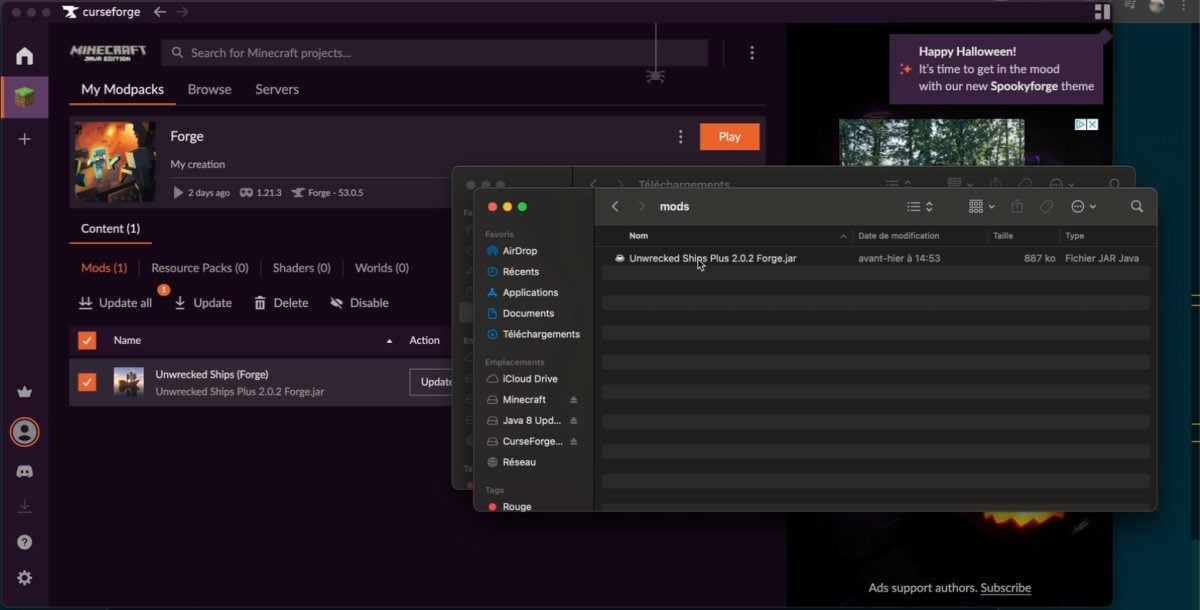
Wenn Sie dann nach dem Herunterladen der Mod auf Ihrem Gerät auf Ihren CurseForge Mods-Ordner zugreifen möchten, gehen Sie wie folgt vor:
- Besuchen Sie in My Modpacksund dann auf den ModLoader (der hier Forge ist),
- Klicken Sie auf die drei kleinen Schaltflächen neben der Schaltfläche Play und drücken Sie Open Folder (Ordner öffnen),

- Sie werden zu diesem Ordner weitergeleitet, wo Sie auf „Mods” klicken müssen.
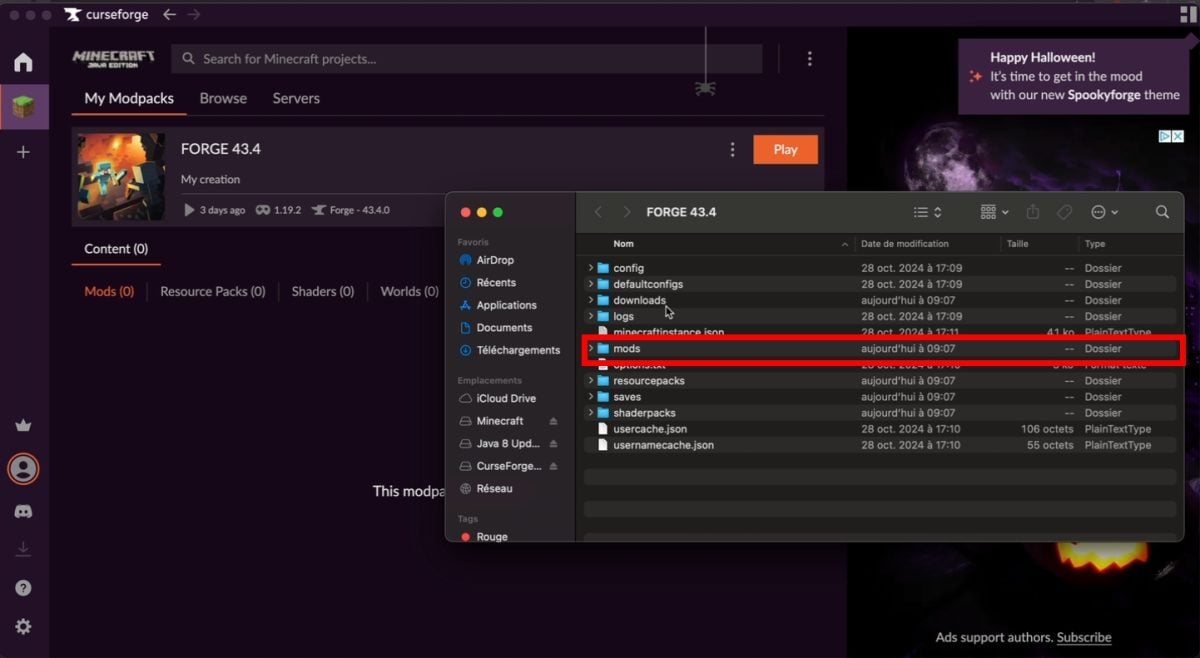
- Sie finden den Datei in .jar die Sie auf Ihrem Gerät erhalten haben.
Schritt 3: Übertragen Sie die Mods auf Ihren Minecraft-Server
Können heruntergeladene Mods übertragen auf Ihrem Server zu installieren, gehen Sie wie folgt vor:
- Verbinden Sie sich mit Ihrem Server mit FTP oder SFTP,
- Suchen Sie den Ordner „mods” auf dem Server und öffnen Sie es.
- Drag and Drop Ihre Mods in dieser Datei „mods“,
- Schließlich, starten Sie Ihren Server neu über die Hosterfy-Verwaltungsschnittstelle, um Minecraft mit den installierten Mods spielen zu können, und fertig!
Hinweis : Diese Technik funktioniert sowohl unter Windows als auch unter macOS!
Häufige Probleme bei der Installation eines Mods auf Minecraft
In diesem Abschnitt haben wir häufig auftretende Probleme zusammengestellt. im Zusammenhang mit der Installation eines Mods auf Minecraft sowie die entsprechenden Lösungen :
| 🚨Häufige Probleme | 💡 Lösung |
|---|---|
| Ein Absturz beim Start : Eine der Mod-Dateien hat ein Problem. | Überprüfen Sie, ob die Abhängigkeitsmods installiert und alle Mods und Forge führen die gleiche Version des Spiels. |
| Fehler beim Ablehnen eines Mods während der Integration in einen Server : Wenn der Server Mods ausführt, die nicht auf dem Launcher Minecraft installiert sind, oder umgekehrt. | Überprüfen Sie, ob alle Mods auf dem Server auch auf dem Spiel installiert. |
| Eine Fehlermeldung wie: „Dieser Server verfügt über Mods, die die Installation von FML/Forge auf dem Client erfordern.„: Wenn Sie versuchen, sich von einer Vanilla-Version aus mit einem Server zu verbinden. | Stellen Sie sicher, dass Sie nur von einer installation Schmiede. |
| Inkompatible Mods : Wenn zwei oder mehr Mods versuchen, denselben Spielaspekt zu verändern; | Löschen einen der in Konflikt stehenden Mods oder eine kompatible Version finden. |
| Eine falsche Installation der Mod : Wenn dieses nicht ordnungsgemäß installiert ist oder die entsprechenden Anweisungen nicht befolgt werden. | Respektieren Sie befolgen Sie die Anweisungen, um eine Mod zu installieren. |
Begrüßen Sie mit unserem Reiseführer die neue Gegenstände, Ressourcenpakete, Blöcke und zu benutzerdefinierte Schnittstellen mit heruntergeladenen Minecraft-Mods!
Wenn Sie Fragen oder andere Schwierigkeiten haben, steht Ihnen der Kommentarbereich zur Verfügung!
Weitere interessante Artikel finden Sie unter Minecraft:








 Deutsch