Sie haben versehentlich einen Beitrag, eine Story, eine Unterhaltung oder andere Inhalte gelöscht auf instagram ?
Ne paniquez pas ! Avec la fonctionnalité « Supprimé récemment » auf Instagram können Sie sie ganz einfach finden!
Grâce à notre article de blog, découvrez :
- Où se trouve la corbeille Instagram ?
- Wie konsultieren, abrufen Wo löschen une photo, publication, réel, story, etc. dans Instagram ?
- Wie sieht es mit den messages effacés sur la plateforme sociale ?
Übrigens: Wenn Sie herausfinden wollen wo sich der WhatsApp-Papierkorb befindet, découvrez cet article !
Où se trouvent les contenus supprimés sur Instagram ?
Alle Fotos, Videos, Instagram-Reels, IGTV-Videos usw., die Sie löschen möchten, werden sofort aus Ihrem Konto gelöscht und in Ihren Ordner verschoben. Supprimé récemment.
Les stories Instagram effacées qui ne sont pas dans les archives restent dans ce dossier pendant 24 heures. Le reste sera automatiquement supprimé après 30 jours.
Ainsi, pendant cette période de 30 jours, vous pouvez afficher des éléments supprimés de votre compte Instagram.
Um dies zu tun :
- Besuchen Sie Ihren Instagram-Konto,
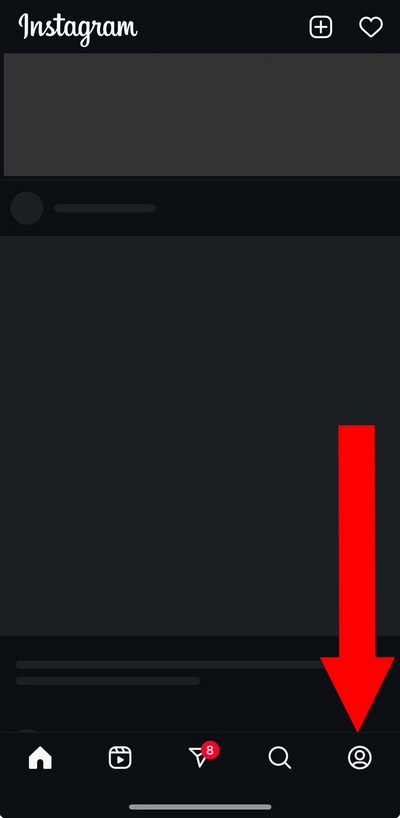
- Klicken Sie auf die drei übereinanderliegende Linien oben rechts,

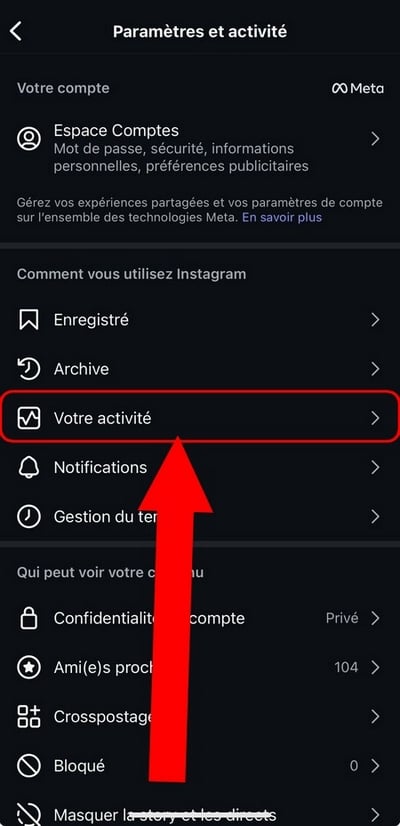
- Appuyez désormais sur " Ihre Aktivität ",
- Klicke auf " Supprimé récemment »,
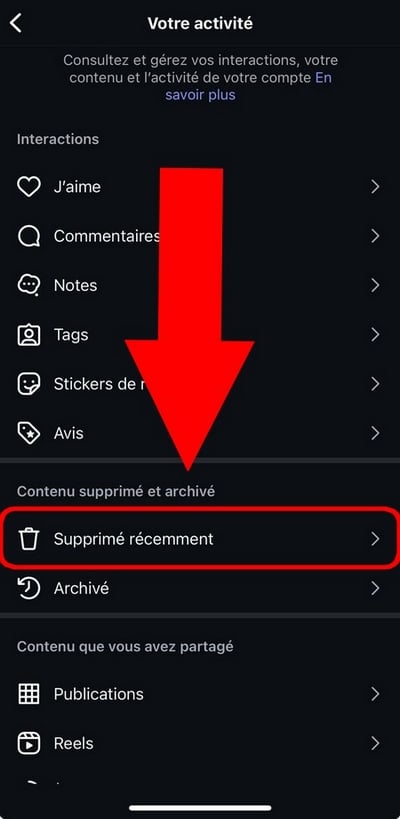
- Bravo ! Vous avez trouvé le dossier qui stocke vos photos, vidéos ou autres effacées sur la plateforme.
- Notez que ce menu peut ne pas apparaître wenn Sie in letzter Zeit nichts gelöscht haben.
Wie kann ich gelöschte Inhalte auf Instagram wiederherstellen / dauerhaft löschen?
Pour ce faire, rendez-vous dans la corbeille Instagram en suivant les étapes mentionnées précédemment :
- Drücken Sie dann die photo, story, publication Wo Andere die Sie wiederherstellen oder endgültig löschen möchten (Foto, Video usw.), oben auf dem Bildschirm,
- Mettez votre doigt sur les trois petits points avec " Plus », puis choisissez de :
- Löschen si vous souhaitez supprimer définitivement le contenu,
- Wiederherstellen si vous voulez le restaurer,
- abbrechen si vous ne voulez rien faire de celui-ci.

Wie stellt man gelöschte Instagram-Nachrichten wieder her?
Auf der Hilfeseite von Instagram wird deutlich darauf hingewiesen, dass gelöschte Beiträge auf Instagram nicht wiederhergestellt werden können mit Hilfe dieser Instagram-Funktion.
Um sie zu finden, bieten wir Ihnen zwei Lösungen an:
1. Demander une copie de vos données (Android et iPhone)
Die Server von Instagram behaltenndie Nachrichtennauch,nachdem sie von Ihrem Konto gelöscht wurden. Daher können Sie gelöschte Instagram-Nachrichten wiederherstellen, indem Sie eine Kopie Ihrer Daten von Instagram anfordern.,Diese Methode lässt es nicht zu, dass Apps Ihre Instagram-Direktnachrichten wiederherstellen. Stattdessen werden sie gesendet,Um Ihre Instagram-Daten zu beanspruchen und,gelöschte Nachrichten wiederherzustellen,Öffnen Sie Instagram und greifen Sie auf Ihre,zu,,indem Sie auf die drei Linien am oberen Bildschirmrand klicken.,Scrollen Sie nach unten und wählen Sie,Herunterladen Ihrer Informationen,Klicken Sie auf Herunterladen Ihrer Instagram-Informationen. Wählen Sie das Profil,von dem Sie Informationen erhalten möchten, und klicken Sie dann auf ",Weiter",Wählen Sie dann ",Einige Ihrer Informationen",Klicken Sie auf Einige Ihrer Informationen. Dann klicken Sie auf ",Beachten Sie,,dass Sie die Wahl haben,,den Zeitraum,festzulegen,,in dem Sie die Daten abrufen möchten. Markieren Sie dazu das Kästchen Ihrer Wahl oder passen Sie das Start- und Enddatum an,,Bitte überprüfen Sie die Qualität der Multimedia-Inhalte,,bevor Sie sich für ",Dateien,erstellen,entscheiden,,Drücken Sie auf Dateienn erstellen. Wenn Sie eine Gmail-E-Mail-Adresse verwenden, rufen Sie diese auf und Sie werden eine E-Mail mit einem Link sehen,, nach einiger Zeit...,Eine E-Mail mit einem Link zum Herunterladen der Informationen. Sie werden aufgefordert, Ihre Instagram ID einzugeben,sich bei Facebook anzumelden,wenn Ihr Konto damit verknüpft ist,Sie werden zur Plattform weitergeleitet und müssen (wieder) zu,Informationen hochladen,,Danach können Sie sie auf Ihrem Gerät ansehen, indem Sie auf ",Klicken Sie auf Herunterladen unter Verfügbare Downloads" klicken. Bestätigen Sie dies,und gehen Sie dann zu,um die heruntergeladenen Dateien anzusehen,,Bestätigung des Downloads. ©Princia für Alucare,: Die Dateien können nur alle vier Tage angefordert werden. Die oben beschriebenen Schritte wurden auf dem iPhone durchgeführt. Auf Android sind die Methoden jedoch weitgehend identisch.,2. Benachrichtigungsverlauf auf Android-Geräten,Für Nutzer von Android 11 und höher ist diese Funktion des "Benachrichtigungsverlaufs" nützlich, um nach gelöschten Konversationen auf Instagram zu suchen.,Wenn Sie die Funktion der Benachrichtigungen und des Benachrichtigungsverlaufs von Instagram aktiviert haben, bevor die Nachricht von Instagram gelöscht wurde, folgen Sie diesen Schritten, um sie anzuzeigen: même après leur suppression de votre compte. Par conséquent, vous pouvez récupérer les messages Instagram supprimés en demandant une copie de vos données à Instagram.
Hinweis :
Cette méthode ne permet pas aux applications de récupérer vos messages directs Instagram. Au lieu de cela, ils seront envoyés per E-Mail.
Pour réclamer vos données Instagram et récupérer les messages supprimés sur Instagram :
- Ouvrez Instagram et accédez à votre Profilseite.
- Wählen " Ihre Tätigkeit » indem Sie auf die drei Linien oben auf dem Bildschirm klicken.
- Faites défiler la page vers le bas et choisissez " Télécharger vos informations »,

- Sélectionnez le profil dont vous souhaitez obtenir les informations, puis mettez votre doigt sur « Suivant »,
- Choisissez ensuite « Certaines de vos informations »,

- Ensuite cochez « Nachricht " ⇒ " Weiter zu »,
- Dann auf „ Auf das Gerät herunterladen »,
- Notez que vous aurez le choix de définir la période où vous souhaitez récupérer des données. Pour ce faire, cochez la case de votre choix ou bien personnaliser la date de début et de fin,
- Bitte überprüfen Sie die’E-Mail-Addresse, das Format, das qualité des contenus Multimedia, bevor Sie sich für « Créer les fichiers »,
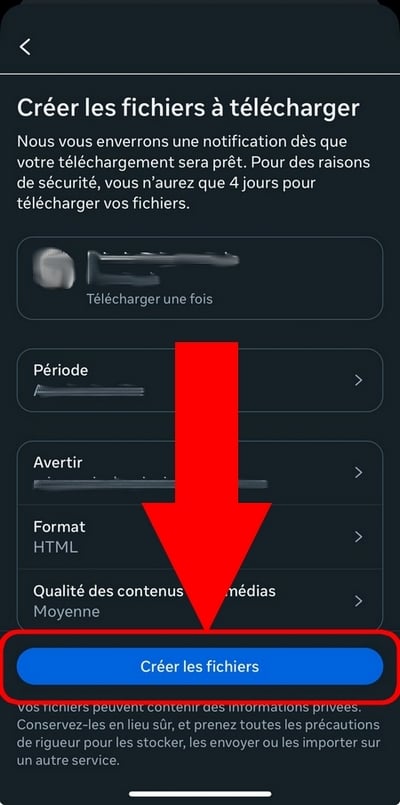
- Si vous utilisez une adresse e-mail Gmail, accédez à celle-ci et vous verrez un e-mail avec un lien " Informationen herunterladen ", au bout de quelques temps…
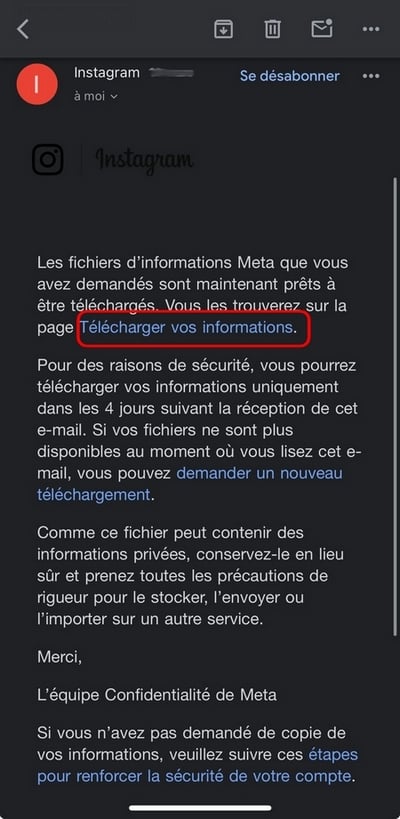
- Vous serez invité à entrer vos identifiants Instagram Wo vous connecter à Facebook si votre compte est lié à celui-ci.
- Vous serez redirigé vers la plateforme, et devez vous rendre (encore une fois) dans Aktivität und dann auf Télécharger vos informations,
- Par la suite, vous pourrez les consulter sur votre appareil, en cliquant sur « Download ".
- Confirmez le herunterladen puis rendez-vous dans Dateien pour consulter les fichiers téléchargés.
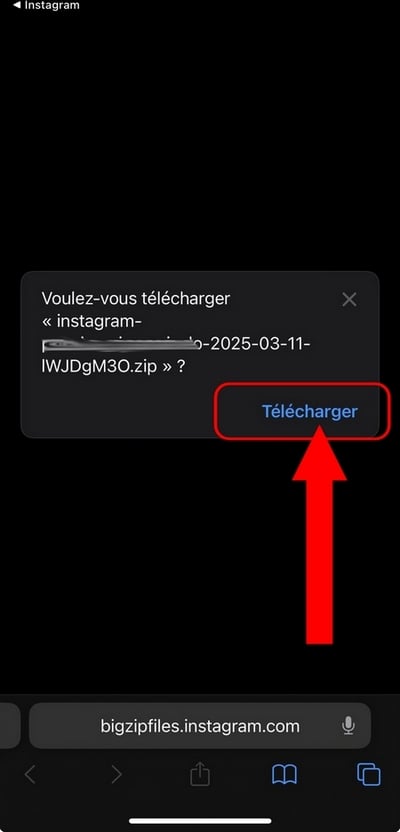
Hinweis : Les fichiers ne peuvent être demandés que tous les 4 jours. Les étapes au-dessus ont été réalisées sur iPhone. Cependant, les méthodes restent quasiment les mêmes sur Android.
2. Historique de notifications sur les appareils Android
Für Nutzer von Android 11 und höher ist diese Funktion’historique des notifications est utile pour rechercher les conversations supprimées sur Instagram.
Wenn Sie die Benachrichtigungsfunktion und den Benachrichtigungsverlauf von Instagram aktiviert haben bevor die Nachricht von Instagram gelöscht wird, suivez ces étapes pour les afficher :
- Gehen Sie zu " Einstellungen " ⇒ " Benachrichtigungen ".

- Faites défiler vers le bas, puis cliquez sur « Erweiterte Einstellungen »,
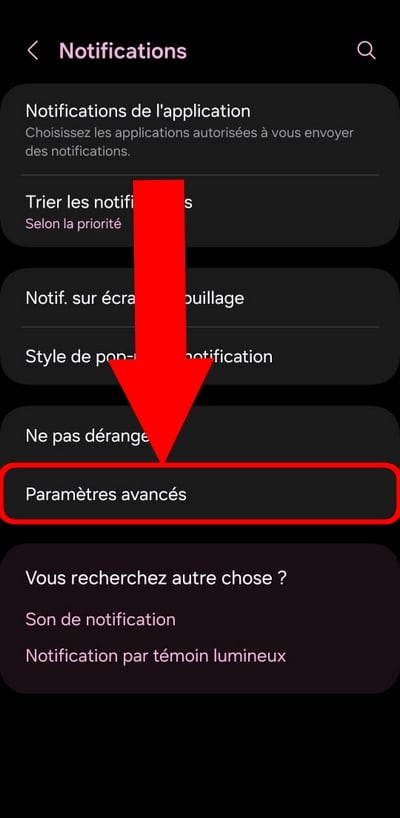
- Klicken Sie auf den Schalter, um Verlauf aktivieren der Benachrichtigungen.

- Wenn diese Benachrichtigungsfunktion vor dem Löschen einer Unterhaltung aktiviert wurde, suchen Sie nach der’Instagram-Registerkarte und öffnen Sie das Menü.
- Vous pouvez y voir tous les messages originaux que vous recevez sur Instagram, y compris les messages effacés vom Absender auf Ihrem Gerät.
Vous avez des questions sur cette Instagram-Funktion oder wie Sie gelöschte Unterhaltungen in diesem sozialen Netzwerk wiederherstellen können? Hinterlassen Sie uns gerne einen Kommentar! Wir helfen Ihnen gerne weiter!








 Deutsch