Tu as supprimé une photo, une story ou une publication par erreur sur Instagram ? La corbeille s’appelle « Supprimé récemment » et elle conserve tes contenus pendant 30 jours avant suppression définitive.
Cette fonctionnalité a été ajoutée par Instagram pour donner aux utilisateurs plus de contrôle sur leurs données. Pour les messages, c’est une autre histoire, on t’explique tout ci-dessous.
Et si tu cherches aussi où se trouve la corbeille WhatsApp, jette un œil à cet article dédié.
Où se trouvent les contenus supprimés sur Instagram ?
Quand tu effaces une photo, une vidéo, un reel ou une vidéo IGTV, le contenu disparaît de ton profil mais n’est pas encore perdu. Il atterrit automatiquement dans un dossier appelé Supprimé récemment, accessible depuis l’application sur iOS et Android. Les stories effacées qui ne sont pas déjà dans tes archives y passent aussi.
Ce dossier conserve les contenus supprimés pendant 30 jours. Passé ce délai, la suppression devient définitive et automatique : plus aucune récupération possible.
Pour y accéder, suis ces étapes dans l’application :
- Ouvre l’application et rends-toi sur ton profil.
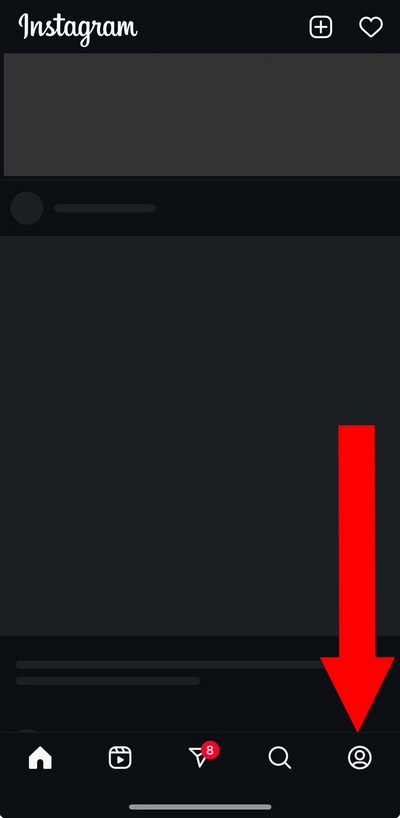
- Appuie sur les trois lignes superposées en haut à droite.

- Ouvre « Votre activité ».
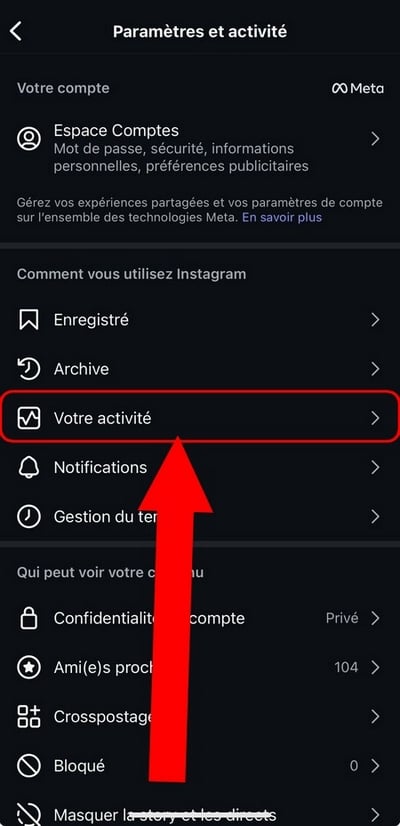
- Selon ta version de l’application, appuie sur « Photos et vidéos », puis sur « Supprimé récemment ».
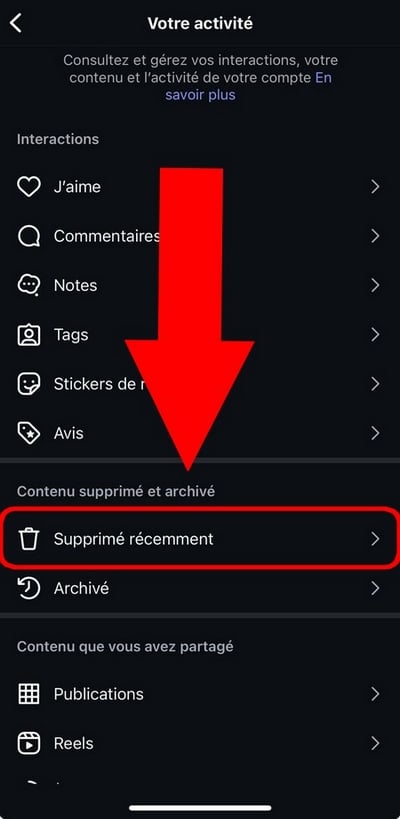
Tu as trouvé le dossier. Il regroupe tous tes contenus supprimés : photos, vidéos et publications effacées, en attente d’une action de ta part. Tu peux les restaurer ou les effacer définitivement depuis cet espace.
À noter : ce menu peut ne pas apparaître si tu n’as rien supprimé récemment. Le chemin varie aussi légèrement entre iOS et Android selon les mises à jour de l’application.
Comment restaurer ou supprimer définitivement les contenus supprimés sur Instagram ?
Une fois dans le dossier Supprimé récemment, tu peux choisir ce que tu veux faire de chaque contenu. Appuie sur la photo, la story, la publication ou le reel concerné, puis touche les trois petits points pour ouvrir le menu.
Trois options s’affichent :
- Restaurer : remet le contenu en ligne sur ton profil.
- Supprimer : efface le contenu de façon définitive.
- Annuler : ne fait rien pour le moment.

Agis avant la fin des 30 jours si tu veux récupérer un contenu : passé ce délai, tes photos, vidéos et reels disparaissent sans possibilité de retour.
Comment récupérer les messages supprimés Instagram ?
La page d’aide d’Instagram est claire : les messages supprimés ne peuvent pas être récupérés via la corbeille classique. Contrairement aux photos et vidéos, tes conversations effacées ne passent pas par le dossier Supprimé récemment.
Il te reste tout de même deux solutions pour tenter de les retrouver.
1. Demander une copie de tes données (Android et iPhone)
Les serveurs d’Instagram conservent les messages même après leur suppression de ton compte. Tu peux donc récupérer une partie de tes échanges en demandant une copie de tes données personnelles.
À noter : cette méthode ne réinjecte pas tes messages directs Instagram dans l’application. Les données te sont envoyées par e-mail, sous forme de fichiers à consulter séparément.
Voici comment procéder :
- Ouvre Instagram et va sur ta page de profil.
- Appuie sur les trois lignes en haut, puis choisis Votre activité.
- Fais défiler vers le bas et sélectionne Télécharger vos informations.

- Sélectionne le compte concerné, puis appuie sur Suivant.
- Choisis Certaines de vos informations.

- Coche Messages, puis appuie sur Suivant.
- Appuie sur Télécharger sur l’appareil.
- Définis la période à récupérer : coche une case prédéfinie ou personnalise les dates de début et de fin.
- Vérifie l’adresse e-mail, le format et la qualité des médias, puis appuie sur Créer les fichiers.
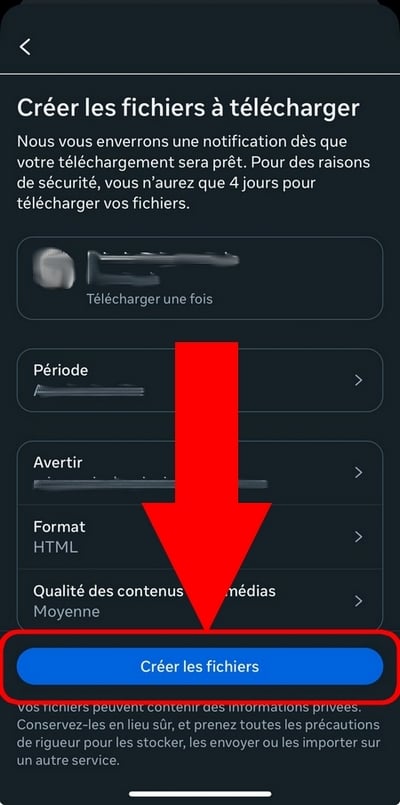
- Ouvre ta boîte mail : tu y trouveras un e-mail avec un lien Télécharger des informations.
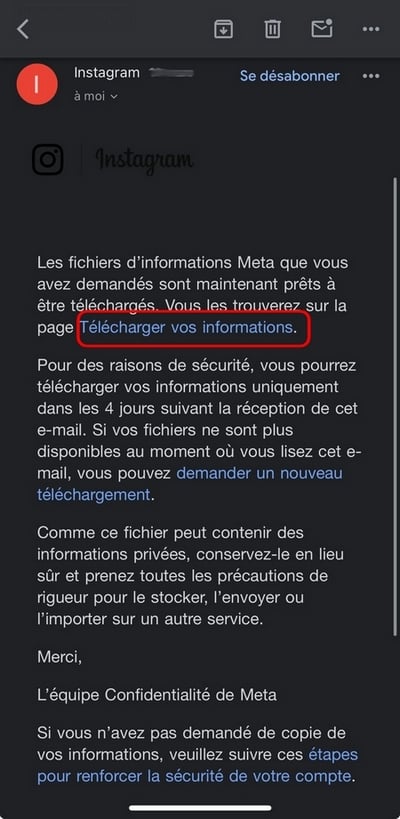
- Entre tes identifiants Instagram, ou connecte-toi via Facebook si ton compte y est lié.
- Tu es redirigé vers la plateforme. Retourne dans Votre activité, puis Télécharger vos informations.
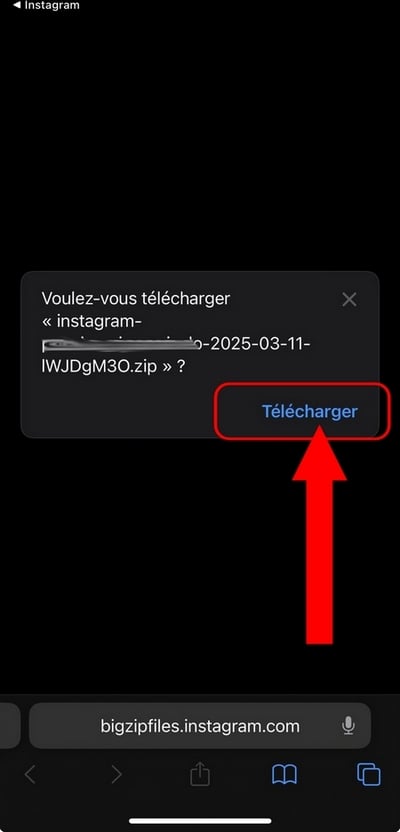
- Appuie sur Télécharger pour récupérer les fichiers sur ton appareil.
- Confirme le téléchargement, puis ouvre Fichiers pour consulter tes données.
À noter : tu ne peux demander tes fichiers que tous les 4 jours. Les étapes ci-dessus ont été réalisées sur iPhone, mais la méthode est quasiment identique sur Android.
2. Historique des notifications sur Android
Attention : cette méthode fonctionne uniquement si tu avais activé l’historique des notifications avant la suppression du message. Sans ça, impossible de retrouver quoi que ce soit ici.
Sur Android 11 et supérieur, l’historique des notifications garde une trace des messages reçus, y compris ceux supprimés ensuite par l’expéditeur. Voici comment y accéder :
- Va dans Paramètres, puis Notifications.

- Fais défiler vers le bas, puis appuie sur Paramètres avancés.
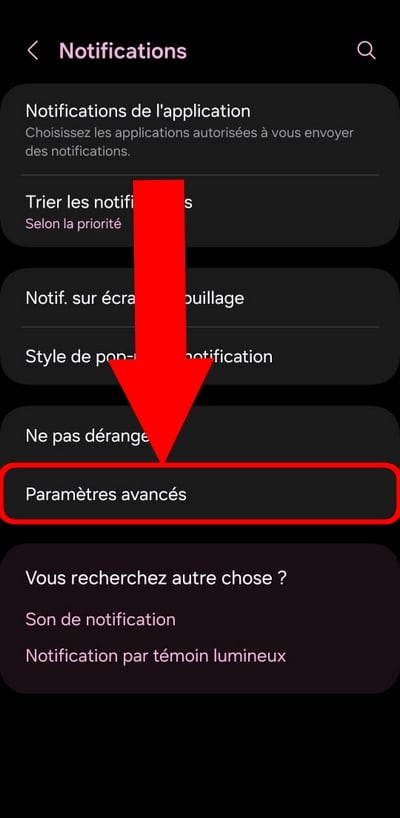
- Active l’historique des notifications avec l’interrupteur.

- Une fois la fonction active, cherche l’onglet Instagram et ouvre le menu.
- Tu y vois les messages d’origine reçus, y compris ceux effacés par l’expéditeur.
Tu as des questions sur cette fonctionnalité, ou sur la récupération de tes conversations effacées ? Laisse un commentaire ci-dessous, on te répond.








 Français