El banner YouTube debe hacer 2560 × 1440 píxeles, con un peso máximo de 6 Mb. Puedes crearla tú mismo en unos minutos en Canva, o encargársela a un diseñador gráfico: a continuación se detallan ambas opciones.
¿Cuál será el tamaño de un banner de YouTube en 2026?
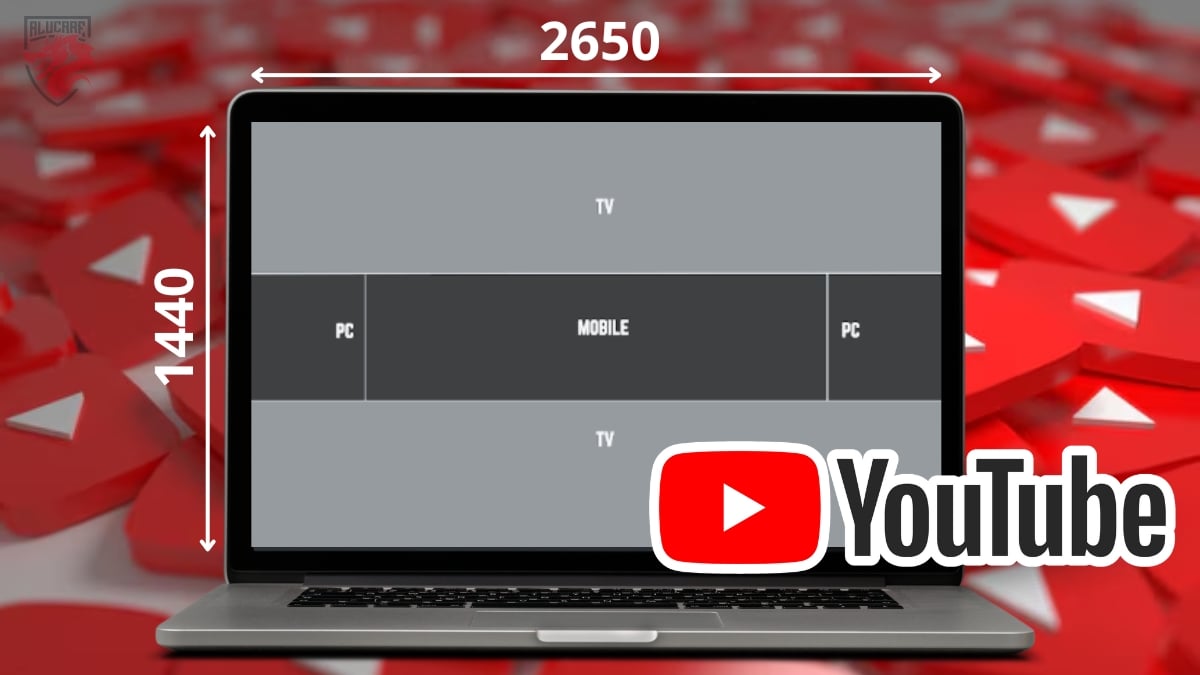
Para que tu banner YouTube se muestre correctamente, cumpla con las normas establecidas por la plataforma:
- Talla recomendada: 2560 x 1440 píxeles
- Dimensión mínima: 2048 x 1152 píxeles
- Tamaño máximo del archivo: 6 Mb
- Área de seguridad (textos y logotipo): 1546 x 423 píxeles
Así es como se muestra el banner según el dispositivo:
- En TV : 2560 x 1440 píxeles
- En un ordenador: 2560 x 423 píxeles
- En tableta: 1855 x 423 píxeles
- En el móvil: 1546 x 423 píxeles
Tu público accede a tu canal YouTube desde soportes muy diversos. Un banner bien diseñado en torno a la zona de seguridad sigue siendo legible en cualquier lugar, desde el teléfono hasta la televisión.
Formato de archivo para banners de canales de YouTube

YouTube admite cuatro formatos de imagen: JPG, PNG, BMP y GIF. En la práctica, el PNG y el JPG Son las dos mejores opciones para crear un banner de YouTube en la gran mayoría de los casos. A continuación te explicamos cómo elegir según tus necesidades.
1. JPG
la JPG es un formato comprimido, por lo que es más ligero, pero con una ligera pérdida de calidad.
- Ideal para reducir el peso del archivo y mantenerse bien por debajo del límite de 6 Mb.
- Evítalo si tu banner contiene muchos degradados o de colores tenues: corres el riesgo de que la imagen salga ligeramente borrosa.
¿A quién va dirigido? Para ti, si quieres un archivo ligero y no te importa que la calidad sea un poco menor.
2. PNG
la PNG mantiene la calidad de la imagen, pero sigue siendo más voluminoso que el JPG.
- La nitidez de la texto, desde logotipos y los elementos gráficos se conservan perfectamente.
- Es el formato más seguro para la renderización legible tanto en el móvil como en la televisión.
¿A quién va dirigido? Para ti, si tu banner contiene un logo, con texto o imágenes detalladas, y que la calidad sea lo más importante.
3. BMP
la BMP No es muy recomendable para un banner de YouTube.
- El expediente no está comprimido, por lo que su tamaño hace que se vuelva rápidamente muy pesado.
- Este peso puede ralentizar la carga y hacer que superes el límite permitido.
¿A quién va dirigido? Solo si quieres una máxima calidad de imagen sin preocuparte por el peso. Un caso poco habitual en la práctica.
4. GIF
YouTube acepta los GIF, pero solo no animados para los banners. Este formato suele ocupar más espacio que el PNG, sin aportar ninguna ventaja en cuanto a calidad. Es mejor quedarse con el PNG.
En resumen, para tu banner de YouTube: elige el PNG por la calidad, el JPG para que el archivo ocupe menos espacio. Si prefieres dejar el diseño en manos de un profesional:
Encargar mi banner de YouTube a un diseñador gráfico 🖼️
¿Cómo cambio el tamaño de una imagen para un banner de YouTube?
El procedimiento varía ligeramente según el dispositivo. Estos son los pasos a seguir en ordenador a continuación smartphone.
En su ordenador
- Abrir YouTube Studio desde tu cuenta.
- En el menú de la izquierda, haz clic en Personalización.
- Selecciona la pestaña de tu banner y, a continuación, haz clic en Importar Donde Editar.
- Para cambiar el tamaño de la foto, elige una vista previa y recorta la área visible.
- Comprueba que tu texto y tu logotipo se mantengan dentro de la zona de seguridad central.
- Una vez que hayas realizado los cambios, haz clic en Completado.
En el móvil
- Inicia el’aplicación de YouTube en tu dispositivo.
- Pulsa en la pestaña de tu cadena.
- Pulsa el botón Modificar la cadena, y luego la imagen de tu banner a la derecha.
- Puede importar una imagen de tu galería o en leer una historia.
- Ajusta el encuadre y, a continuación, confirma pulsando Completado.
El recorte en el móvil es más limitado. Para obtener un resultado nítido en 2560 × 1440 píxeles, mejor prepara tu imagen en el ordenador antes de importarla.
¿Cómo se crea un buen banner para YouTube?

Crear un banner es una cosa, pero diseñarlo es otra realmente llamativa Esta es otra. Una buena imagen logra un equilibrio entre el tono logo, tus colores y un mensaje claro. En cuanto al mensaje, ve al grano: limita el texto a tu nombre de canal y un eslogan breve. Cuanto más sobrio, más legible seguirá siendo tu banner en el móvil.
Aquí tienes algunos consejos prácticos para crear tu banner de YouTube:
- Utiliza imágenes y fotos de buena calidad, sin pixelación.
- Haz que ella refleja la identidad de tu canal y el contenido de tus vídeos.
- Reúne la información esencial en la zona de seguridad para evitar que se corten.
- Elige el formato de archivo correcto (PNG o JPG) para que se cargue rápidamente y se vea nítida.
- Mantén la coherencia con tus demás... redes sociales (Instagram, Facebook…) para reforzar tu marca.
Cómo diseñar un banner de YouTube de forma eficaz
Para crear tu banner de YouTube, tienes dos opciones, dependiendo del tiempo del que dispongas y de lo que te apetezca hacer: diseño.
- Hazlo tú mismo : utiliza herramientas gratuitas como Canva Donde Adobe Express, que ofrecen modelos ya en el formato adecuado. Puedes personalizarlo todo y descargar tu imagen en unos minutos.
- Delegar en un profesional : ideal si quieres un acabado impecable sin dedicarle mucho tiempo.
Cada vez son más los diseñadores que también utilizan herramientas de IA para crear rápidamente un banner de YouTube. Herramientas como Canva Ahora incorporan funciones de IA que generan imágenes a partir de un simple texto. Es una buena opción para obtener un diseño básico que luego se puede personalizar.
En cuanto a la segunda opción, la plataforma Fiverr agrupa a diseñadores gráficos de todo el mundo, valorados por la comunidad. Puedes filtrar por servicio, precio y plazo de entrega, comparar las opiniones y, a continuación, encargar tu banner al diseñador gráfico que más te convenga.
Voy a buscar un diseñador gráfico para que me haga el banner de YouTube 👌
preguntas frecuentes
¿Cuál es el tamaño de un banner de YouTube en centímetros?
El tamaño recomendado es 21,67 × 12,19 cm, lo que equivale a los 2560 × 1440 píxeles una vez convertidos.
¿Por qué son importantes la calidad y el tamaño de un banner de YouTube?
Respetar las dimensiones establecidas por YouTube garantiza que tu banner no sufre recorte automático ni pérdida de calidad al importar. Una imagen nítida y bien encuadrada también refuerza la’identidad de tu canal : es la primera imagen que ven tus visitantes al entrar en tu página.
¿Por qué poner la información esencial en la zona de seguridad?
Él zona de seguridad corresponde a la parte central de tu banner, es decir, 1546 × 423 píxeles. Es la única zona visible en todos los dispositivos. Así que coloca ahí tus textos y tu logotipo: tu información clave seguirá siendo legibles tanto en el ordenador como en el móvil, la televisión o la tableta, sin que se interrumpan en ningún momento.
¿Qué pasa si no cumplo con los tamaños exigidos por YouTube?
Si subes un banner que no cumple con las normas, prepárate para una imagen recortada incorrectamente y a elementos importantes recortados dependiendo del dispositivo. Comprueba siempre cómo se ve el resultado en varios dispositivos (ordenador, smartphone, televisión) antes de darlo por bueno.
¿Quién puede ayudarme a diseñar un banner de YouTube de calidad?
Canva y Adobe Express ofrecen modelos gratuitos ya tienen el formato adecuado, perfectas para trabajar rápido. Estas herramientas también incluyen funciones de’IA para generar imágenes automáticamente. Si prefieres delegar, hay diseñadores experimentados seguro Fiverr te diseñan el banner por ti, a precios asequibles.
¿Qué tamaño deben tener mi foto de perfil, mi miniatura y mis vídeos de YouTube?
Estos son los demás formatos YouTube saber :
- El tamaño ideal para el logotipo de youtube es de 800 × 800 píxeles, en formato JPG, PNG, GIF o BMP, con un tamaño máximo de 2 MB.
- Para tus vídeos, puedes importar archivos de 426 × 240 píxeles hasta 3840 × 2160 píxeles, con una proporción de 16:9, con un peso máximo de 256 GB (es decir, unas 12 horas).
- El tamaño recomendado para miniaturas es de 1280 × 720 píxeles (peso máximo 2 MB), con una anchura mínima de 640 píxeles.
El tamaño de un banner YouTube ya no tiene ningún secreto para ti. Si quieres saber más, consulta nuestra guía dedicada a dimensiones de un logotipo de YouTube.








 Español