Lethal Company No ofrece la posibilidad de guardar manualmente. El juego guarda tu progreso automáticamente cuando despegas hacia la órbita tras una misión.
Por lo tanto, es imposible reanudarla en pleno desarrollo de una expedición por los lunes.

¿Cómo se hace una copia de seguridad en Lethal Company?
No hay copia de seguridad manual en Lethal Company : el juego se encarga automáticamente de la grabación, pero solo bajo ciertas condiciones concretas.
¿Cuándo guarda Lethal Company tu progreso?
Él copia de seguridad automática se activa en el momento en que confirmas el enrutamiento hacia un nuevo destino a través del Terminal y donde la nave abandona la Luna para volver a la órbita.
En ese preciso momento, el juego registra:
- Tus tus éxitos y tus fracasos en general en cada misión.
- Cada muerto, que hace avanzar el cronómetro de’un día en el archivo de copia de seguridad correspondiente.
- Todas las información pasiva del personaje: rango, cuota chatarra, dinero ahorrado.
Algunas normas importantes que hay que tener en cuenta:
- Si toda la tripulación muere, el…’anfitrión puede hacer Alt+F4 para cerrar la sesión y volver a empezar el día, siempre que el grupo aún no haya despegado (el guardado se realiza al volver a la órbita, no en el momento de la muerte).
- Tienes que traer la chatarra, venderla y luego despegar hacia la órbita para que tu que se conserve el dinero.
- Puedes crear hasta tres perfiles diferentes, cada uno con su propio archivo de copia de seguridad. Cambia de perfil en el menú de opciones, en la pestaña Joueur.
- Si intentas volver al menú principal Durante la misión, el juego te avisa de que tu posición y tu progreso no se guardarán.
¿Cuándo no guarda Lethal Company tu sesión?
El juego guarda tu progresión general, pero nunca tu ubicación física en el mundo. Estas son las situaciones en las que no se realiza ninguna copia de seguridad:
- Tras el’aterrizaje en una luna seleccionada, no se guarda nada.
- Tu posición física en el mundo nunca se conserva.
- No puedes guardar a mitad de camino y continuar desde donde te quedaste. El juego considera que tu personaje ha muerto y que un nuevo día Empieza.
- La copia de seguridad es automática: no puedes no especificar manualmente cuándo grabarlo.
Para comprobarlo en la práctica, hemos realizado una prueba buscando Perros sin ojos, dejando que nos persiguieran y marchándonos antes de morir. El resultado, como era de esperar: imposible retomar el juego desde el mismo punto.
Si quieres mejorar la experiencia, descubre cómo utilizar mods para personalizar tu partida.
¿Dónde está el archivo de copia de seguridad en Lethal Company?
Puedes acceder al expediente de los archivos de copia de seguridad de dos maneras: a través de la’explorador de archivos Windows, o escribiendo %localappdata% en la barra de búsqueda del menú Inicio.
A continuación te mostramos la ruta completa paso a paso con el explorador de archivos.
- Abre el explorador de archivos, ve a la carpeta Unidad C, y luego entra en la carpeta Usuarios (que en algunas versiones de Windows aparece como “Users”).

Carpeta «Usuarios» o «Users» en el explorador de archivos. ©Antonin para Alucare.fr - Haga clic en Mostrar en la barra superior y, a continuación, marca la casilla Archivos ocultos. El expediente AppData aparece entonces.
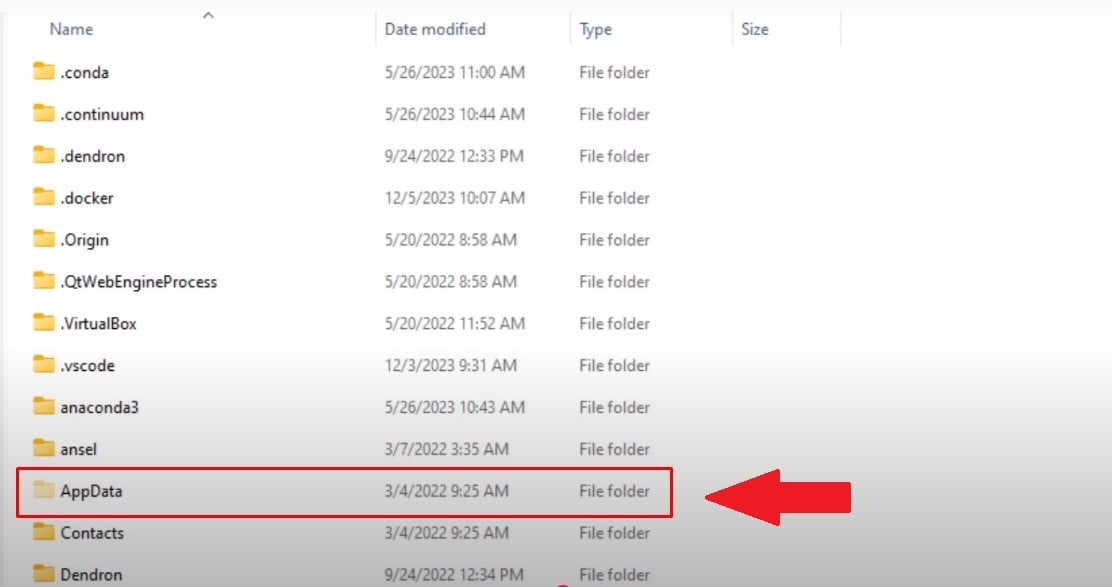
Carpeta «AppData» en el Explorador de archivos de Windows. ©Antonin para Alucare.fr - Entra en AppData, y luego en LocalBajo.
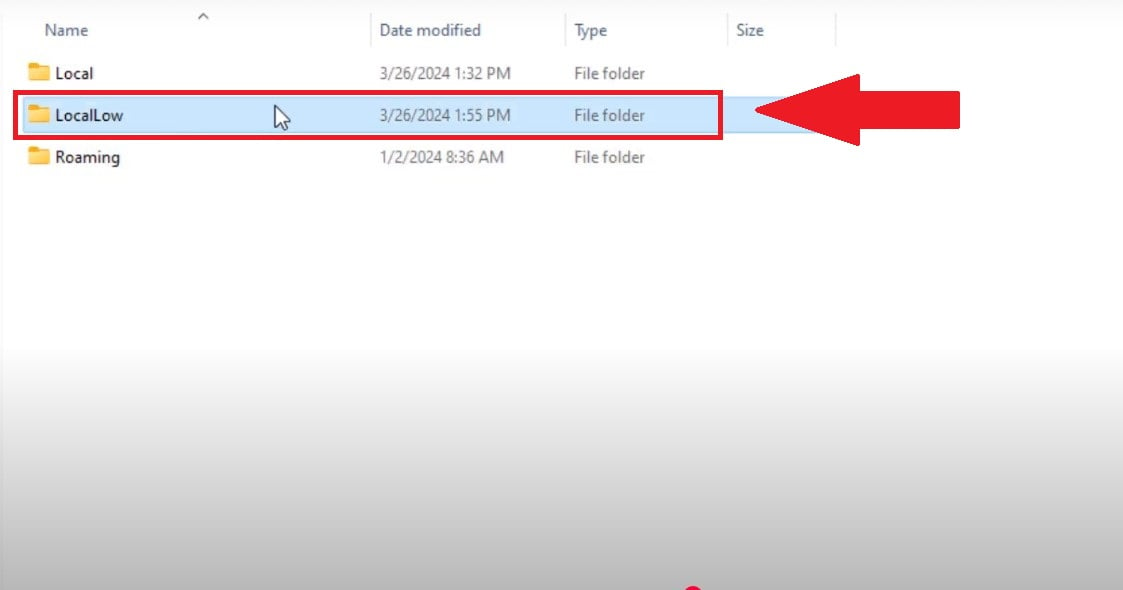
Carpeta «LocalLow» en el Explorador de archivos de Windows. ©Antonin para Alucare.fr - Abre la carpeta ZeekerssRBLX (el nombre del estudio, que comenzó en Roblox, de ahí el sufijo RBLX).

Carpeta «ZeekerssRBLX» en el Explorador de archivos de Windows. ©Antonin para Alucare.fr - En el interior encontrarás el informe Lethal Company, que contiene todos los archivos guardados de tu partida.

Carpeta de copia de seguridad destinada a Lethal Company en el explorador de archivos. ©Antonin para Alucare.fr
También puedes pegar directamente esta ruta en la barra de direcciones del explorador:
- C:\Users\[PCNAME]\AppData\LocalLow\ZeekerssRBLX\Lethal Company (sustituye a [PCNAME] con el nombre de tu cuenta de usuario).
Para asegurar tu progreso, simplemente copia esta carpeta y pégala en otra unidad de almacenamiento.
¿Cómo elimino una copia de seguridad en Lethal Company?
Puede eliminar una copia de seguridad directamente desde el menú principal de Lethal Company. Solo el anfitrión de la partida gestiona los archivos de copia de seguridad.
- Accede a Anfitrión (Anfitrión) en el menú principal. Los archivos guardados se muestran a la derecha.

Menú «Host» o «Anfitrión» en Lethal Company. ©Antonin para Alucare.fr - A la derecha de cada archivo, hay cruces rojas permiten eliminar la copia de seguridad correspondiente.
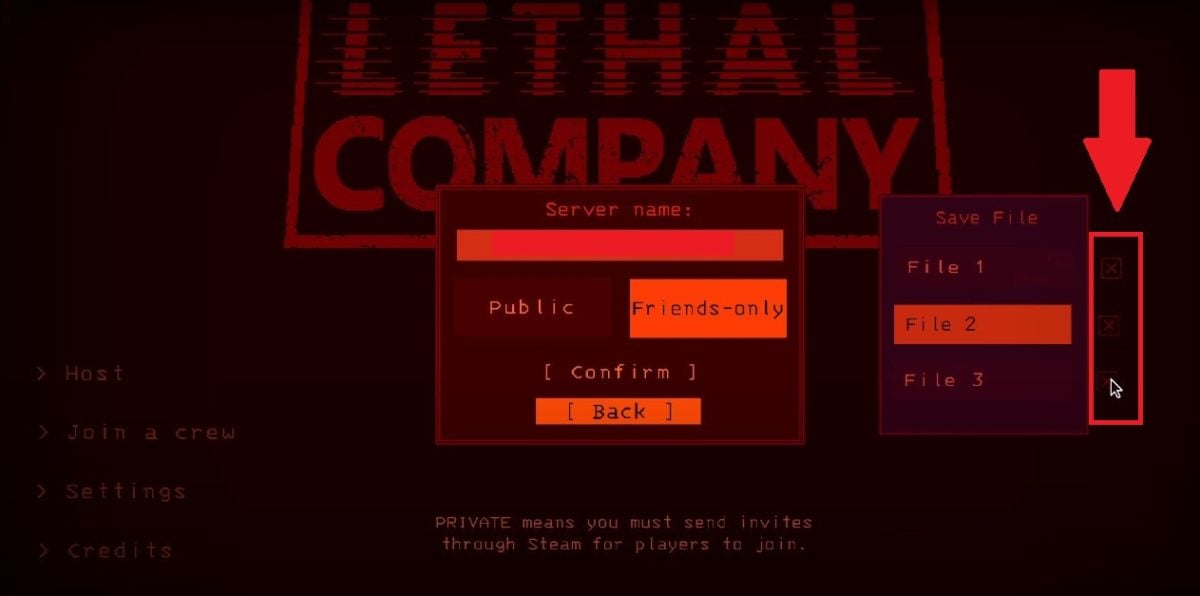
Cruz que permite eliminar un archivo de copia de seguridad en Lethal Company. ©Antonin para Alucare.fr - Aparece una ventana en la que se te pide que confirmar la operación.

Confirmar la eliminación de un archivo de copia de seguridad en Lethal Company. ©Antonin para Alucare.fr
Eliminar una copia de seguridad mediante el explorador de archivos
También puedes hacerlo directamente a través de la’explorador de archivos. Ábreme el camino C:\Users\[PCNAME]\AppData\LocalLow\ZeekerssRBLX\Lethal Company.
Cada parte corresponde a un archivo independiente : elimina el que quieras para borrar el progreso correspondiente.
¿Tienes alguna pregunta sobre las copias de seguridad? Plantéala en los comentarios.









 Español