Pada Discord, Anda mungkin secara tidak sengaja menghapus pesan sudah dikirim. Hal ini dapat menghalangi aktivitas Anda sehari-hari di platform.
Mari kita temukan dalam artikel ini apakah mungkin untuk melihat pesan yang dihapus dan apa saja solusi yang mungkin.

Apakah mungkin untuk melihat pesan yang dihapus pada Discord?
Tidak ada tidak ada fungsionalitas bawaan yang memungkinkan Anda untuk melihat pesan yang dihapus pada Discord. Bahkan, setelah dihapus dari komputer atau ponsel cerdas Anda, pesan itu akan hilang selamanya. Selain itu, Discord menganggap bahwa memiliki akses ke pesan pribadi adalah pelanggaran privasi pengguna.
Namun, masih memungkinkan untuk memulihkan dan melihat pesan yang terhapus menggunakan aplikasi atau dengan menggunakan bot pada Discord. Baca terus untuk mengetahui lebih lanjut.
Bagaimana cara melihat pesan yang dihapus pada Discord?
Untuk melihat pesan yang dihapus di Discord, Anda perlu menggunakan beberapa alat. Berikut adalah dua metode yang memungkinkan Anda untuk memulihkan dan melihat pesan yang dihapus di Discord.
- Metode termudah adalah menggunakan bot seperti Koya Bot dan mengintegrasikannya ke dalam aplikasi Discord.
- BetterDiscord adalah aplikasi populer lainnya untuk memulihkan pesan dari Discord.
Inilah yang perlu Anda ketahui tentangnya.
1. 1. Menggunakan Koya Bot
Video penjelasan dalam bahasa Prancis oleh Alucare, pelengkap yang ideal untuk halaman ini. Lihat video (Anda dapat menggunakan terjemahan otomatis YouTube)

Salah satu cara paling efektif untuk menemukan percakapan Discord yang dihapus adalah dengan menggunakan bot seperti Koya Bot. Bot dapat secara otomatis menyalin setiap pesan yang dihapus ke server atau saluran, sehingga Anda dapat melihatnya nanti.
Namun demikian, fungsionalitas ini dibatasi untuk server Anda sendiriyang membatasi kegunaannya. Namun demikian, ini adalah alat yang berharga untuk mengelola diskusi pada Discord.
Begini caranya menggunakannya :
- Unduh Koya Bot.

Unduh Koya Bot untuk ditambahkan ke Discord. ©Mia untuk Alucare.fr - Pergi ke log pada Discord.

Bagian Log pada Discord. Mia untuk Alucare.fr - Pilih opsi pameran yang berisi pesan yang dihapus.
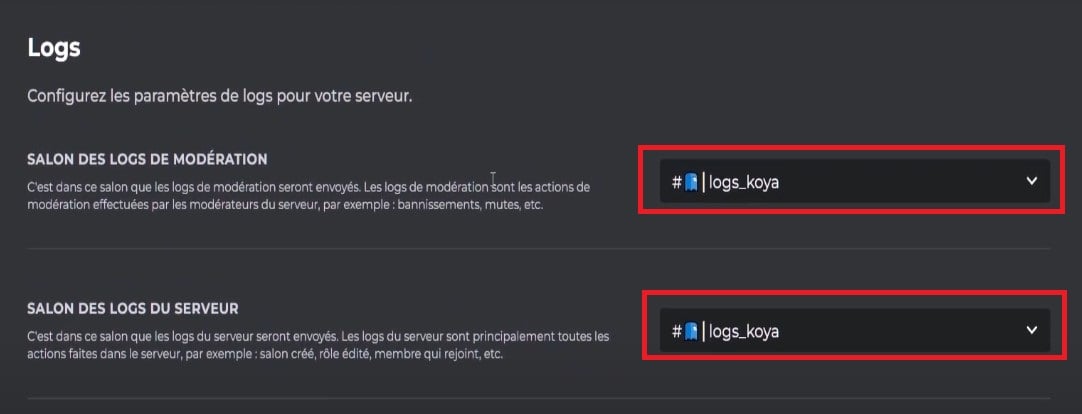
Salon Discord di dalam Log. ©Mia untuk Alucare.fr - Dalam “Elemen pesan”, pastikan bahwa penyebutan “pesan dihapus” dicentang.
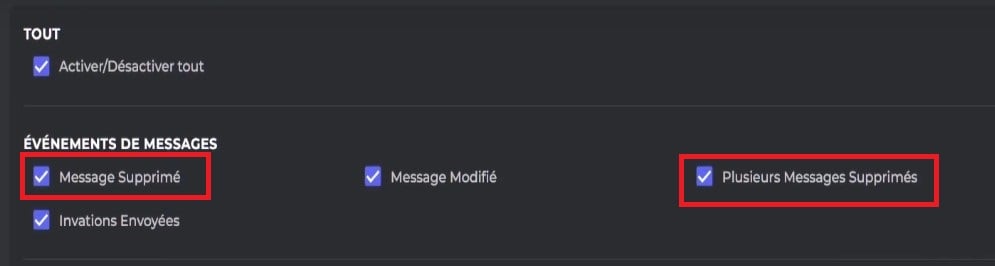
Tandai pesan yang dihapus pada Discord. Mia untuk Alucare.fr
Koya Bot kemudian akan menunjukkan kepada Anda pesan dihapus.
2. Gunakan BetterDiscord
BetterDiscord adalah salah satu aplikasi multifungsi terbaik untuk melihat dan memulihkan pesan yang terhapus pada Discord. Untuk menggunakannya, inilah yang perlu Anda lakukan:
Instal BetterDiscord
Unduh BetterDiscordAplikasi ini akan secara otomatis menentukan sistem operasi yang Anda gunakan, apakah Windows, Linux atau Mac, dan secara otomatis menyarankan file yang sesuai. Berikut ini adalah langkah-langkah selanjutnya:
- Memasang BetterDiscord dengan mengklik dua kali di atasnya.

Berkas instalasi BetterDiscord. ©Mia untuk Alucare.fr - Menerima Lisensi dan klik “Berikutnya”.
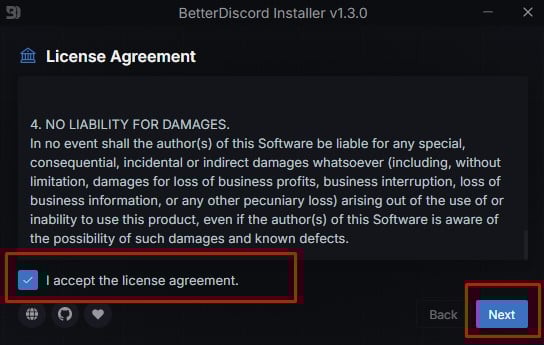
Penerimaan ketentuan perjanjian lisensi pada BetterDiscord. Mia untuk Alucare.fr - Lalu klik “Instal BetterDiscord”, lalu “berikutnya”.
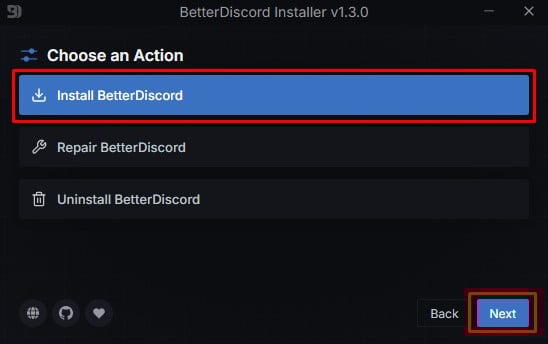
Pilih Instal BetterDiscord. Mia untuk Alucare.fr - Pilih opsi jalur folder Pilih lokasi untuk menginstal BetterDiscord, lalu klik “Instal” untuk melanjutkan.

Pilih jalur folder untuk menginstal BetterDiscord. Mia untuk Alucare.fr - Jika Discord sudah terbuka saat menginstal BetterDiscord, maka akan memulai ulang secara otomatis.
Dapatkan MessageLoggerV2
Memulihkan pesan yang terhapus dari BetterDiscord dapat dilakukan dengan MessageLoggerV2. Setelah Anda menginstal BetterDiscord pada PC Anda, unduh MessageLoggerV2.
Sertakan MessageLoggerV2 di plugin Anda
Untuk mengintegrasikan plugin ini pada Discord, ikuti langkah-langkah berikut ini:
- Akses aplikasi Discord di PC Anda dan klik tombol parameter kiri bawah.
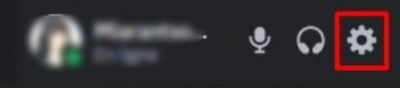
Parameter pada Discord. Mia untuk Alucare.fr - Gulir ke bawah ke bagian untuk BetterDiscord, lalu klik pada plugin.

Plugin di bagian BetterDiscord di Discord. Mia untuk Alucare.fr - Di bagian atas, klik kemudian pada’ikon folder, lalu pindahkan file MessagerLoggerV2 yang telah diunduh ke dalam folder yang terbuka.

Buka folder plugin pada Discord. Mia untuk Alucare.fr - Kembali ke Discord dan mengaktifkan tombol di sebelah kanan plugin. Setelah diaktifkan, plugin akan berwarna hijau.

Tombol untuk mengaktifkan MessageLoggerV2 pada Discord. Mia untuk Alucare.fr - Anda kemudian akan ditanya apakah Anda ingin unduh XenoLib dan ZeresPluginLibrary. Konfirmasikan prosedur, lalu aktifkan kedua elemen ini.

Aktifkan XenoLib dan ZeresPluginLibrary pada Discord. Mia untuk Alucare.fr
Menampilkan pesan yang dihapus di perselisihan
Setelah semua fase ini selesai, sekarang saatnya untuk memulihkan diri dan melihat pesan Anda yang dihapus pada Discord. Untuk melakukan ini, lanjutkan sebagai berikut:
- Buka Discord. Temukan pelayan yang berisi pesan terhapus yang ingin Anda pulihkan dan lihat.

Pemilihan server pada Discord di mana pesan yang dihapus berada. Mia untuk Alucare.fr - Membuat klik kanan pada server dan pilih "Pencatat Pesan".

Pencatat Pesan pada Discord. Mia untuk Alucare.fr - Di menu baru, klik pada “Tambahkan ke Daftar Putih”. BetterDiscord kemudian akan mulai merekam pesan Anda.

Tambahkan ke opsi daftar putih pada Discord. Mia untuk Alucare.fr - Kemudian, untuk melihat pesan yang dihapus, klik “Buka Log”.

Buka Log pada Discord. Mia untuk Alucare.fr - Anda kemudian akan melihat bahwa pesan yang dihapus menampilkan tanggal dan waktu penghapusan di sebelah kiri layar.

Pesan dihapus pada Discord. Mia untuk Alucare.fr
Perhatikan bahwa alat ini hanya berfungsi untuk pesan yang dihapus. Setelah integrasi BetterDiscord.
FAQ
Bot apa lagi yang bisa menggantikan Koya Bot?
Dyno Bot Merupakan opsi yang menarik jika Anda tidak dapat mengakses Koya Bot. Alat ini menawarkan pengguna hampir semua keuntungan yang sama seperti Koya Bot.
Berikut adalah metode yang akan digunakan untuk mengkonfigurasi :
- Akses situs web Dyno dan masuk ke dengan akun Discord Anda menggunakan tombol yang muncul di halaman.

Situs web resmi Dyno Bot ©Mia untuk Alucare.fr - Klik pada tombol server Discord dengan ruangan tempat Anda ingin melacak pesan atau percakapan yang dihapus.

Pemilihan server untuk menggunakan bot. Mia untuk Alucare.fr - Menyetel otorisasi yang diperlukan ke bot, pastikan Anda memiliki hak pengelolaan pada server yang dipilih.

Mengelola izin yang diberikan kepada bot. Mia untuk Alucare.fr - Mengkonfigurasi parameter yang diperlukan dan bot akan siap digunakan.
Pesan Dyno dicatat dengan mengirimkannya ke saluran khusus. Untuk melakukan ini:
- Membuat saluran teks baru pada server Discord Anda dengan mengeklik simbol "+" di samping tab Pameran teks.

Penambahan ruang obrolan baru di Discord. ©Mia untuk Alucare.fr - Beri nama yang sesuai dan definisikan sebagai pribadi.

Mengonfigurasi ruang tamu dalam mode Private. Mia untuk Alucare.fr - Menambahkan Dyno sebagai anggota tunggal yang dapat mempublikasikan di saluran ini.
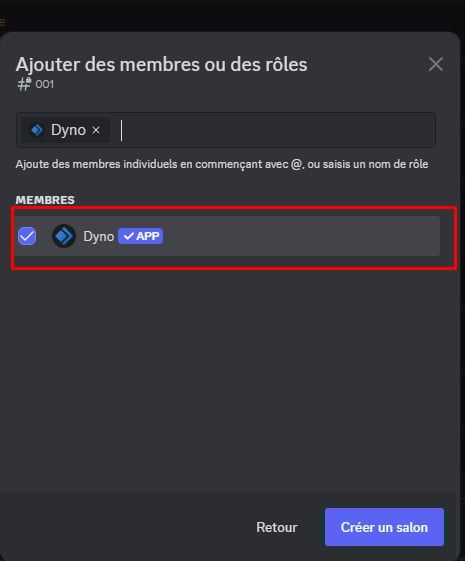
Dyno Bot ditambahkan ke ruang tamu ©Mia untuk Alucare.fr
Kemudian, dari Dyno :
- Pergi ke halaman Modul.
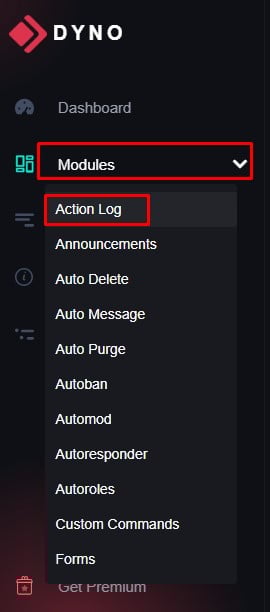
Modul pada Dyno Bot ©Mia untuk Alucare.fr - Buka modul log aktivitas dan pilih menu saluran yang baru saja Anda buat sebagai saluran yang akan digunakan.

Pemilihan Discord. Mia untuk Alucare.fr - Di bagian Peristiwa pesan, tandai semua yang berkaitan dengan penghapusan pesan, gambar, dan penghapusan massal.

Pemilihan item yang dihapus. Mia untuk Alucare.fr - Untuk memeriksa apakah ini berhasil, hapus pesan atau percakapan pada server Discord Anda. Seharusnya muncul di saluran yang dibuat dengan Dyno Bot.

Pesan dihapus oleh pengguna di Discord. Mia untuk Alucare.fr
Terlebih lagi, jika Anda ingin meningkatkan pengalaman menggunakan Discord mendapatkan Discord Nitro lebih murah dengan Twitch ! Kami akan memberi tahu Anda lebih lanjut dalam artikel kami mengenai subjek ini.
Apakah seseorang dapat melihat jika saya menghapus pesan di Discord?
Tidak ada parameter pada Discord yang memungkinkan untuk melihat siapa yang telah menghapus pesan. Setelah pesan dihapus, pesan tersebut akan hilang begitu saja dari Discord.
Apakah administrator server Discord dapat melihat pesan yang dihapus?
Tidak, administrator server Discord tidak dapat melihat pesan yang dihapus. Satu-satunya cara untuk melihat pesan di Discord adalah dengan menggunakan teknik yang disebutkan di atas dalam artikel ini.
Bagaimana cara memulihkan foto yang terhapus dari Discord?
Pertama-tama, perhatikan bahwa Anda tidak dapat memulihkan foto yang dihapus jika Anda menggunakan Discord di browser web. Hanya aplikasi Discord memungkinkan Anda untuk melihat foto yang disimpan. Hal ini dilakukan dengan mengikuti jalur di bawah ini:
- C:\Pengguna\nama pengguna Anda\AppData\Roaming\discord\Cache
Apakah mungkin untuk memulihkan server Discord yang dihapus?
Secara umum, hal itu tidak tidak mungkin Mengembalikan server Discord yang dihapus. Namun, Anda dapat mencoba mengirim email ke support@discordapp.com dan melihat apakah ada solusi yang bisa ditemukan.
Di mana pesan Discord disimpan?
Jika Anda menggunakan aplikasi Discord, data pesan akan disimpan secara lokal. pada perangkat Anda. Discord juga memiliki server cloud yang menyimpan pesan dan data dari sebuah server.
Apakah pesan yang dihapus terlihat di log audit Discord?
Jurnal audit Discord tidak Menampilkan atau memulihkan pesan yang dihapus di server. Sebagai informasi, fitur ini memungkinkan Anda untuk melihat tindakan yang telah dilakukan oleh anggota server. Namun, kemampuannya terbatas.
Alat ini hanya menyimpan informasi sejak cadangan server terakhir. Jurnal audit terutama digunakan oleh moderator dan administrator server di Discord untuk memantau pelanggaran aturan.
Dapatkah saya melaporkan pesan yang telah dihapus?
Ini adalah tidak mungkin Untuk melaporkan pesan yang sudah dihapus di Discord. Solusinya adalah bertindak sebelum pesan tersebut dihapus.
- Dalam konteks ini, jika pesan tersebut menyinggung, idealnya adalah melakukan tangkapan layar untuk kemudian mengirimkannya ke tim Discord. Dokumen ini diperlukan untuk membuktikan pelanggaran yang terkait dengan pesan tersebut.
- Perhatikan juga pengidentifikasi dari penulis jika Anda menerima pesan yang tidak menyenangkan di Discord.
Jadi, meskipun sudah dihapus, Anda masih dapat melaporkan kasus tersebut dengan memberikan informasi berikut dokumen pendukung.
Daripada menghapus pesan Anda karena takut merusak kejutan (dan berisiko seseorang menggunakan bot untuk melihatnya), mengapa tidak menggunakan fungsi Spoiler? Begini caranya sembunyikan pesan Anda di Discord :
Video penjelasan dalam bahasa Prancis oleh Alucare, pelengkap yang ideal untuk halaman ini. Lihat video (Anda dapat menggunakan terjemahan otomatis YouTube)

Apakah menghapus akun Discord akan menghapus pesan-pesan?
Tidak, yang pesan yang diposting tetap terlihat Meskipun seseorang telah menghapus akun Discord-nya, penyimpanan pesan telah diimplementasikan untuk memungkinkan penggunaan percakapan lama dan gambar di server di masa depan.
Jangan ragu untuk mengunjungi halaman kami Discord, jika Anda ingin mengetahui fitur-fitur lain dari platform ini.
Artikel ini tentang cara melihat pesan yang dihapus pada Discord Bagaimana kamera ini membantu Anda? Kami menemukan bahwa meskipun Discord menawarkan banyak fitur yang akan memenuhi kebutuhan semua pengguna, namun juga memiliki beberapa keterbatasan.
- Tanpa pemasangan perangkat lunak khusus atau botTidak mungkin melihat pesan yang dihapus pada Discord.
- Koya Bot adalah salah satu alat yang paling mudah digunakan untuk melihat pesan yang dihapus di platform.
- DynoBot, sebuah alternatif untuk Koya, juga sering digunakan untuk melihat pesan yang telah dihapus.
- Di antara metode yang juga digunakan untuk memulihkan percakapan, kita dapat menyebutkan penggunaan BetterDiscord.
Bagaimanapun, kami berharap artikel ini dapat membantu Anda. Jika Anda memiliki pertanyaan, jangan ragu untuk meninggalkan komentar. komentar.









 Bahasa Indonesia