Anda hanya ingin matikan layar Anda tetapi membiarkan komputer Anda bekerja di latar belakang?
Atau yang lain menidurkan seluruh PC untuk menghemat energi selama istirahat?
Ini adalah dua tindakan yang berbeda, dan solusi tidak sama, baik saat Anda menggunakan komputer desktop, laptop, atau bahkan tablet dengan sistem operasi yang sama. Windows/Mac.
Matikan layar saja (Windows 11)
Sebelum memulai tutorial ini, harap diperhatikan bahwa tidak ada tidak ada pintasan keyboard untuk mematikan layar hanya pada PC Windows Anda, tidak seperti Mac.
Tetapi kabar baiknya, ada 4 solusi sederhana (dari yang tercepat hingga yang paling mudah dikonfigurasi)!
1. Mengatur penundaan sakelar mati
Untuk mengurangi waktu pengaktifan hingga satu menit, ikuti langkah-langkah berikut ini:
- Buka Parameter (Windows + I)
- Pergi ke Sistem
- Klik Catu daya dan baterai

- Membuka gulungan bagian Layar dan siaga
- Pada « Pada baterai, matikan layar saya setelah »Pilih 1 menit
- Lakukan hal yang sama di «Tersambung, matikan layar saya setelahnya».

Jika Anda menggunakan Windows 10 :
- Mulai → Parameter → Sistem
- Di menu sebelah kiri: Daya dan siaga
- Di bawah «Layar», atur dua menu tarik-turun ke 1 menit
Setelah satu menit tidak ada aktivitas, layar akan mati dengan sendirinya, tetapi PC akan terus beroperasi.
2. Pintasan desktop melalui PowerShell
- Klik kanan pada desktop → Baru → Pintasan
- Di bidang lokasi, tempelkan secara persis :
cmd.exe /c powershell (Add-Type ‘[DllImport(\”user32.dll\”)]^public static extern int SendMessage(int hWnd, int hMsg, int wParam, int lParam);’ -Name a -Pas)::SendMessage(-1,0×0112,0xF170,2)
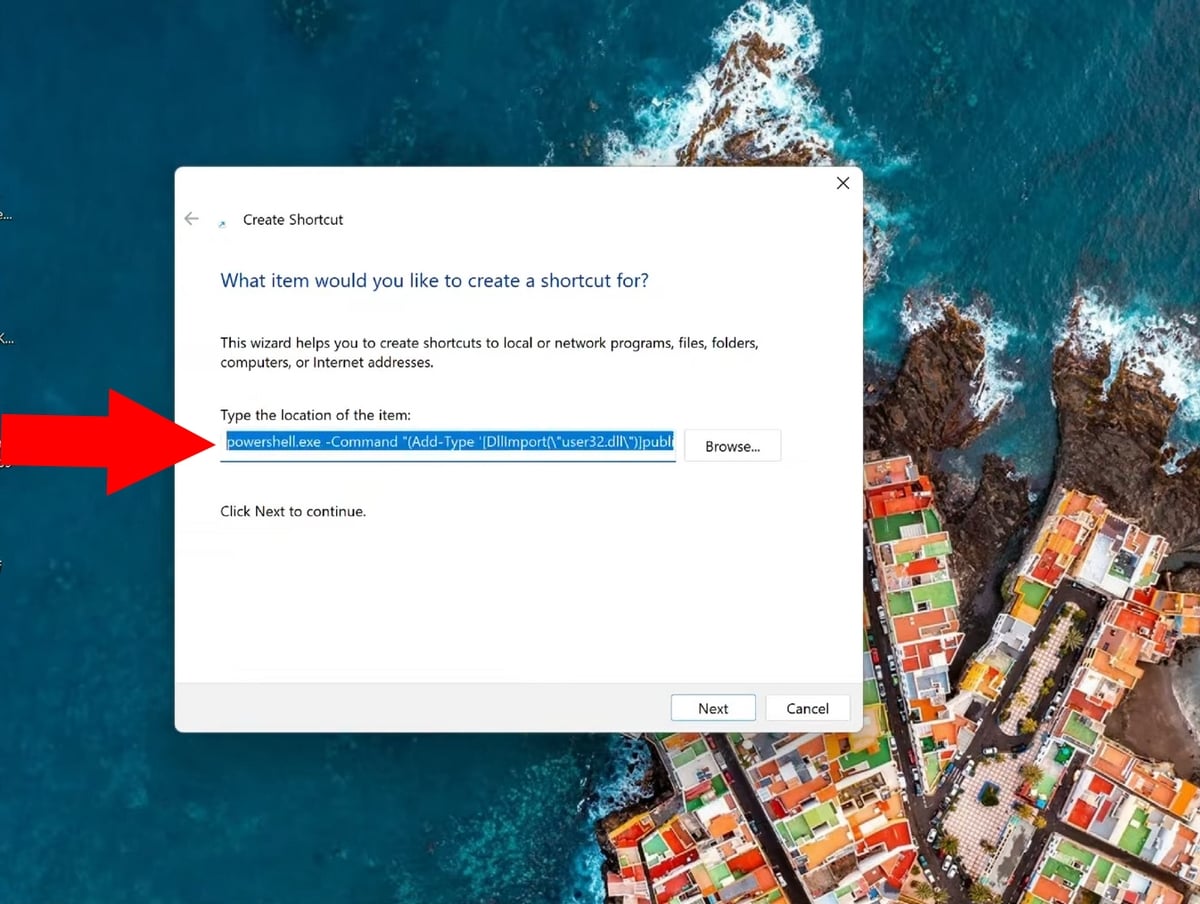
- Berikutnya → nama itu misalnya «Matikan layar» → Selesai (Opsional)

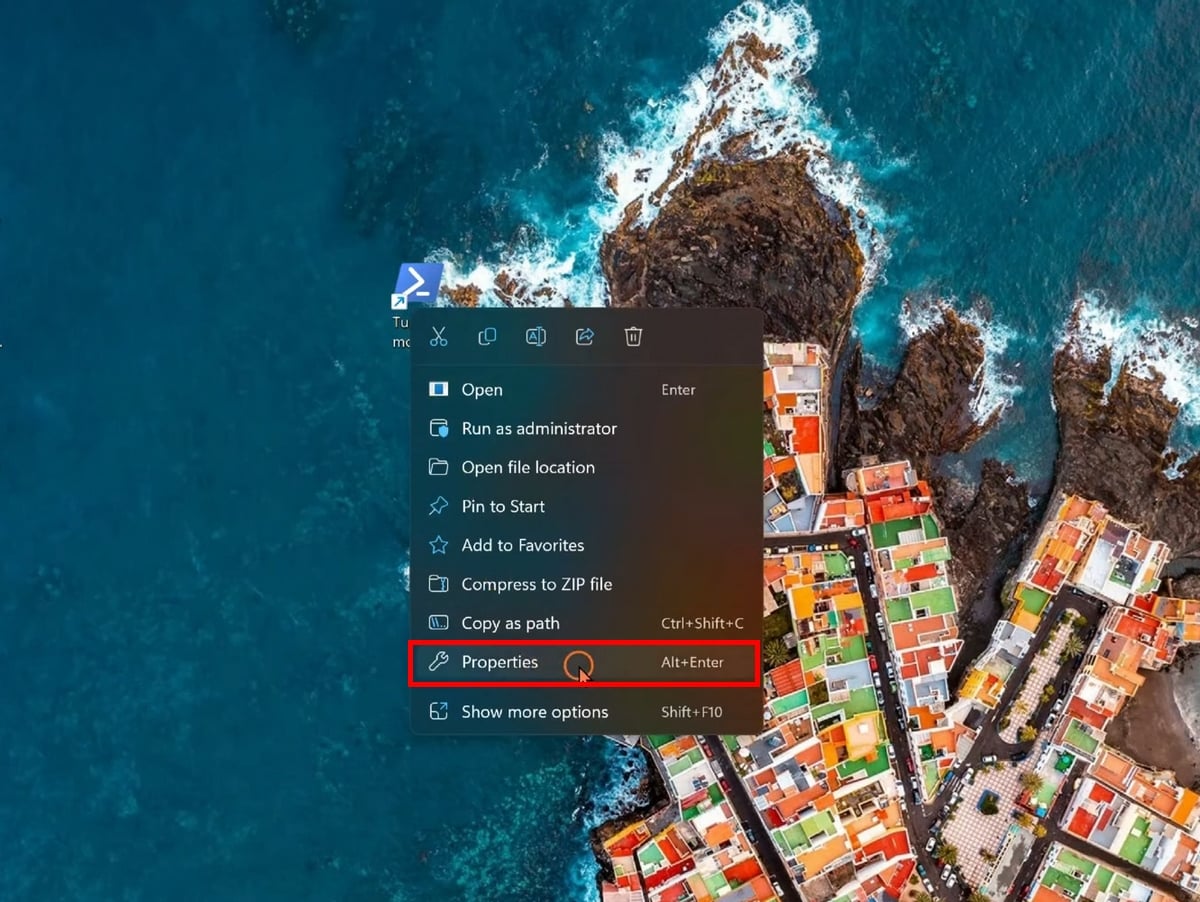
- Klik kanan pada pintasan → Properti lalu klik di bagian Kunci dari jalan pintas
- Ketik kombo Anda (misalnya. Ctrl + Alt + D) → BAIKLAH. → Klik dua kali Di mana pintasan keyboard untuk menidurkan layar.
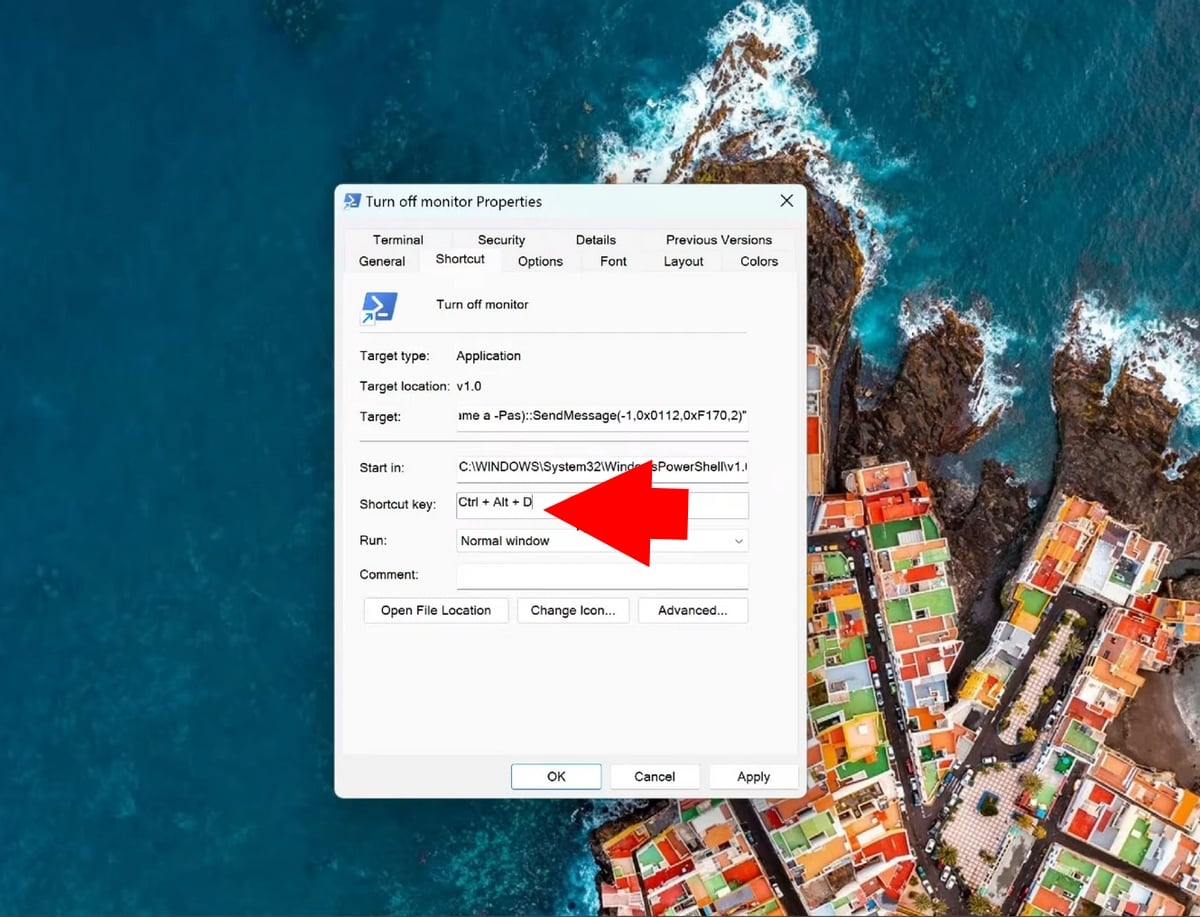
- PC melanjutkan semua tugasnya di latar belakang.
- Untuk mengaktifkan kembali: gerakkan mouse atau tekan tombol.
3. Menang + P
Metode ini hanya berguna jika komputer Anda memiliki layar eksternal dan terhubung ke layar utama.
- Tekan tombol Windows + P
- Pilih " Hanya layar kedua »
- Bravo: layar komputer dimatikan sementara program tetap aktif.
4. Menggunakan NirCmd
Ini adalah alat bantu pihak ketiga yang gratis, sempurna untuk mengelola beberapa layar. Untuk menggunakannya :
- Unduh NirCmd dari situs web resmi nirsoft.net
- Buka zip ke dalam folder (mis. C:\Tools\)
- Membuat pintasan desktop menunjuk ke : C:\Tools\nircmd.exe monitor mati
- Opsional: menetapkan pintasan keyboard di properti pintasan.
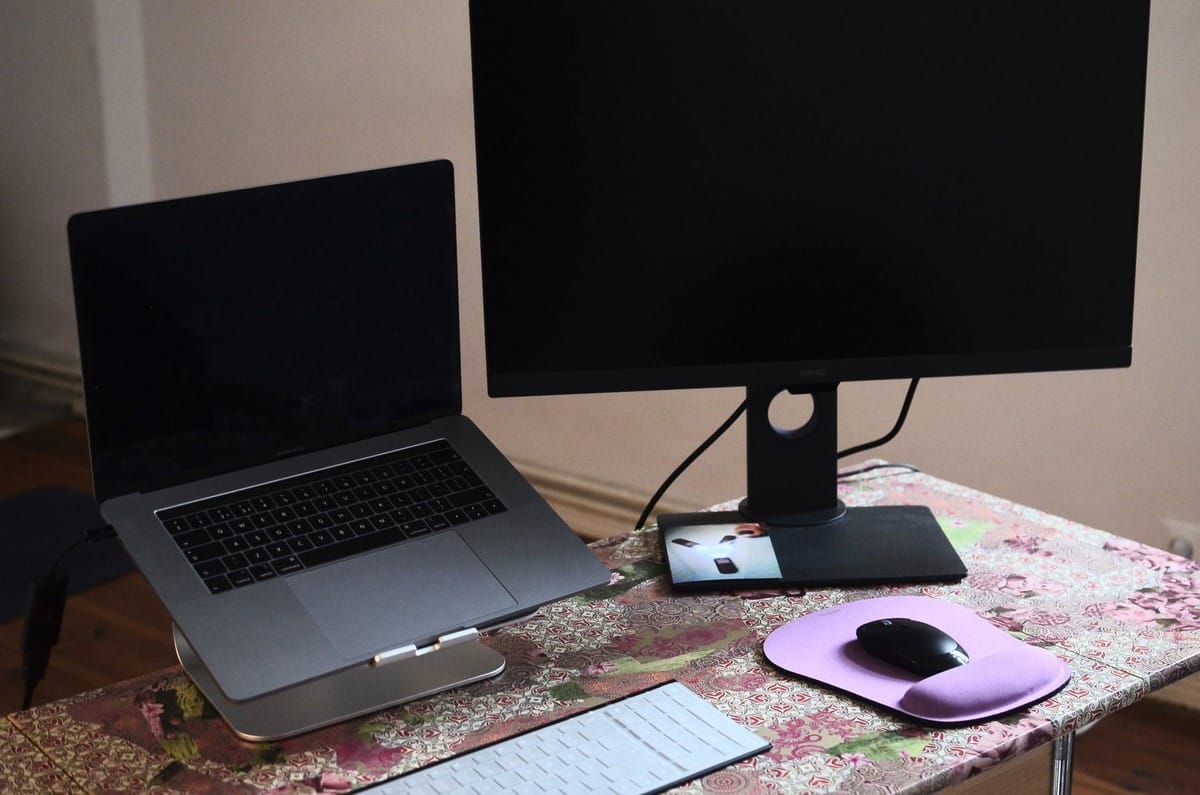
Menidurkan seluruh PC (Windows 11)
Mode siaga klasik berguna untuk menangguhkan sesi Anda dengan cepat tanpa mematikan semuanya. Tidak seperti pematian total, pekerjaan Anda akan tetap ada dalam memori dan Anda akan menemukan membuka aplikasi dalam beberapa detik setelah bangun tidur.
Hal ini menghemat energi dan memperpanjang masa pakai baterai laptop.
Berikut ini cara melakukannya dari menu Mulai :
- Klik pada menu Mulai
- Lalu klik ikon daya
- Dan terakhir, pilih Perhatikan.
Anda juga dapat :
- Ketuk Windows + X
- Lalu tekan kamu (atau klik «Hentikan atau putuskan sambungan»)
- Dan terakhir tekan S (atau klik «Tidurkan»).
Di laptop :
- Cukup tutup penutupnya pada laptop Anda untuk menidurkannya.
Ini adalah tindakan penutupan default pada sebagian besar model.
Jika Anda ingin mengubah perilaku ini (misalnya, memilih antara siaga, siaga diperpanjang atau mati ketika penutup ditutup), ikuti langkah-langkah berikut:
- Buka aplikasi Parameter (Windows + I),
- Kemudian Sistem
- Pergi ke Catu daya dan baterai
- Membuka gulungan bagian Perilaku dari tombol daya dan kap mesin
- Pilih tindakan yang Anda inginkan di samping setiap baris, untuk baterai dan daya listrik.
Untuk konfigurasi lebih lanjut, Anda juga dapat menggunakan pengaturan daya tambahan di Control Panel :
- Ketik «Control Panel» di menu Mulai
- Opsi Daya Terbuka
- Di menu sebelah kiri, pilih« Memilih tindakan tombol daya »
- Anda akan melihat aksi dari tombol hidup/mati dan yang setelah menutup kap mesin
Jika beberapa opsi tampak berwarna abu-abu karena saat ini tidak tersedia:
- Di bawah Parameter pematian, klik « Memodifikasi parameter yang saat ini tidak tersedia »di bagian atas jendela
- Mengonfigurasi tindakan tombol daya di samping setiap opsi
- Terakhir, klik pada Mendaftar perubahan untuk memvalidasi
Prosedur ini bekerja sama baiknya pada laptop seperti pada PC. komputer kantor atau Tablet Windows dilengkapi dengan tombol on/off yang dapat dikonfigurasi.
Membuat pintasan desktop untuk menidurkan PC Anda
Prinsipnya sama seperti membuat pintasan untuk mematikan layar:
- Klik kanan pada desktop di area kosong
- Klik Baru → Pintasan
- Di bidang «Masukkan lokasi elemen», tempelkan secara persis :
rundll32.exe powrprof.dll, SetSuspendState 0,1,0
- Klik Berikutnya
- Ubah nama pintasan, misalnya «Tidurkan».»
- Klik Selesai
- (Opsional) Mengaitkan pintasan keyboard dengan itu
- Klik kanan pada pintasan yang dibuat → Properti
- Pada bidang tombol Pintasan, klik dan ketik kombinasi Anda (misalnya Ctrl + Alt + V)
- Kemudian BAIKLAH.
⚠️ Perhatian :
Anda harus memasukkan perintah seperti apa adanya: tidak ada spasi setelah koma di antara powrprof.dll dan SetSuspendState.
Untuk menggunakannya:
- Klik dua kali pada pintasan,
- ATAU tekan pintasan keyboard yang sudah Anda tentukan.
💡 Jika pintasan menempatkan PC dalam hibernasi daripada hari klasik sebelumnya: ini karena’hibernasi diaktifkan. Buka Command Prompt sebagai administrator dan ketik powercfg -h off untuk menonaktifkannya. Pintasan ini kemudian akan memaksa siaga sederhana.
Mematikan layar hanya pada Mac

Tidak seperti Windows, macOS menawarkan pintasan asli untuk mematikan layar saja. Kombinasinya bervariasi, tergantung pada papan ketik Anda.
Pada Mac dengan keypad TANPA Touch ID (atau keyboard eksternal dengan tombol Eject), gunakan salah satu dari kombinasi berikut ini:
- Ctrl + Shift + Tombol daya (keyboard terbaru tanpa Touch ID)
- Ctrl + Shift + tombol Keluarkan (keyboard lama dengan tombol Eject fisik).
Dengan cara ini, hanya layar yang dimatikan. Mac akan terus berjalan di latar belakang. Untuk menyalakan kembali layar, tekan tombol apa pun pada papan ketik.
Pada MacBook dengan Touch ID
Pada sebagian besar model sejak tahun 2016, tombol daya telah digabungkan dengan Touch ID, dan pintasan Ctrl + Shift + Tombol Daya tidak lagi menidurkan layar seperti sebelumnya.
Dalam hal ini, solusinya adalah mengonfigurasi sudut aktif.
- Klik pada menu Apple kemudian pada Pengaturan sistem
- Pilih Kantor dan Dock di menu sebelah kiri
- Gulir ke bagian bawah dan klik Sudut-sudut aktif...
- Pada menu tarik-turun untuk sudut pilihan Anda, pilih « ".« Pergi ke itu monitor di jam tangan »
- Tahan tombol Cmd ditekan saat Anda memilih tindakan: ini akan memaksa Anda untuk menekan Cmd pada saat yang sama ketika Anda menggerakkan mouse ke arah sudut, yang menghindari pemicu yang tidak disengaja
- Terakhir, klik pada Selesai
Kemudian seret mouse Anda ke sudut yang dipilih (menggunakan Cmd jika Anda sudah mengaktifkan pengubah) untuk mematikan layar secara seketika.
Menidurkan seluruh Mac
Jika Anda benar-benar ingin meletakkan semuanya komputer di jam tangan (dan bukan hanya layar), ada beberapa metode yang bergantung pada model Mac Anda:
Semua Mac terbaru:
- Menu Apple → Menangguhkan aktivitas
Keyboard tanpa ID Sentuh :
- Opsi + Cmd + Tombol catu daya
Keyboard lama dengan tombol Keluarkan :
- Pilihan + Cmd + Keluarkan
MacBook tanpa ID Sentuh :
- Mempertahankan tombol daya selama 1,5 detik
MacBook dengan ID Sentuh :
- Cukup tutup penutupnya (metode paling sederhana), atau buka menu Apple → Menangguhkan aktivitas
Cukup tekan tombol apa saja untuk mengaktifkannya kembali.
FAQ
Apa perbedaan antara siaga, siaga diperpanjang, dan mati?
Berikut ini sebagian perbedaan di antara berbagai tindakan ini:
| 👉 Kriteria | 🌙 Menonton | ❄️ Siaga diperpanjang | 🔴 Berhenti |
|---|---|---|---|
| Apa yang terjadi | PC mati namun RAM tetap menyala | RAM disalin ke disk, lalu PC dimatikan | PC mati sepenuhnya, semua sesi ditutup |
| Data yang disimpan | Hanya dalam RAM | Pada disk (file hiberfil.sys) |
Tidak ada yang diawetkan |
| Konsumsi | Sangat rendah tetapi tidak nol | Nol | Nol |
| Kecepatan pemulihan | 1 hingga 3 detik | 10 hingga 30 detik | 20 detik hingga 1 menit (mulai penuh) |
| Kapan menggunakannya | Istirahat sejenak: makan siang, lari cepat, malam hari | Ketidakhadiran yang lama: malam hari, akhir pekan, perjalanan | Akhir hari, sebelum pembaruan, transportasi |
Terlebih lagi, jika Anda memiliki PC yang lambat karena RAM yang tidak mencukupi, cari tahu apakah mungkin untuk Unduh RAM untuk PC Anda!
Apakah mengunci PC akan membuat layar tertidur?
Tidak. Mengunci komputer Anda (Win + L) hanya akan mengunci sesi atau akun pengguna. Layar tetap menyala dan komputer terus mengonsumsi energi dengan daya penuh.
Layar tidak akan dimatikan sampai waktu yang Anda tetapkan dalam pengaturan telah berlalu. parameter catu daya
Jika Anda ingin menggabungkan kunci dan pengaturan di jam tangan layar, kurangi penundaan ini dalam opsi daya Windows.
Bagaimana cara mencegah layar saya mati dengan sendirinya?
Untuk melakukan ini, Anda perlu menetapkan penundaan sakelar mati:
- Buka aplikasi Windows.
- Pergi ke Sistem > Hidup/Mati dan siaga.
- Dans la section Layar, memodifikasi penundaan dengan memilih Tidak pernah. (atau durasi pilihan Anda) untuk opsi “Bertenaga baterai” dan “Bertenaga listrik”.
Apakah layar dalam keadaan siaga menggunakan listrik?
Ya, meskipun jumlah listrik yang dikonsumsi rendah.
Mengapa layar saya kembali menyala dengan sendirinya setelah mode tidur?
Berikut ini ada beberapa alasan mengapa layar Anda menyala kembali dengan sendirinya, bahkan dalam mode siaga:
- Periferal yang sensitif:
A mouse atau periferal lainnya Koneksi yang sangat sensitif dapat mendeteksi getaran yang tidak terlihat, atau bahkan guncangan pada desktop. Anda dapat menemukan informasi lebih lanjut di Device Manager untuk mengelola perangkat yang diotorisasi untuk membangunkan komputer.
- Aktivitas jaringan:
Terutama jika komputer Anda adalah terhubung dengan kabel, aktivitas di jaringan Anda dapat memicu panggilan untuk bangun.
- Aplikasi:
Beberapa aplikasi atau alat yang berjalan di latar belakang pada komputer Anda dapat mencegah Anda memasuki mode Hibernasi.
Sebaliknya, jika layar Anda masih hitam ketika Anda bangun tidur, cari tahu cara... memperbaiki layar hitam dalam keadaan siaga.
Singkatnya, Anda sekarang tahu cara mengatur layar Anda dengan cepat atau Anda komputer menyelesaikan siaga, Baik pada komputer desktop atau laptop.
Jika Anda memiliki pertanyaan atau kesulitan tertentu, ceritakan semuanya kepada kami di bagian komentar Kami akan dengan senang hati membantu Anda.








 Bahasa Indonesia
Judulnya berbicara tentang menidurkan layar, tetapi artikelnya berbicara tentang menidurkan komputer... sayang sekali, bukan info yang saya cari.
Halo, saya bekerja untuk Alucare, jika Anda memiliki pertanyaan, jangan ragu untuk menanyakannya di discord Alucare: (tautan di bagian bawah situs)