Kamu mau mengubah alamat IP-mu ? Ada dua solusi: menyalakan ulang router-mu (gratis, tetapi hanya efektif pada penyedia layanan internet tertentu) atau menggunakan vpn (instan dan andal).
Namun, sebelum itu, kita perlu membedakan dua jenis alamat:
- Alamat IP pribadi (atau lokal), digunakan di dalam jaringanmu, antara router dan perangkat-perangkatmu.
- Alamat IP publik, yang mengidentifikasi dirimu secara daring di mata situs web dan layanan yang kamu kunjungi.
Yang menjadi fokus kita di sini adalah alamat IP publik. Berikut cara mengubah alamat IP publik Anda!
Video penjelasan dalam bahasa Prancis oleh Alucare, pelengkap yang ideal untuk halaman ini. Lihat video (Anda dapat menggunakan terjemahan otomatis YouTube)

Dengan VPN
Cara tercepat untuk mengubah alamat IP-mu, itu adalah vpn. Dengan terhubung ke salah satu servernya, kamu akan langsung mendapatkan sebuah alamat IP publik baru terletak di negara pilihanmu. Alamat IP asli Anda tersembunyi di balik alamat IP server.
Secara konkret, sebuah VPN enkripsi koneksi internetmu dan mengalihkan seluruh lalu lintas internetmu. Situs-situs yang kamu kunjungi melihat alamat IP server, bukan alamat IP-mu.
Ini benar-benar nilai tambah bagi keamanan dan untuk mengakses konten yang dibatasi berdasarkan lokasi sesuai dengan lokasi.
Berikut ini langkah-langkahnya, satu per satu:
- Pilih salah satu VPN yang andal, lalu buat akun.
- Pasang aplikasinya di perangkatmu (Windows, Mac, Android Di mana iOS).
- Buka aplikasinya dan masuk ke negara tujuan.
- Periksa alamat IP baru dengan mengunjungi mon-ip.com: nilai baru akan muncul.
Rekomendasi kami:
Dengan me-restart router-mu
Pilihan lainnya, gratis dan tanpa perlu instalasi, yaitu dengan me-restart modem internetmu.
Perhatian, cara ini hanya akan berhasil jika penyedia layanamu memberikanmu sebuah IP Dinamis melalui protokol DHCP.
Hal ini terjadi di Oranye. Di sisi lain, Gratis, SFR dan Bouygues memberikan alamat IPv4 tetap atau hampir tetap, yang sering kali dibagi dengan pelanggan lain: bagi mereka, me-restart modem tidak akan mengubah apa pun.
Begini cara kerjanya:
- Kunjungi mon-ip.com untuk memberi nilai alamat IP publik dari router saat ini. Informasi tersebut ditampilkan langsung di halaman beranda, seperti yang terlihat pada gambar di bawah ini.
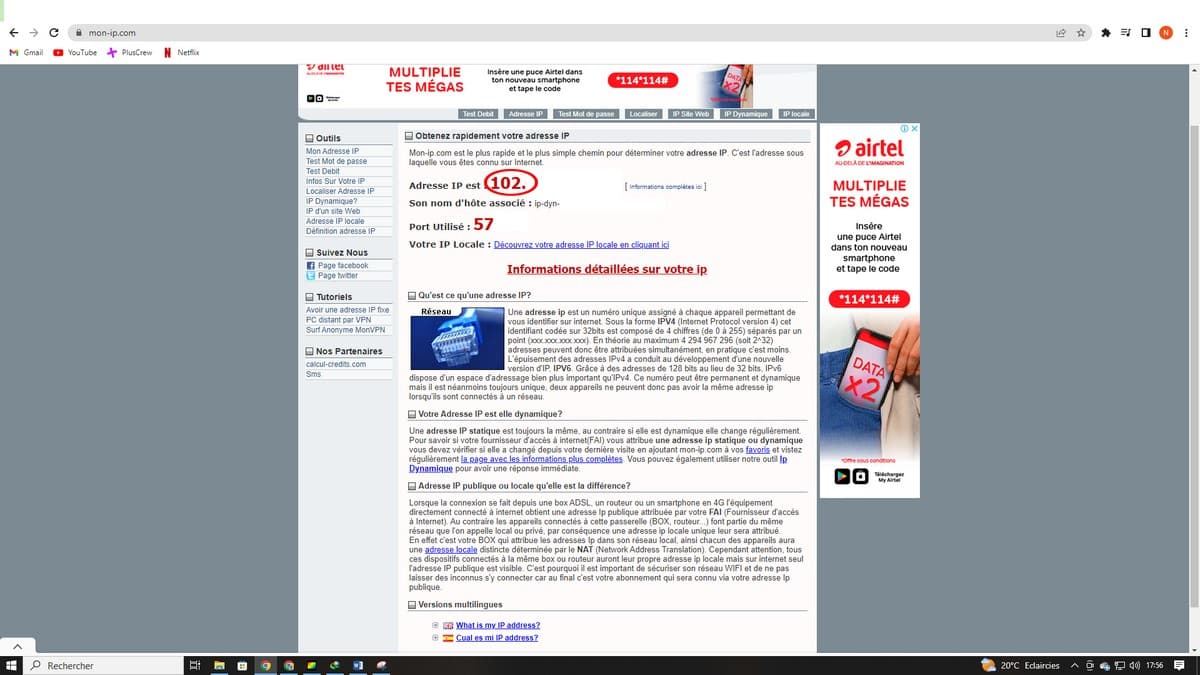
- Matikan kotak TV-mu sepenuhnya dan cabut kabelnya dari stopkontak. Biarkan potongan itu selama 5 hingga 10 menit agar penyedia layanan internetmu memberikan alamat baru kepadamu.
- Sambungkan kembali modemmu dan tunggu hingga koneksi internet agar dipulihkan kembali.
- Kembali ke mon-ip.com untuk mencari alamat IP yang telah ditetapkan untukmu: nilai baru akan muncul, seperti yang terlihat di bawah ini.
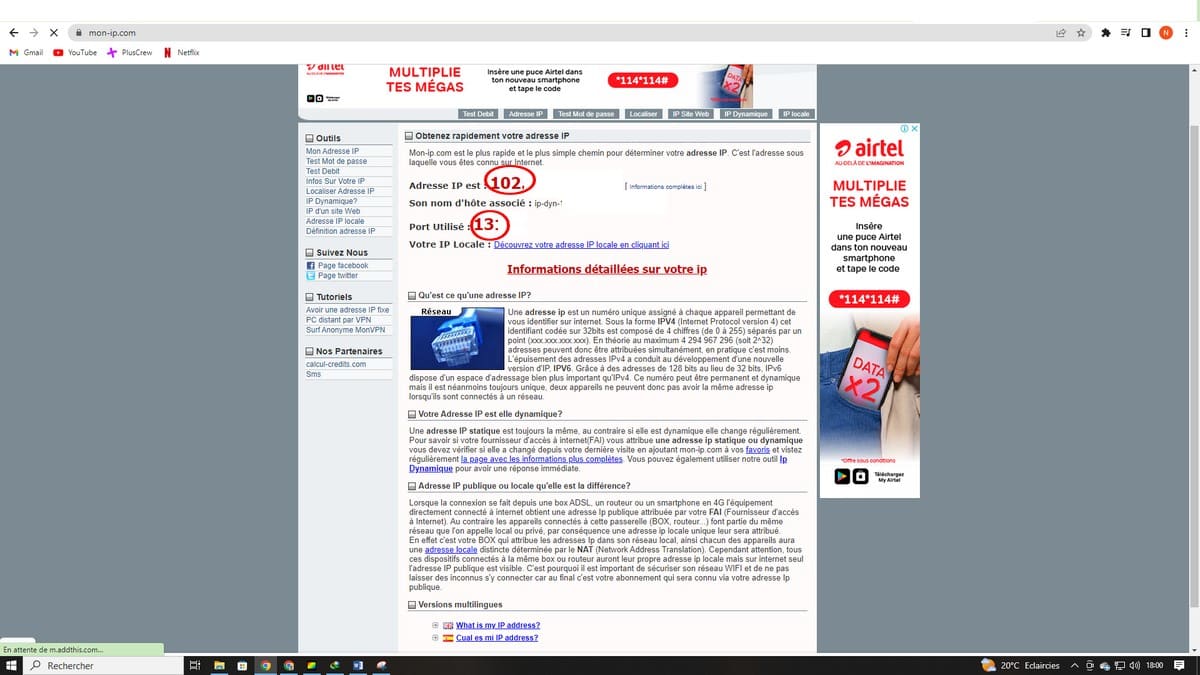
Perubahan bukanlah tidak selalu dijamin. Nada FAI kadang-kadang bisa memberikanmu alamat IP yang sama lagi, terutama jika pemutusan koneksi berlangsung terlalu singkat.
Dalam hal ini, perpanjang waktu pemadaman.
Jika alamatnya tetap sama, langsung saja gunakan VPN. Kamu juga bisa menghubungi penyedia layanan internetmu, tetapi tidak semua penyedia bersedia mengubah alamat IP publikmu.
Mengubah Alamat IP di Windows
Pada Windows, kamu bisa mengubah alamat IP lokalmu dari pengaturan jaringan. Pengaturan ini hanya mengubah IP Pribadi di jaringan lokal, bukan alamat IP publikmu yang terlihat di internet.
Berikut ini cara mengatur alamat IP statis atau kembali ke alamat IP dinamis:
- Buka Pengaturan (Windows + I), lalu klik Jaringan dan Internet.
- Pilih koneksi aktif : Untuk Wi-Fi, buka "Kelola Jaringan yang Dikenal" dan pilih jaringanmu; untuk Ethernet, klik langsung koneksimu.
- Di sebelah Penetapan Alamat IP, klik Sunting.
- Untuk IP dinamis, pilih Otomatis (DHCP).
- Untuk alamat IP statis, pilih Manual, aktifkan IPv4, lalu masukkan alamat yang diinginkan, masker subnet, gateway (alamat router Anda, biasanya 192.168.1.1 atau 192.168.1.254), dan server DNS.
- Klik pada Simpan file.
Untuk mengubah IP publik pada Windows, gunakan VPN atau nyalakan ulang router-mu (jika penyedia layanan internetmu memberikan alamat IP dinamis).
Mengubah Alamat IP di Android
Pada Android, prosedurnya dilakukan melalui pengaturan Wi-Fi. Fitur ini memungkinkan kamu untuk beralih dari alamat IP dinamis ke alamat IP IP Statis di jaringan lokalmu, atau sebaliknya.
- Buka Parameter dan tekan Wi-Fi.
- Tekan dan tahan jaringan yang sedang kamu gunakan, lalu pilih Mengubah jaringan.
- Tekan Opsi lanjutankemudian pada Pengaturan IP.
- Untuk mengonfigurasi alamat IP statis, pilih Statika dan masukkan alamat yang diinginkan. Untuk kembali ke IP dinamis, pilih DHCP.
- Tekan Mendaftar.
Untuk menyembunyikan alamat IP publikmu di Android, pasang sebuah aplikasi VPN sejak Play Store.
Mengubah Alamat IP di iPhone dan Mac
Pada iPhone (iOS), kunjungi Pengaturan, kemudian Wi-Fi. Tekan tombol «i» di sebelah jaringan yang terhubung, lalu pilih Konfigurasi IP. Kamu dapat memilih Otomatis (DHCP) atau Manuel untuk memasukkan alamat IP statis.
- Pada Mac, buka Pengaturan Sistem, klik Jaringan, pilih koneksi yang sedang aktif, lalu klik Rincian.
- Di tab TCP/IP, kamu dapat mengatur alamat IP-mu atau mengembalikannya ke mode DHCP otomatis.
Dalam kedua kasus tersebut, untuk mengubah alamat IP publik, gunakan VPN atau nyalakan ulang router-mu (jika penyedia layanan internetmu memberikan alamat IP dinamis):








 FR
FR  RU
RU  EN
EN  ES
ES  IT
IT  DE
DE  ZH
ZH  PT
PT  ID
ID  JA
JA  DA
DA