Membuat alamat surat Outlook, ini gratis dan hanya butuh waktu kurang dari 3 menit. Kamu akan mendapatkan Penyimpanan sebesar 15 GB termasuk, dan akun tersebut juga berfungsi sebagai Akun Microsoft unik untuk semua layanan penerbit.
Cara membuat alamat email Outlook ?
Layanan pesan dari Microsoft, hari ini Outlook.com, yang sebelumnya dikenal dengan nama-nama Hotmail kemudian Live.com.
Layanan gratis ini menghadapi Gmail dan tetap dapat diakses oleh semua orang, tanpa perlu berlangganan atau menggunakan kartu kredit.
Berikut ini langkah-langkah yang harus kamu ikuti untuk membuat akunmu:
- Kunjungi outlook.com dan klik Buat akun gratis. Masukkan alamat email pilihanmu, lalu pilih domain dari menu tarik-turun. Jika alamat yang diinginkan sudah digunakan, Outlook secara otomatis menampilkan pilihan yang tersedia. Klik pada Berikutnya.

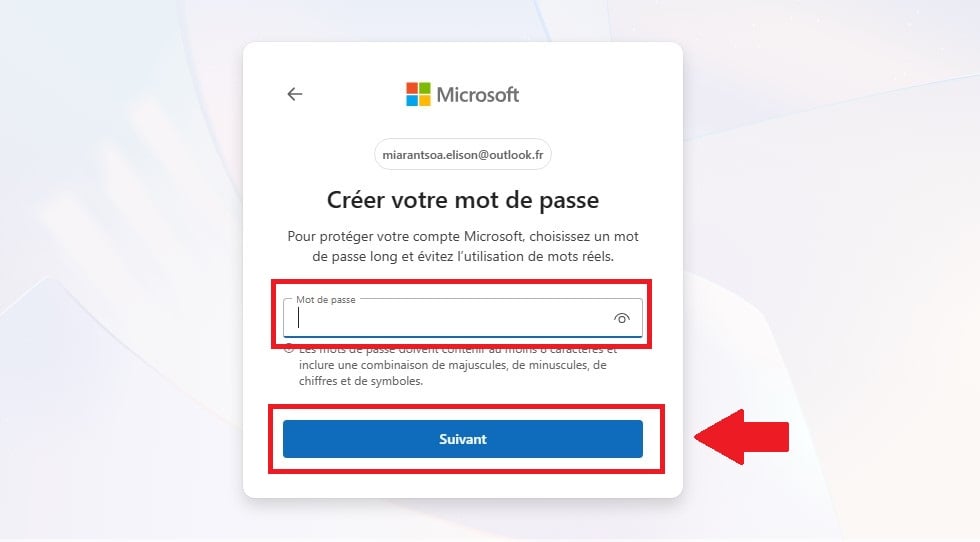
- Masukkan sebuah kata sandi setidaknya 8 karakter, dengan mencampurkan huruf, angka, dan simbol. Kolom «Saya ingin mendapatkan informasi…» bersifat opsional, kamu bisa menghapus centang pada kolom tersebut. Klik pada Berikutnya.
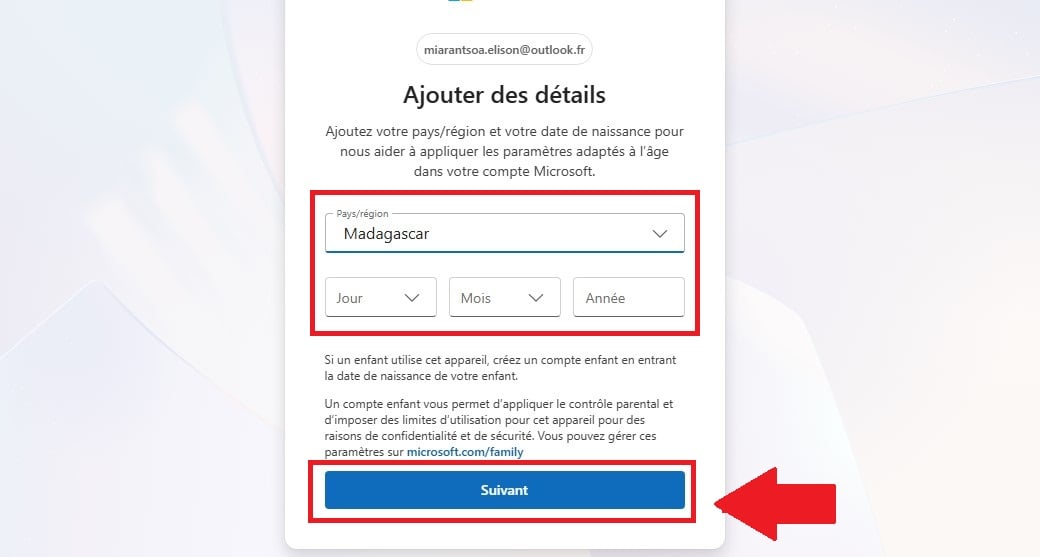
- Pilih nada negara dan milikmu tanggal lahir, lalu klik Berikutnya.
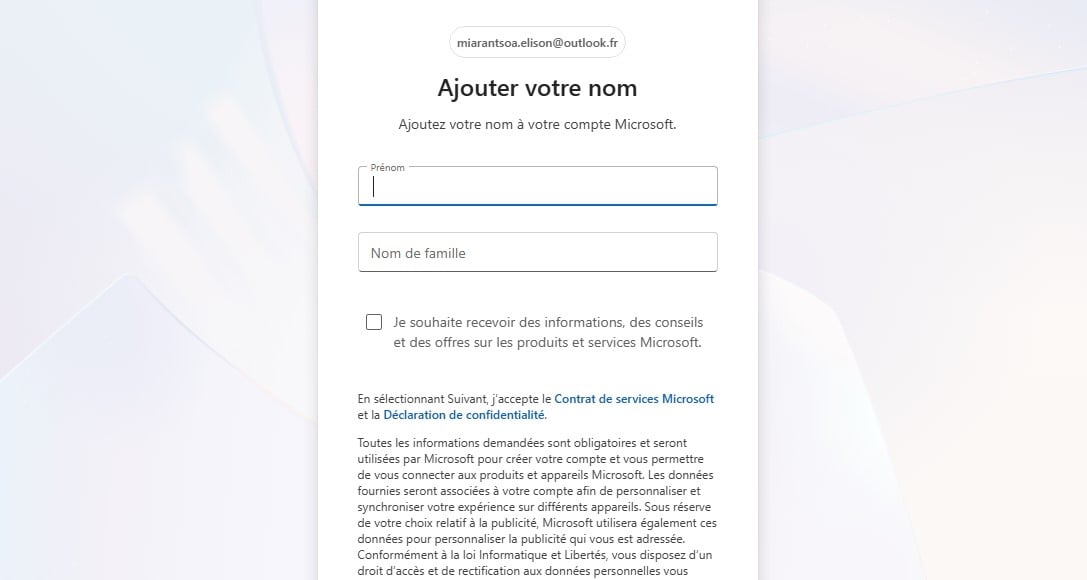
- Isi nama dan nada nama depan, lalu klik Berikutnya.
- Validasi tes anti-bot (captcha). Akun emailmu telah dibuat dan kamu akan langsung diarahkan ke kotak masuk, yang disusun dalam dua tab: Prioritas dan Yang lain.
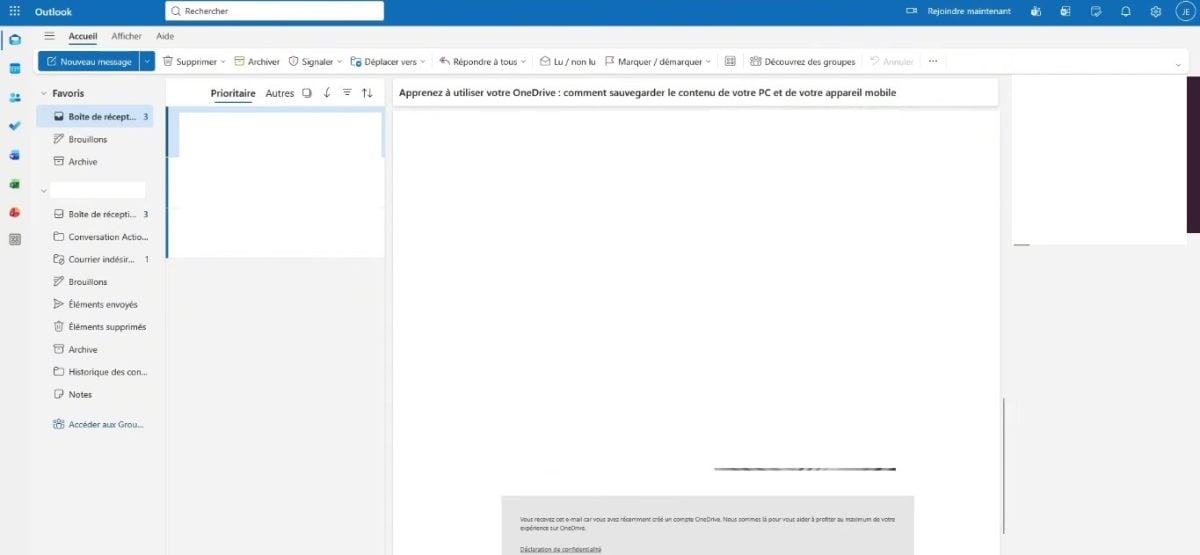
ID yang sama ini memungkinkanmu mengakses OneDrive dan Xbox : satu akun untuk semua layanan Microsoft.
Membuat alamat sendiri Outlook melalui telepon
Tidak ada komputer di dekat Anda? Aplikasi ini Outlook, tersedia di iOS dan Android, memungkinkanmu membuat akun langsung dari ponselmu. Prosesnya sama persis dengan versi online.
Buka aplikasinya, ketuk Buat akun gratis, pilih alamat email dan kata sandi Anda, lalu isi nama Anda dan beberapa informasi dasar. Caranya sama Akun Microsoft, yang disinkronkan secara otomatis agar kamu bisa mengirim dan menerima email dari perangkat apa pun.
Untuk apa akunmu itu? Microsoft ?
Membuat alamat Outlook, itu juga berarti membuka sebuah Akun Microsoft. Dengan menggunakan ID yang sama, kamu bisa menggunakan beberapa layanan tanpa perlu mendaftar ulang:
- OneDrive untuk menyimpan dan berbagi file-file kamu secara online; ;
- Itu aplikasi Office di internet (Word, Excel, PowerPoint) ;
- PC-mu di bawah Windows dan Microsoft Tirai; ;
- Xbox Di mana Teams untuk permainan dan kerja sama tim.
Kamu mengelola semuanya dari halaman tersebut «Akun saya" Microsoft », di mana kamu dapat melihat perangkat yang terhubung, mengubah informasi pribadi, dan mengakses langgananmu.
Cara masuk ke akun emailmu Outlook ?
Setelah akunmu dibuat, kamu bisa mengakses kotak pesanmu dengan beberapa cara:
- Dari situs web outlook.com : klik «Masuk», lalu masukkan alamat email dan kata sandimu; ;
- Sejak aplikasi Outlook di ponsel, tersedia di Android dan iOS; ;
- Sejak aplikasi baru ini Outlook untuk Windows, yang terintegrasi ke dalam PC.
Akun yang sama akan disinkronkan di semua perangkatmu. Data-datamu pesan, milikmu kontak dan nada kalender tetap sama di semua layar. Cukup satu koneksi saja untuk mengakses OneDrive Di mana Teams pada waktu yang sama.
Mengatur kotak masukmu
Outlook pisahkan surat-suratmu ke dalam dua tab: Prioritas dan Yang lain. Yang pertama menampilkan email-email penting, sedangkan yang kedua mengelompokkan sisanya. Kamu bisa mengaturnya dengan lebih terperinci lagi:
- Membuat folder : klik kanan pada «Folder» di menu sebelah kiri, lalu pilih «Buat folder» untuk mengelompokkan email-emailmu berdasarkan topik atau pengirim.
- Menetapkan aturan : buka Parameter, lalu pilih «Aturan» dan «Tambahkan aturan». Pilih sebuah syarat (misalnya, pengirim) dan sebuah tindakan, seperti memindahkan email ke folder tertentu.
- Gunakan kategori : tambahkan warna pada email agar lebih mudah menemukannya.
- Menyesuaikan tampilan : dari menu Pengaturan, kamu dapat mengubah panel tampilan, urutan, atau pemformatan bersyarat.
Untuk membalas surat, buka surat tersebut dan klik Balas. Untuk mengirim yang baru, klik Pesan baru, masukkan alamat penerima dan tulis teksmu. Ikon penjepit kertas memungkinkanmu untuk menambahkan lampiran. Kamu juga bisa mengelola kontak dan nada kalender dari jendela yang sama, dengan menggunakan ikon-ikon di sebelah kiri. Jangan lupa juga untuk menguasai kolom CC dan CCI agar kamu dapat menjangkau audiensmu dengan tepat.
Amankan akunmu Outlook
Suaramu Akun Microsoft memberikan akses ke semua layanan terkait, jadi sebaiknya lindungi dengan baik. Mulailah dengan memilih sebuah kata sandi yang kuat, dengan setidaknya 8 karakter, angka, dan simbol.
Selanjutnya, aktifkan verifikasi dua langkah, yang dapat diatur di halaman akunmu, bukan di kotak masuk. Berikut cara melakukannya:
- Buka account.microsoft.com dan masuklah.
- Buka tab Keamanan.
- Pilih Keamanan tambahan.
- Klik pada Verifikasi dua langkahkemudian pada Aktifkan.
Setiap kali terhubung ke perangkat baru, Microsoft meminta kamu untuk kode keamanan selain kata sandi. Dengan demikian, peretas yang berhasil menemukan kata sandimu tetap tidak bisa mengakses akunmu. Dari halaman Keamanan yang sama, kamu juga bisa melihat perangkat yang terhubung dan putuskan koneksi yang tidak kamu kenali.
FAQ
Apa bedanya antara Outlook dan Hotmail ?
Layanannya sama saja. Hotmail hanyalah nama lamanya: Microsoft mengubah namanya Outlook. Alamat-alamat di @hotmail.com yang sudah dibuat tetap berlaku dan berfungsi seperti biasa, serta dapat diakses melalui akunmu Microsoft biasa.
Membuat alamat Outlook Apakah gratis?
Ya, itu sepenuhnya gratis. Kamu akan mendapatkan Penyimpanan sebesar 15 GB ke kotak masukmu, tanpa perlu kartu kredit saat mendaftar. Versi berbayar (Microsoft 365) terutama berguna untuk membebaskan lebih banyak ruang penyimpanan dan menjalankan aplikasi desktop, tetapi hal ini tidak diperlukan untuk membuat akun.
Apakah kita bisa membuat alamat Outlook di ponsel?
Ya, melalui aplikasi Outlook (iOS dan Android) atau langsung dari peramban web di ponselmu. Langkah-langkahnya sama seperti di PC: kamu memilih alamat email, membuat kata sandi, dan mengisi beberapa informasi pribadi.
Berapa lama waktu yang dibutuhkan untuk membuat alamat? Outlook ?
Kurang dari 3 menit. Kamu hanya perlu memilih alamat email, kata sandi, serta mengisi nama dan beberapa informasi dasar.
Cara memulihkan akun Outlook ?
Jika kamu lupa kata sandimu, kunjungi halaman «Pulihkan akun saya» dari Microsoft. Ikuti petunjuk untuk memverifikasi identitasmu, lalu ubah kata sandimu. Jika mengalami kendala, silakan gunakan bantuan daring dari Microsoft mengambil alih.
Cara menambahkan alamat Outlook di dalam perangkat lunak Outlook ?
Buka programnya Outlook, buka Mengajukan, lalu klik Menambahkan akun. Masukkan alamat email dan kata sandimu, lalu biarkan proses konfigurasi berjalan secara otomatis. Dengan demikian, kamu dapat mengelola beberapa akun dari jendela yang sama.
- Ingin membandingkan dengan penyedia layanan lainnya? Cari tahu cara membuat alamat email.
- Banyak orang membuat alamat Outlook sebagai kotak sekunder: berikut ini bagaimana cara membuat alamat email kedua.








 Bahasa Indonesia