Criar um endereço postal Outlook, é gratuito e demora menos de 3 minutos. Tens direito a 15 GB de armazenamento incluído e a conta também te serve para conta Microsoft único para todos os serviços da editora.
Como criar o seu endereço de e-mail Outlook ?
O serviço de mensagens de Microsoft, é hoje Outlook.com, anteriormente conhecido pelos nomes Hotmail então Live.com.
Este serviço gratuito enfrenta Gmail e continua acessível a todos, sem necessidade de assinatura nem de cartão de crédito.
Eis os passos a seguir para criares a tua conta:
- Visita outlook.com e clica em Criar uma conta gratuita. Introduz o endereço de e-mail que desejares e, em seguida, seleciona o domínio no menu suspenso. Se o endereço pretendido já estiver em uso, Outlook sugere-te automaticamente as variantes disponíveis. Clica em Seguinte.

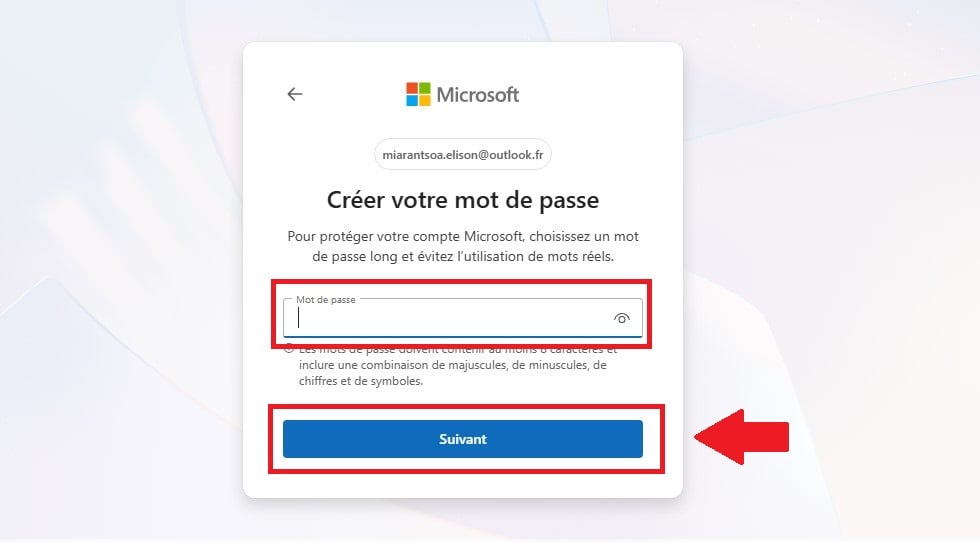
- Introduz um senha de pelo menos 8 caracteres, combinando letras, números e símbolos. O campo «Gostaria de receber informações sobre…» é opcional; podes desmarcá-lo. Clica em Seguinte.
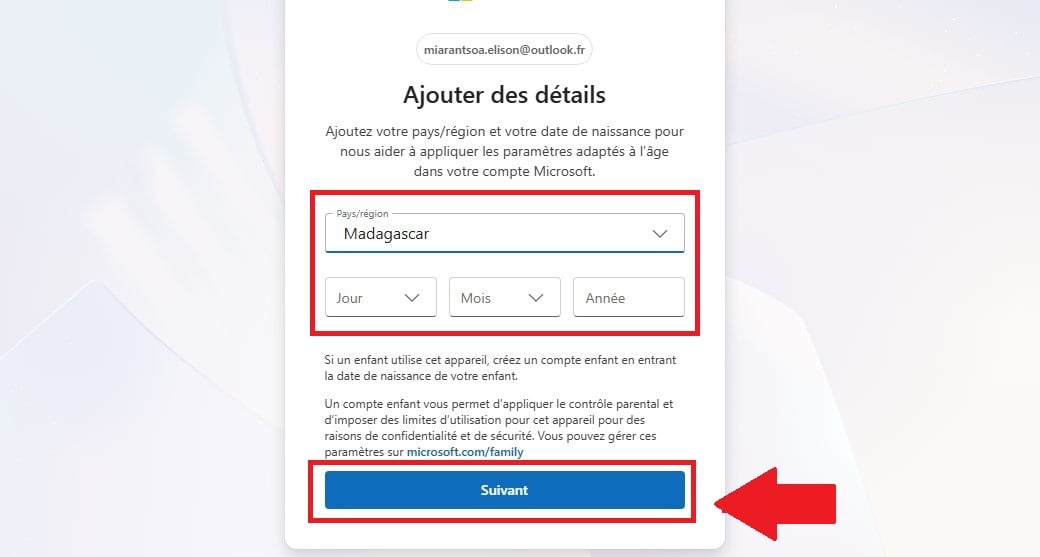
- Indica o teu país e a tua data de nascimento, e depois clica em Seguinte.
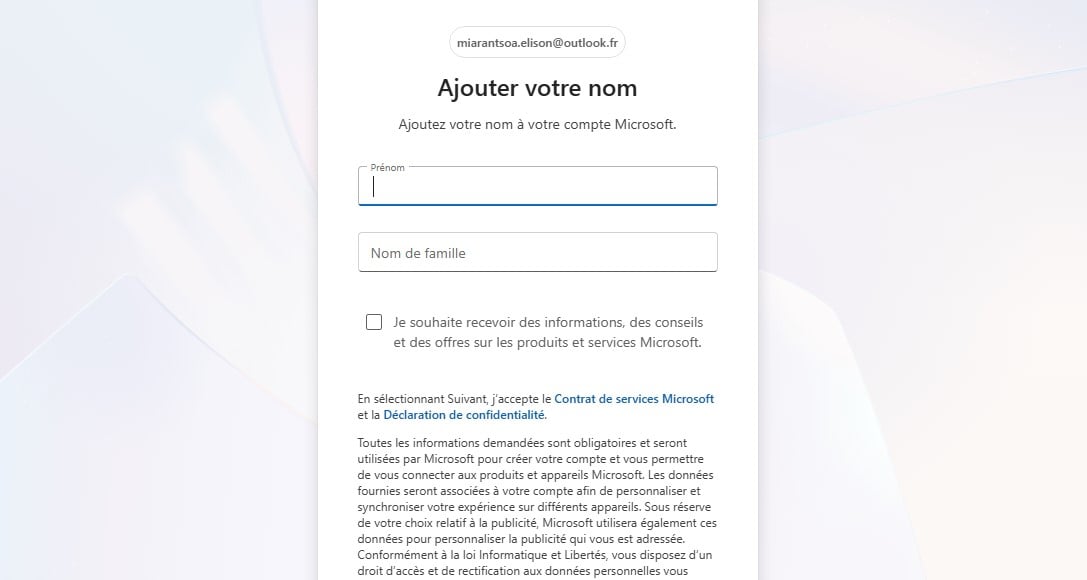
- Preenche o teu nome e o teu nome próprio, e depois clica em Seguinte.
- Validar o teste anti-robô (captcha). A tua conta de e-mail foi criada e vais ser redirecionado diretamente para a tua caixa de entrada, organizada em dois separadores: Prioridade e Outros.
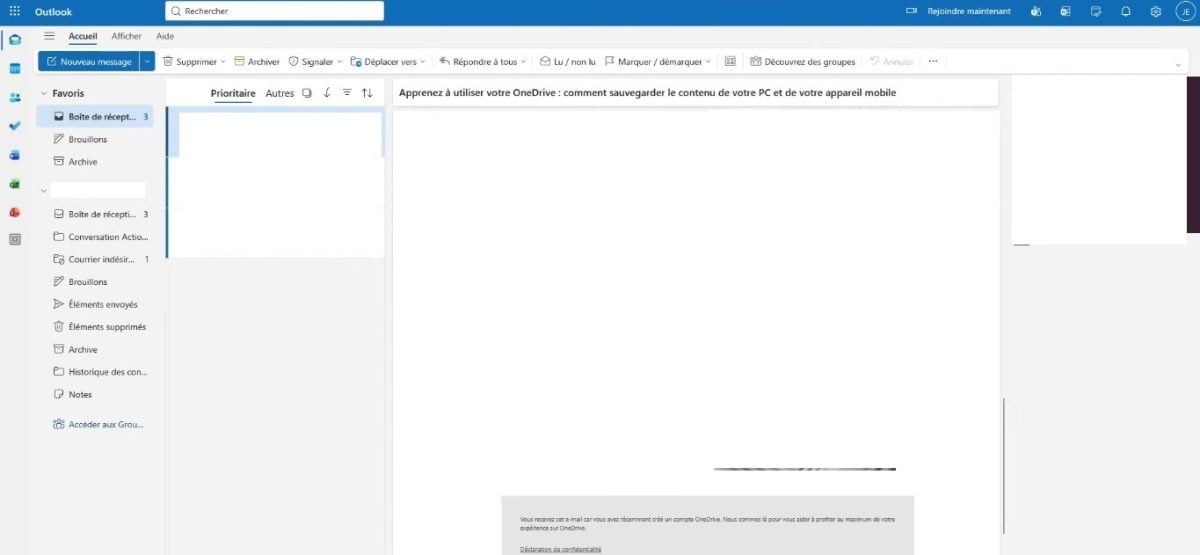
Esse mesmo nome de utilizador dá-te acesso a OneDrive e Xbox : uma única conta para todos os serviços Microsoft.
Criar o seu endereço Outlook no telemóvel
Não tem um computador à mão? A aplicação Outlook, disponível em iOS e Android, permite-te criar a tua conta diretamente a partir do teu telemóvel. O processo é idêntico ao da versão online.
Abre a aplicação, toca em Criar uma conta gratuita, escolhe o teu endereço e a tua palavra-passe e, em seguida, introduz o teu nome e alguns dados básicos. É o mesmo conta Microsoft, sincronizado automaticamente para enviar e receber o teu e-mail a partir de qualquer dispositivo.
Para que serve a tua conta? Microsoft ?
Criar um endereço Outlook, é também abrir um conta Microsoft. Com o mesmo nome de utilizador, podes utilizar vários serviços sem teres de te registar novamente:
- OneDrive para armazenar e partilhar os teus ficheiros online; ;
- o aplicativos Office na Internet (Word, Excel, PowerPoint) ;
- O teu PC com Windows e a Microsoft Persiana; ;
- Xbox Onde Teams para o lazer e o trabalho em equipa.
Podes gerir tudo a partir da página «A minha conta» Microsoft », onde podes ver os teus dispositivos ligados, alterar os teus dados pessoais e aceder às tuas subscrições.
Como aceder ao teu e-mail Outlook ?
Depois de criares a tua conta, podes aceder ao teu e-mail de várias formas:
- A partir do site outlook.com : clica em «Iniciar sessão» e, em seguida, introduz o teu endereço de e-mail e a tua palavra-passe; ;
- Desde a aplicação Outlook na versão móvel, disponível para Android e iOS; ;
- Desde a nova aplicação Outlook por Windows, integrada no PC.
A mesma conta sincroniza-se em todos os teus dispositivos. As tuas Postagens, os teus Contatos e o teu calendário permanecem idênticas de um ecrã para outro. Basta uma única ligação para aceder a OneDrive Onde Teams ao mesmo tempo.
Organizar a tua caixa de entrada
Outlook organiza os teus e-mails em duas pastas: Prioridade e Outros. O primeiro destaca os e-mails importantes, enquanto o segundo agrupa os restantes. Podes ir ainda mais longe na organização:
- Criar pastas : clica com o botão direito do rato em «Pastas» no menu da esquerda e, em seguida, seleciona «Criar uma pasta» para organizar os teus e-mails por tema ou por remetente.
- Estabelecer regras : vai para Configurações, depois «Regras» e «Adicionar uma regra». Escolhe uma condição (o remetente, por exemplo) e uma ação, como mover o e-mail para uma pasta específica.
- Utilizar as categorias : atribui uma cor a um e-mail para o encontrar mais rapidamente.
- Personalizar a apresentação : nas Definições, podes alterar o painel de leitura, a ordenação ou a formatação condicional.
Para responder a um e-mail, abre-o e clica em Responda. Para enviar um novo, clica em Nova mensagem, introduz o endereço do destinatário e escreve o teu texto. O ícone do clipe permite-te adicionar anexos. Também podes gerir os teus Contatos e o teu calendário a partir da mesma janela, através dos ícones situados à esquerda. Não te esqueças também de dominares as campos CC e CCI para segmentares bem os teus destinatários.
Proteger a tua conta Outlook
Sua conta Microsoft dá acesso a todos os serviços associados, por isso é melhor protegê-lo bem. Começa por escolher um palavra-passe segura, com pelo menos 8 caracteres, números e símbolos.
Em seguida, ativa a autenticação em duas etapas, que se configura na página da tua conta, e não na caixa de correio. Eis como fazê-lo:
- Vai para account.microsoft.com e inicia sessão.
- Abrir o separador Segurança.
- Selecionar Segurança adicional.
- Clique em Verificação em duas etapasem seguida Habilitar.
Sempre que se ligar num novo dispositivo, Microsoft pede-te um código de segurança para além da palavra-passe. Assim, um pirata informático que descubra a tua palavra-passe fica impedido de aceder. A partir da mesma página «Segurança», também podes ver os dispositivos ligados e desligar aqueles que não reconheceres.
Perguntas frequentes
Qual é a diferença entre Outlook e Hotmail ?
É o mesmo serviço. Hotmail é simplesmente o nome antigo: Microsoft deu-lhe um novo nome Outlook. Os endereços em @hotmail.com As contas já criadas continuam válidas e funcionam normalmente, podendo ser acedidas com a tua conta Microsoft habitual.
Criar um endereço Outlook É gratuito?
Sim, é totalmente gratuito. Tens direito a 15 GB de armazenamento para a tua caixa de entrada, sem necessidade de cartão de crédito no registo. A versão paga (Microsoft 365) serve sobretudo para libertar mais espaço e para as aplicações de secretária, mas não é necessária para criar uma conta.
É possível criar um endereço? Outlook no telemóvel?
Sim, através da aplicação Outlook (iOS e Android) ou diretamente a partir do navegador do teu telemóvel. O processo é o mesmo que no computador: escolhes o teu endereço, uma palavra-passe e preenches alguns dados pessoais.
Quanto tempo demora a criar um endereço Outlook ?
Menos de 3 minutos. Basta escolheres um endereço, uma palavra-passe e introduzires o teu nome e alguns dados básicos.
Como recuperar uma conta Outlook ?
Se te esqueceste da tua palavra-passe, acede à página «Recuperar a minha conta» do Microsoft. Segue as instruções para verificar a tua identidade e, em seguida, altera a tua palavra-passe. Em caso de bloqueio, a ajuda online da Microsoft assume o controlo.
Como adicionar um endereço Outlook no software Outlook ?
Abre o programa Outlook, vai para Ficheiro, e depois clica em Adicionar uma conta. Introduz o teu endereço de e-mail e a tua palavra-passe e deixa que a configuração seja feita automaticamente. Assim, podes gerir várias contas a partir da mesma janela.
- Queres comparar com outros fornecedores? Descobre Como criar um endereço de e-mail.
- Muitas pessoas criam um endereço Outlook como caixa secundária: eis Como criar um segundo endereço de e-mail.








 Português