Создайте почтовый адрес Outlook, это бесплатно и занимает меньше, чем 3 минуты. Ты получаешь 15 ГБ места для хранения данных включено, и этот аккаунт также служит тебе в качестве учетная запись Microsoft уникальный для всех сервисов издателя.
Как создать свой адрес электронной почты Outlook ?
Система обмена сообщениями Microsoft, это сегодня Outlook.com, ранее известный под названиями Hotmail тогда Live.com.
Эта бесплатная услуга сталкивается с Gmail и остается доступным для всех, без подписки и банковской карты.
Вот шаги, которые нужно выполнить, чтобы создать свой аккаунт:
- Перейди по ссылке outlook.com и нажми на Создать бесплатную учетную запись. Введи адрес электронной почты по своему выбору, а затем выбери домен в раскрывающемся меню. Если нужный адрес уже занят, Outlook автоматически предлагает доступные варианты. Нажми на Далее.

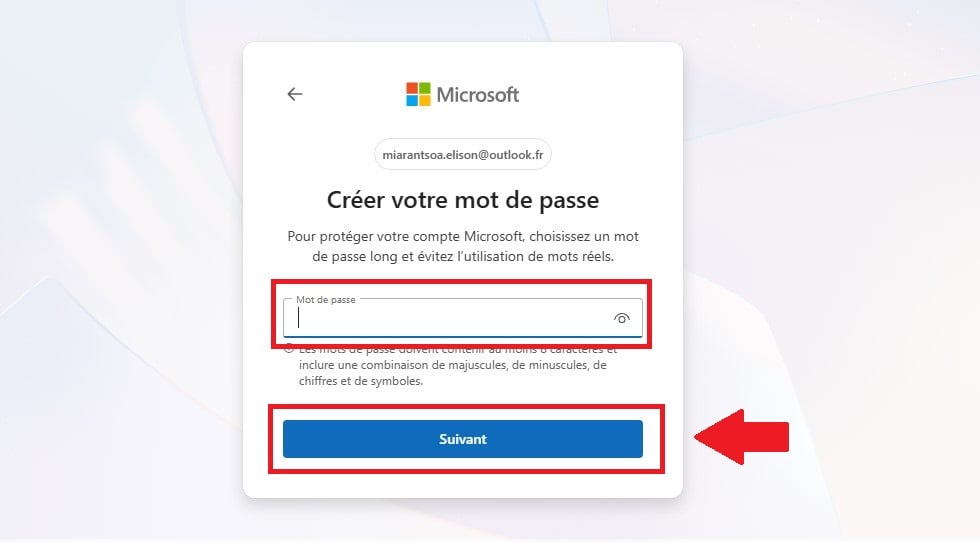
- Введи пароль не менее 8 символов, смешивая буквы, цифры и символы. Поле «Я хотел бы получить информацию…» является необязательным, ты можешь снять галочку. Нажми на Далее.
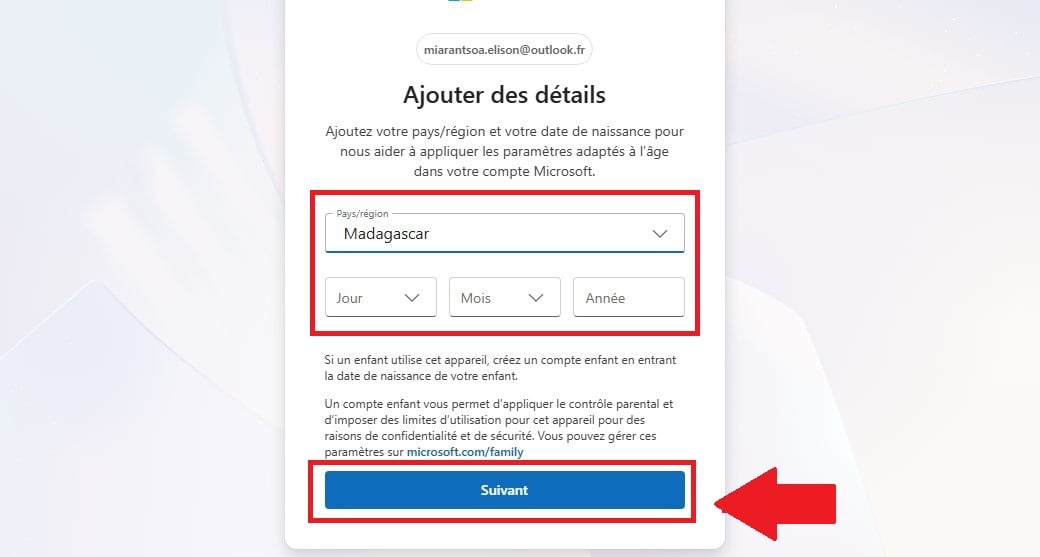
- Укажи свой страна и твоя дата рождения, а затем нажми на Далее.
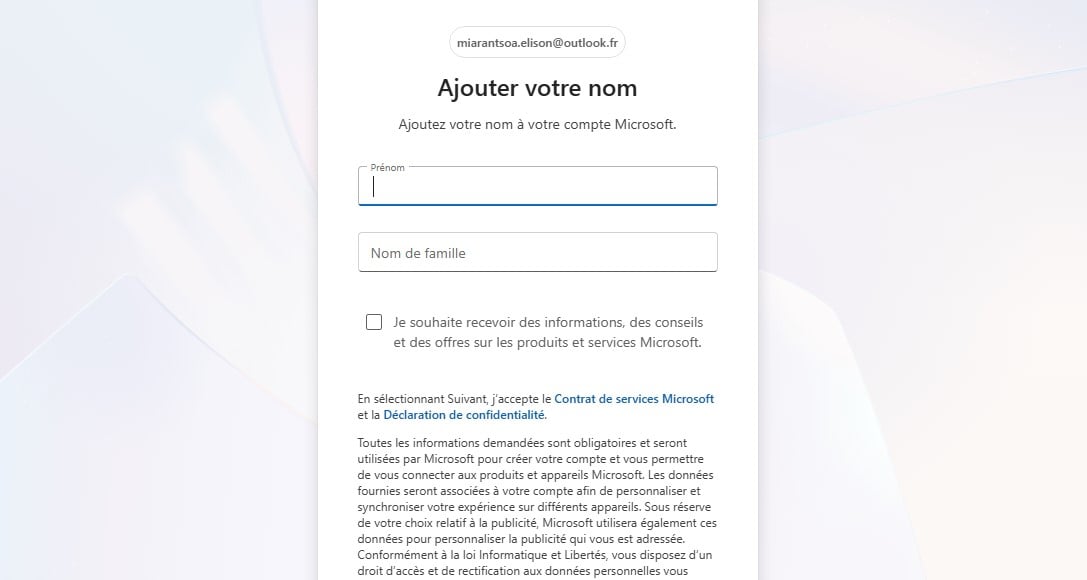
- Укажи свой имя и твой имя, а затем нажми на Далее.
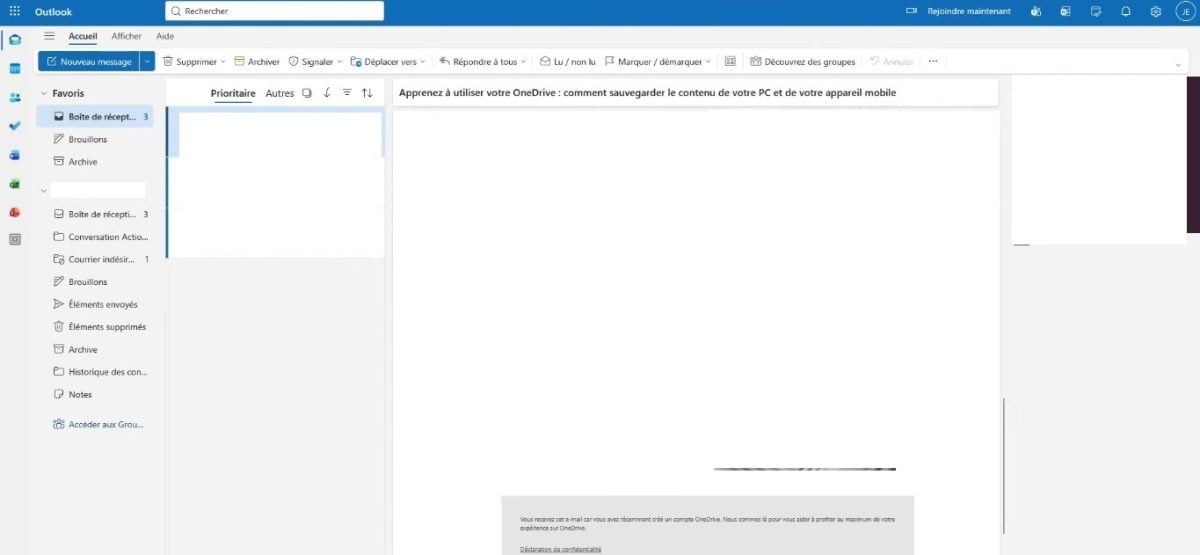
- Подтвердить тест защита от ботов (капча). Твой почтовый аккаунт создан, и ты попадаешь прямо в свой входящие, состоящая из двух вкладок: Приоритет а также Другие.
Этот же логин дает тебе доступ к OneDrive а также Xbox : один аккаунт для всех сервисов Microsoft.
Создать свой адрес Outlook по телефону
Нет под рукой компьютера? Приложение Outlook, доступно на iOS и Android, позволяет создать учетную запись прямо с мобильного устройства. Процесс регистрации такой же, как и в онлайн-версии.
Открой приложение, нажми на Создать бесплатную учетную запись, выбери адрес электронной почты и пароль, а затем введи своё имя и несколько основных сведений. Это то же самое учетная запись Microsoft, автоматически синхронизирующийся для отправки и получения твоей почты с любого устройства.
Для чего нужен твой аккаунт Microsoft ?
Создать адрес Outlook, это также означает открытие учетная запись Microsoft. Используя один и тот же логин, ты можешь пользоваться несколькими сервисами, не вводя данные заново:
- OneDrive для хранения и обмена файлами в Интернете; ;
- Les Программы Office в Интернете (Word, Excel, PowerPoint) ;
- Твой компьютер под управлением Windows и Microsoft Штора; ;
- Xbox Где Teams для игр и работы в команде.
Ты управляешь всем со страницы «Моя учетная запись» Microsoft », где ты можешь просматривать подключенные устройства, редактировать личные данные и получать доступ к своим подпискам.
Как войти в свою электронную почту Outlook ?
После создания учетной записи ты можешь получить доступ к своей почте несколькими способами:
- С сайта outlook.com : нажми «Войти», затем введи свой адрес электронной почты и пароль; ;
- С момента применения Outlook на мобильных устройствах, доступно на Android и iOS; ;
- С момента запуска нового приложения Outlook за Windows, встроенная в ПК.
Один и тот же аккаунт синхронизируется на всех твоих устройствах. Твои сообщения, твои контакты и твой календарь остаются одинаковыми на всех экранах. Достаточно одного подключения, чтобы получить доступ к OneDrive Где Teams в то же время.
Упорядочить свой почтовый ящик
Outlook раздели свои письма на две вкладки: Приоритет а также Другие. Первая выделяет важные письма, вторая объединяет остальные. Ты можешь организовать почту ещё тщательнее:
- Создание папок : щелкните правой кнопкой мыши по пункту «Папки» в меню слева, а затем выберите «Создать папку», чтобы сгруппировать письма по темам или отправителям.
- Установить правила : перейти в Настройки, затем «Правила» и «Добавить правило». Выберите условие (например, отправителя) и действие, например, перемещение письма в определённую папку.
- Использование категорий : добавьте цвет к электронному письму, чтобы быстрее его найти.
- Настройка отображения : в настройках можно изменить панель просмотра, порядок сортировки или условное форматирование.
Чтобы ответить на письмо, откройте его и нажмите на Отвечать. Чтобы отправить новое сообщение, нажми на Новое сообщение, укажи адрес получателя и напиши текст. С помощью значка в виде скрепки можно добавить вложения. Ты также можешь управлять своими контакты и твой календарь в том же окне, с помощью значков, расположенных слева. Не забудь также освоить поля CC и CCI чтобы точно определить целевую аудиторию.
Защита твоего аккаунта Outlook
Ваш учетная запись Microsoft предоставляет доступ ко всем сопутствующим услугам, поэтому его лучше надежно защитить. Для начала выбери надежный пароль, причем не менее 8 символов, цифры и символы.
Затем активируйте двухэтапная аутентификация, настройки которого можно изменить на странице твоего аккаунта, а не в почтовом ящике. Вот как это сделать:
- Перейти к account.microsoft.com и войди в систему.
- Открыть вкладку Безопасность.
- Выбрать Дополнительная безопасность.
- Нажмите на Двухэтапная аутентификациядалее Давать возможность.
При каждом подключении с нового устройства, Microsoft просит тебя код безопасности в дополнение к паролю. Таким образом, хакер, который узнает твой пароль, не сможет получить доступ. На той же странице «Безопасность» ты также можешь увидеть подключенные устройства и отключи те, которые тебе незнакомы.
Часто задаваемые вопросы
В чём разница между Outlook а также Hotmail ?
Это та же самая услуга. Hotmail — это просто старое название: Microsoft переименовал его Outlook. Адреса в формате @hotmail.com уже созданные учетные записи остаются действительными и работают в обычном режиме; доступ к ним можно получить через твою учетную запись Microsoft обычный.
Создать адрес Outlook Это бесплатно?
Да, это совершенно бесплатно. Ты получаешь 15 ГБ места для хранения данных в твой почтовый ящик, без необходимости указания данных банковской карты при регистрации. Платная версия (Microsoft 365) в основном нужна для того, чтобы освободить больше места и установить офисные приложения, но для создания учетной записи она не требуется.
Можно ли создать адрес? Outlook по телефону?
Да, через приложение Outlook (iOS и Android) или прямо из веб-браузера твоего мобильного устройства. Процесс такой же, как и на ПК: ты выбираешь адрес электронной почты, устанавливаешь пароль и вводишь некоторые личные данные.
Сколько времени требуется для создания адреса Outlook ?
Менее 3 минут. Тебе нужно всего лишь выбрать адрес, придумать пароль и указать своё имя, а также несколько основных сведений.
Как восстановить аккаунт Outlook ?
Если ты забыл свой пароль, перейди на страницу «Восстановить мой аккаунт» из Microsoft. Следуй инструкциям, чтобы подтвердить свою личность, а затем измени пароль. Если возникнут проблемы, воспользуйся онлайн-справкой Microsoft берет на себя ответственность.
Как добавить адрес Outlook в программном обеспечении Outlook ?
Запусти программу Outlook, перейди в Файл, а затем нажми на Добавить учетную запись. Введи свой адрес электронной почты и пароль, и настройка произойдет автоматически. Таким образом, ты сможешь управлять несколькими учетными записями из одного окна.
- Хочешь сравнить с другими поставщиками? Узнай Как создать адрес электронной почты.
- Многие создают адрес Outlook в качестве дополнительного ящика: вот Как создать второй адрес электронной почты.








 Русский