Ты забыл свой пароль Gmail ? Не паникуйте.
Google предлагает несколько способов восстановления в зависимости от того, какая информация у тебя ещё есть.
Ты можешь восстановить доступ к своему Аккаунт Google с помощью старого пароля, номера телефона, привязанного к учетной записи, или запасного адреса электронной почты. В этой статье мы расскажем тебе обо всём подробнее.
Стандартная процедура восстановления доступа к учетной записи в случае утери пароля
Для использования этого метода тебе нужно вспомнить либо свой последний пароль, либо запасной адрес электронной почты. Этот адрес отличается от того, который ты указал при регистрации, и предназначен для облегчения восстановления доступа к твоему аккаунту.
Проще всего воспользоваться официальной страницей восстановления Google.
Вот инструкция по восстановлению пароля Gmail:
- Войдите на страницу accounts.google.com/signin/recovery. Вы также можете открыть Gmail и нажать на ссылку «Забыли пароль?» при входе в систему.
- Введите соответствующий адрес электронной почты в соответствующее поле, а затем нажмите «Подтвердить».
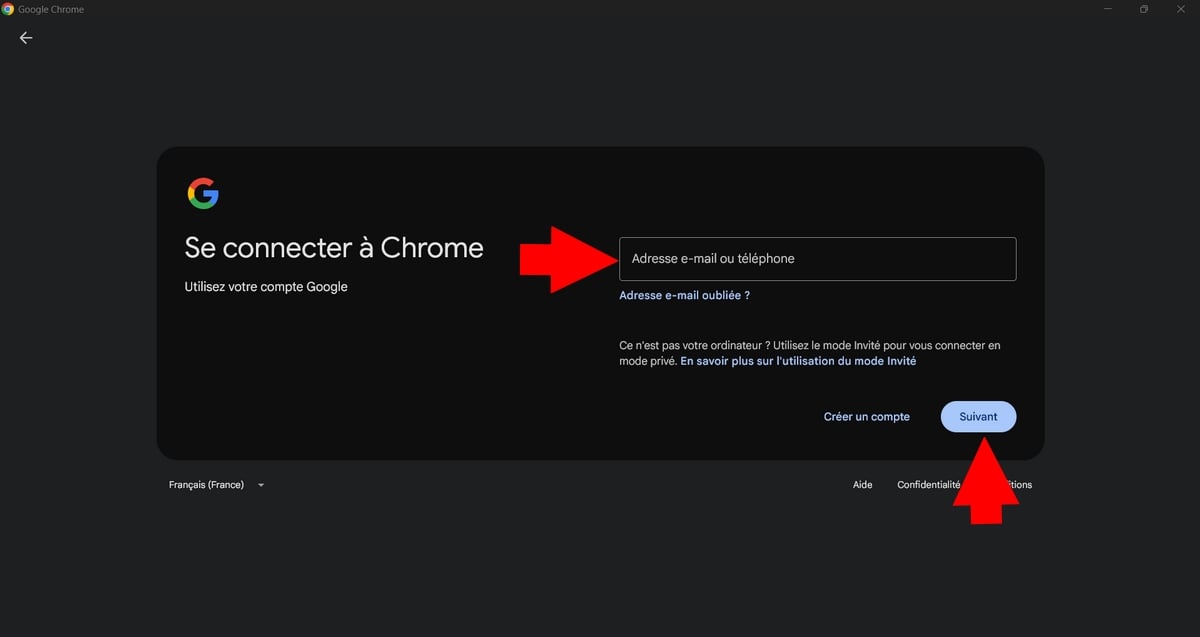
- Сначала Google попросит тебя ввести старый пароль, который ты помнишь. Подойдет даже пароль, который ты использовал раньше, главное, чтобы код был правильным. Если ничего не приходит на ум, выбери вариант « Попробовать другой способ ".

- После этого система предложит тебе отправить код безопасности в виде SMS на твой резервный номер телефона или по электронной почте на твой запасной адрес.
- Укажи опцию, которую ты хочешь использовать. Ты получишь код на шестизначное число введите в отображаемое поле.
- После подтверждения кода ты сможешь установить новый пароль для своей учетной записи Google. В процессе сброса пароля Google может попросить тебя принять условия использования.
В целях безопасности выбери надежный пароль, содержащий цифры, и не используй старые пароли повторно. Затем сохрани его в надежном менеджере паролей, чтобы не забыть. Google использует твои личные данные для подтверждения твоей личности и обеспечения безопасности доступа к твоему аккаунту.
Следует отметить, что Google уже несколько лет не предлагает контрольные вопросы в качестве способа восстановления доступа.
В настоящее время доступны следующие варианты: номер телефона, контакт для восстановления доступа, где ты можешь указать близкого человека, который подтвердит твою личность с помощью кода, действующего в течение 15 минут, запасной адрес электронной почты и подтверждение с уже подключенного доверенного устройства.
А если у тебя ещё нет учётной записи, ты также можешь создать аккаунт Gmail непосредственно с официального сайта Google.
Восстановление доступа к учетной записи Gmail с мобильного телефона
Если твой Аккаунт Google уже привязан к твоему телефону, восстановление доступа становится гораздо проще. Google может подтвердить твою личность прямо с доверенного устройства, без кода, отправленного по SMS. Gmail — один из самых популярных сервисов Google, и этот способ зачастую является самым быстрым способом восстановить доступ.
Вот шаги, которые необходимо выполнить, чтобы восстановить доступ к своей учетной записи Gmail:
- Откройте официальную страницу восстановления: accounts.google.com/signin/recovery.
- Введи свой адрес электронной почты Gmail, а затем нажми « Далее ".
- Если ты не помнишь свой последний пароль, выбери « Попробовать другой способ ".
- После этого Google отправит тебе уведомление на телефон, который уже привязан к этой учетной записи.
- Подтверди это уведомление, а затем разблокируй экран с помощью своего обычного кода, чтобы подтвердить свою личность.
Эти шаги помогут тебе быстро восстановить доступ к своей учетной записи Gmail.
После подтверждения личности ты можешь установить новый пароль Gmail. Введи его дважды для подтверждения. Затем запиши его в менеджер паролей, чтобы не забыть его снова.
Как только доступ будет восстановлен, ты сможешь войти в свой почтовый ящик Gmail Как правило, из любого браузера.
С уже подключенного устройства Android
Ваш смартфон на Android зачастую остаётся самым быстрым способом выполнить эти этапы восстановления!
- Открой их Настройки,
- Нажми «Google», а затем на свою фотографию профиля, чтобы перейти в раздел «Управление аккаунтом Google».
- Затем перейдите на вкладку «Безопасность», в раздел «Вход в Google».
Поскольку телефон уже привязан к аккаунту, Google подтверждает твою личность без дополнительного кода и позволяет тебе изменить пароль.
Стоит отметить, что в случае возникновения трудностей Google предоставляет подробную инструкцию по этой процедуре в своём центре поддержки. Если впоследствии ты захочешь удалить аккаунт с устройства, ты можешь отвязать аккаунт Google из этого же меню.
Если ни один из способов не помогает
Вопреки распространенному мнению, создание новой учетной записи — не единственный вариант.
Google предлагает более подробную форму для восстановления доступа. В ней тебе задают вопросы о твоей учетной записи, например, о месяце и годе её создания. Ты можешь спросить у своих близких, когда они получили от тебя первое письмо, чтобы приблизительно определить эту дату.
Ответь на как можно больше вопросов: чем больше точной информации ты предоставишь, тем выше будут твои шансы восстановить доступ.
Эти дополнительные шаги позволяют Google подтвердить, что вы действительно являетесь владельцем аккаунта, в соответствии с его политикой конфиденциальности.
Чтобы получить дополнительную помощь, центр поддержки В руководстве Google также подробно описаны шаги по устранению проблем с подключением, связанных с сервисами Google.
А если тебе всё-таки не удастся восстановить доступ, ты также можешь создать адрес электронной почты в Outlook в качестве альтернативы!








 Русский
Brauche mein Пароль для gmail