Créer une adresse mail Outlook, c’est gratuit et ça prend moins de 3 minutes. Tu bénéficies de 15 Go de stockage inclus et le compte te sert aussi de compte Microsoft unique pour tous les services de l’éditeur.
Comment créer son adresse mail Outlook ?
La messagerie de Microsoft, c’est aujourd’hui Outlook.com, anciennement connu sous les noms Hotmail puis Live.com.
Ce service gratuit fait face à Gmail et reste accessible à tous, sans abonnement ni carte bancaire.
Voici les étapes à suivre pour créer ton compte :
- Rends-toi sur outlook.com et clique sur Créer un compte gratuit. Saisis l’adresse mail de ton choix, puis sélectionne le domaine dans le menu déroulant. Si l’adresse souhaitée est déjà prise, Outlook te propose automatiquement des variantes disponibles. Clique sur Suivant.

- Saisis un mot de passe d’au moins 8 caractères, en mélangeant lettres, chiffres et symboles. La case « j’aimerais obtenir les informations… » est facultative, tu peux la décocher. Clique sur Suivant.
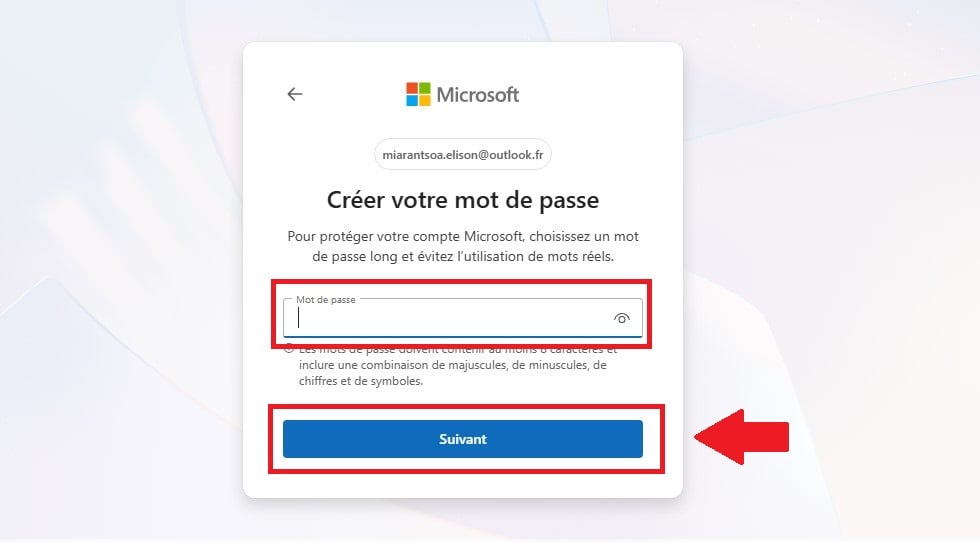
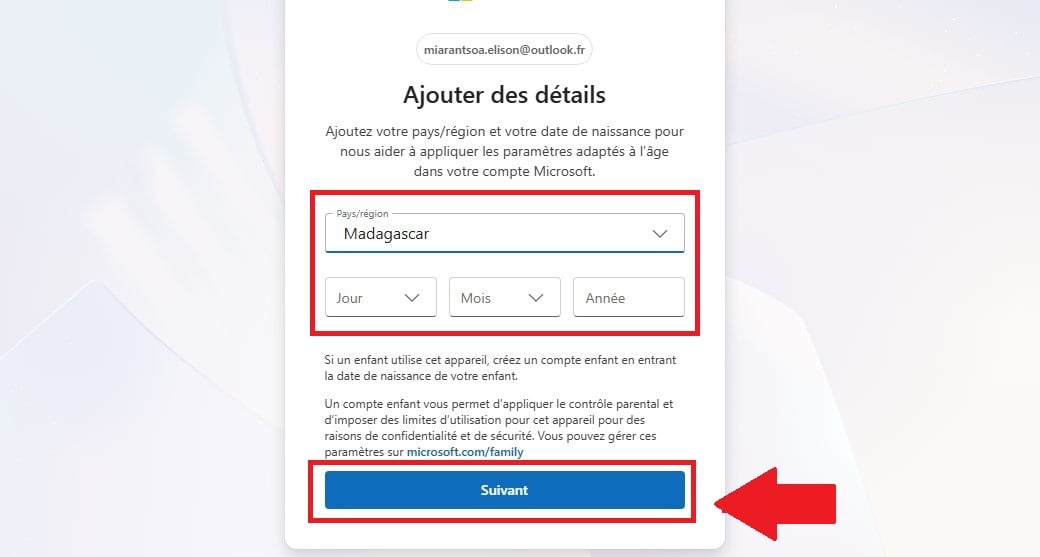
- Indique ton pays et ta date de naissance, puis clique sur Suivant.
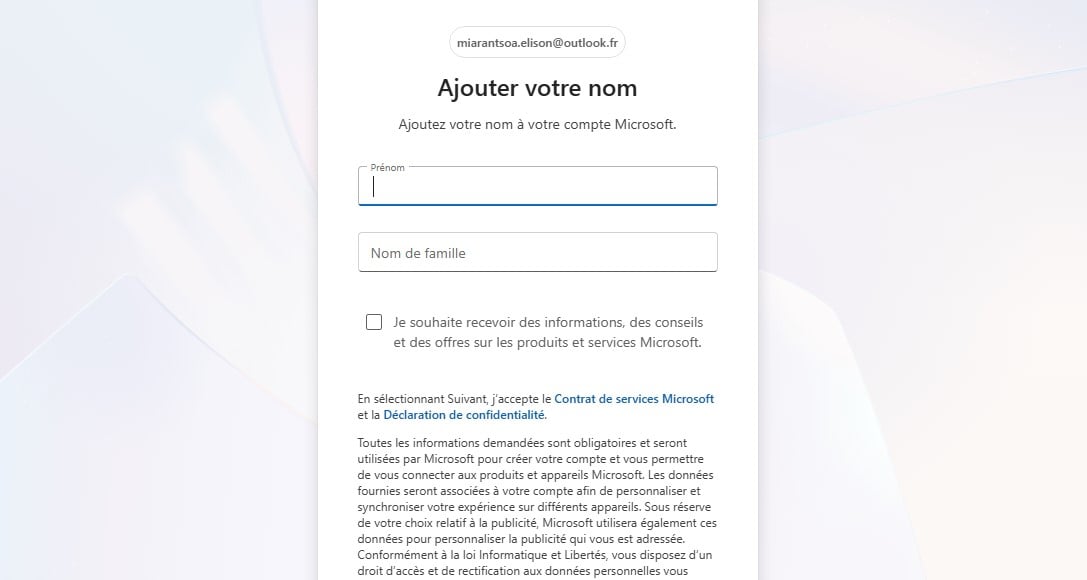
- Renseigne ton nom et ton prénom, puis clique sur Suivant.
- Valide le test anti-robot (captcha). Ton compte de courrier électronique est créé et tu arrives directement dans ta boîte de réception, organisée en deux onglets : Prioritaire et Autres.
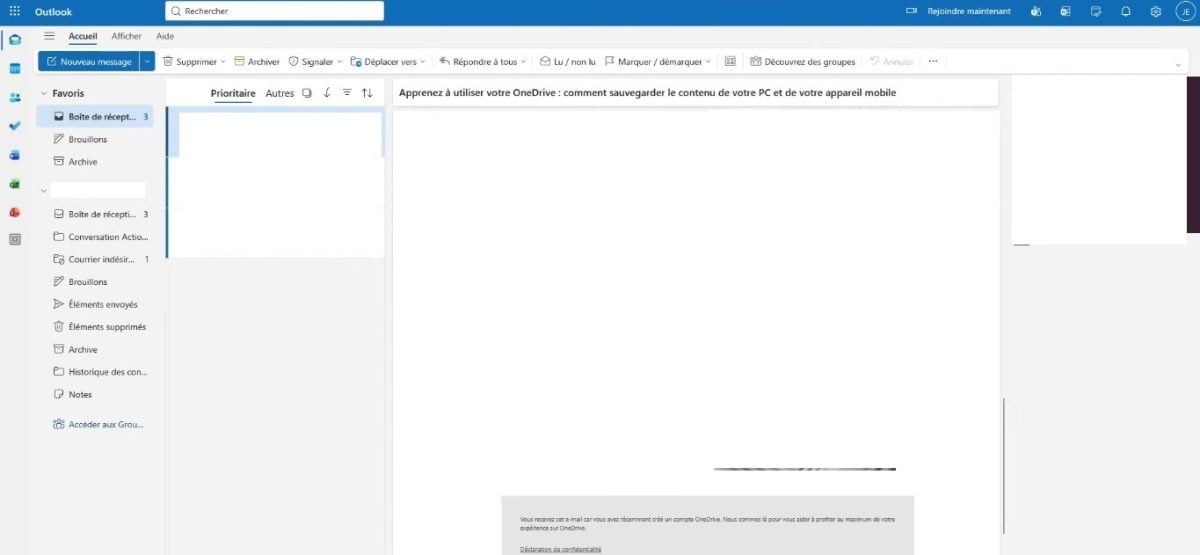
Ce même identifiant te donne accès à OneDrive et Xbox : un seul compte pour l’ensemble des services Microsoft.
Créer son adresse Outlook sur téléphone
Pas d’ordinateur sous la main ? L’application Outlook, disponible sur iOS et Android, te permet de créer ton compte directement depuis ton mobile. Le parcours est identique à la version en ligne.
Ouvre l’appli, appuie sur Créer un compte gratuit, choisis ton adresse et ton mot de passe, puis renseigne ton nom et quelques informations de base. C’est le même compte Microsoft, synchronisé automatiquement pour envoyer et recevoir ton courrier depuis n’importe quel appareil.
À quoi sert ton compte Microsoft ?
Créer une adresse Outlook, c’est aussi ouvrir un compte Microsoft. Avec le même identifiant, tu peux utiliser plusieurs services sans rien réinscrire :
- OneDrive pour stocker et partager tes fichiers en ligne ;
- Les applications Office sur le web (Word, Excel, PowerPoint) ;
- Ton PC sous Windows et le Microsoft Store ;
- Xbox ou Teams pour le jeu et le travail en équipe.
Tu gères tout depuis la page « Mon compte Microsoft », où tu peux voir tes appareils connectés, modifier tes informations personnelles et accéder à tes abonnements.
Comment te connecter à ta messagerie Outlook ?
Une fois ton compte créé, tu accèdes à ta messagerie de plusieurs façons :
- Depuis le site outlook.com : clique sur « Se connecter », puis saisis ton adresse e-mail et ton mot de passe ;
- Depuis l’application Outlook sur mobile, disponible sur Android et iOS ;
- Depuis la nouvelle application Outlook pour Windows, intégrée au PC.
Le même compte se synchronise sur tous tes appareils. Tes messages, tes contacts et ton calendrier restent identiques d’un écran à l’autre. Une seule connexion suffit pour accéder à OneDrive ou Teams en même temps.
Organiser ta boîte de réception
Outlook trie tes courriers en deux onglets : Prioritaire et Autres. Le premier met en avant les e-mails importants, le second regroupe le reste. Tu peux aller encore plus loin dans l’organisation :
- Créer des dossiers : fais un clic droit sur « Dossiers » dans le menu de gauche, puis sélectionne « Créer un dossier » pour classer tes courriers par thème ou par expéditeur.
- Mettre en place des règles : va dans Paramètres, puis « Règles » et « Ajouter une règle ». Tu choisis une condition (l’expéditeur, par exemple) et une action, comme déplacer le courrier dans un dossier précis.
- Utiliser les catégories : ajoute une couleur à un e-mail pour le retrouver plus vite.
- Personnaliser l’affichage : depuis les Paramètres, tu modifies le volet de lecture, le tri ou la mise en forme conditionnelle.
Pour répondre à un courrier, ouvre-le et clique sur Répondre. Pour en envoyer un nouveau, clique sur Nouveau message, renseigne l’adresse du destinataire et rédige ton texte. L’icône trombone te permet d’ajouter des pièces jointes. Tu peux aussi gérer tes contacts et ton calendrier depuis la même fenêtre, grâce aux icônes situées à gauche. Pense aussi à maîtriser les champs CC et CCI pour bien cibler tes destinataires.
Sécuriser ton compte Outlook
Ton compte Microsoft donne accès à tous les services associés, donc mieux vaut bien le protéger. Commence par choisir un mot de passe solide, avec au moins 8 caractères, des chiffres et des symboles.
Active ensuite la vérification en deux étapes, qui se configure sur la page de ton compte, pas dans la messagerie. Voici comment faire :
- Va sur account.microsoft.com et connecte-toi.
- Ouvre l’onglet Sécurité.
- Sélectionne Sécurité supplémentaire.
- Clique sur Vérification en deux étapes, puis sur Activer.
À chaque connexion sur un nouvel appareil, Microsoft te demande un code de sécurité en plus du mot de passe. Un pirate qui trouve ton mot de passe reste ainsi bloqué. Depuis la même page Sécurité, tu peux aussi voir les appareils connectés et déconnecter ceux que tu ne reconnais pas.
FAQ
Quelle différence entre Outlook et Hotmail ?
C’est le même service. Hotmail est simplement l’ancien nom : Microsoft l’a renommé Outlook. Les adresses en @hotmail.com déjà créées restent valides et fonctionnent normalement, accessibles avec ton compte Microsoft habituel.
Créer une adresse Outlook est-il gratuit ?
Oui, c’est entièrement gratuit. Tu bénéficies de 15 Go de stockage pour ta boîte de réception, sans carte bancaire à l’inscription. La version payante (Microsoft 365) sert surtout à débloquer plus d’espace et les applications de bureau, mais elle n’est pas nécessaire pour créer un compte.
Peut-on créer une adresse Outlook sur téléphone ?
Oui, via l’application Outlook (iOS et Android) ou directement depuis le navigateur web de ton mobile. Le parcours est le même que sur PC : tu choisis ton adresse, un mot de passe et tu renseignes quelques informations personnelles.
Combien de temps faut-il pour créer une adresse Outlook ?
Moins de 3 minutes. Il te suffit de choisir une adresse, un mot de passe et de renseigner ton nom et quelques informations de base.
Comment récupérer un compte Outlook ?
Si tu as oublié ton mot de passe, rends-toi sur la page « Récupérer mon compte » de Microsoft. Suis les instructions pour vérifier ton identité, puis modifie ton mot de passe. En cas de blocage, l’aide en ligne de Microsoft prend le relais.
Comment ajouter une adresse Outlook dans le logiciel Outlook ?
Ouvre le logiciel Outlook, va dans Fichier, puis clique sur Ajouter un compte. Entre ton adresse de courrier électronique et ton mot de passe, et laisse la configuration se faire automatiquement. Tu peux ainsi gérer plusieurs comptes depuis la même fenêtre.
- Tu veux comparer avec d’autres fournisseurs ? Découvre comment créer une adresse mail.
- Beaucoup créent une adresse Outlook comme boîte secondaire : voici comment créer une deuxième adresse mail.








 Français