PC Anda tiba-tiba menjadi sangat lambat, milikmu baterai mengosongkan secara tidak normal dengan cepat, Anda browser mengarahkan Anda ke situs yang tidak dikenal atau Anda koneksi mengirim data tanpa alasan yang jelas?
Jika Anda bertanya-tanya « bagaimana saya tahu jika komputer saya dimata-matai?», Tanda-tanda ini seharusnya membuat Anda waspada: mungkin ada aktivitas mencurigakan di latar belakang, dan Anda perlu mempelajari cara mendeteksi spyware.
👏 Kabar baik: kami dapat mengonfirmasi hal ini dengan 2 menit melalui pengelola tugas dan, yang terpenting, hapus untuk selamanya dengan pemindaian antivirus khusus.
Cari tahu lebih lanjut tentang metode gratis dan jika itu tidak cukup, solusi yang bekerja di 95% kasus.
Beberapa tanda bahwa komputer Anda sedang dipantau

Berikut adalah beberapa contohnya tanda-tanda yang bisa menjadi tanda bahwa komputer Anda sedang disadap.
Harap dicatat bahwa indikasi ini tidak selalu merupakan bukti mutlak. Kadang-kadang mereka hanya menunjukkan masalah teknis atau pengaturan à hari sistem.
1. Lampu indikator yang menyala dengan sendirinya
Itu cahaya dari webcam Anda menyala dengan sendirinya, tanpa Anda menyalakan kamera atau tanpa ada aplikasi khusus yang menggunakannya?
Sangat mungkin bahwa sebuah perangkat lunak mengaktifkan kamera Anda tanpa sepengetahuan Anda.
Jika Anda melihat lampu LED webcam Anda menyala tanpa Anda menjalankan aplikasi video apa pun, itu merupakan tanda yang serius: pada sebagian besar PC, lampu LED tersebut terhubung langsung ke sumber daya kamera, sehingga hal itu memang menandakan bahwa kamera benar-benar aktif.
Untuk memeriksa aplikasi mana yang terlibat :
- Sampai jumpa di Pengaturan privasi Windows kemudian Kerahasiaan dan Kamera.
2. Penurunan kinerja secara tiba-tiba
Jika mesin Anda menjadi sangat lambat Saat menjalankan program, padahal biasanya prosesor Anda bekerja dengan cepat, hal ini mungkin disebabkan oleh adanya program berbahaya yang berjalan di latar belakang dan memperlambat setiap proses.
Demikian juga, jika baterai habis lebih cepat daripada biasanya, ini merupakan tanda tambahan bahwa perangkat lunak pemantauan sedang aktif di komputer tersebut.
3. Perilaku browser yang aneh
- Kamu adalah dialihkan ke situs web selain yang telah Anda pilih?
- Baru bilah alat yang tidak terduga muncul di browser Anda?
Dalam hal ini, berhati-hatilah, karena Anda mungkin memiliki malware terinstal di komputer Anda yang mencoba mengambil alih kendali.
Terlebih lagi, jika kunci tertentu tidak operasional di peramban web Anda, atau tidak berfungsi saat Anda memilih kolom berikutnya dalam sebuah formulir, hal ini mungkin menandakan bahwa sebuah skrip berbahaya mengganggu hal tersebut.
4. Banyak jendela pop-up
Demikian pula, jika Anda dihadapkan dengan banyak jendela pop-up, hal ini terkadang menandakan adanya kegiatan mata-mata.
Spyware sering kali disertai dengan perangkat lunak periklanan (adwares).
5. Aktivitas jaringan yang tidak biasa
Jika komputer Anda juga memiliki aktivitas jaringan yang tidak biasa, sebagai unduhan besar data, sangat mungkin Anda sedang diawasi melalui perangkat tersebut.
Memang, perangkat lunak tersebut mungkin menggunakan koneksi internet Anda untuk’mengirim data dari komputer Anda ke server jarak jauh tanpa sepengetahuan Anda.
6. Program atau proses komputer yang aneh
Jika Anda melihat ada proses TI yang tidak diketahui karena proses ini berlangsung di komputer Anda, ada kemungkinan seseorang memantau setiap tindakan Anda.
Ini bisa berupa bilah alat, perangkat lunak yang tidak biasa, atau program yang tidak dikenal.
Metode apa saja yang bisa digunakan untuk mengetahui apakah ada orang yang memata-matai saya melalui komputer saya?

Berikut adalah beberapa contohnya teknik yang dapat diandalkan agar Anda tahu jenis program pemantauan apa yang telah menyusup ke perangkat Anda, dan bagaimana caranya membatasi akses situs web yang Anda kunjungi:
Berikut adalah beberapa teknik untuk membuka kedok aplikasi pengawasan:
1. Periksa pengelola tugas
Ada banyak sekali perangkat dan program yang dapat diunduh untuk melacak aktivitas Anda.
Mereka dapat berupa ditambahkan ke PC Anda tanpa Anda sadari.
Untuk memeriksanya secara manual :
- Pada Windows: Buka aplikasi Manajer tugas dengan mengklik Ctrl + Shift + Escape
- Pada Mac: Tekan tombol [CMD] + [pilihan] + [Melarikan diri] (Mac) untuk memaksa proses tersebut berhenti. Namun, untuk melihat semua proses, buka Spotlight (Cmd + Spasi), lalu ketik «Activity Monitor»
- Anda juga dapat mencari Manajer tugas di sebelah tombol Mulai pada jendela
- Di bawah bagian Proses di latar belakang, Anda akan melihat daftar lengkap aplikasi yang sedang berjalan di PC Anda
- Telusuri daftarnya. Jika ada aplikasi yang tampak mencurigakan, jangan ragu untuk mencari tahu lebih lanjut.
❌ Batas :
Ingatlah bahwa dalam banyak kasus, spyware jarang dipakai nama asli mereka dalam daftar proses.
Mereka sering menggunakan judul sistem yang identik dengan file Windows yang sah, sehingga sangat sulit untuk mengidentifikasinya atau memverifikasi sifat aslinya.
Selain itu, ada juga malware lain yang telah diprogram untuk menutup segera setelah kita membuka Task Manager agar tetap tidak terdeteksi.
2. Memeriksa akun pengguna
Jika Anda merasa komputer Anda sedang dipantau, Anda juga dapat memeriksa akun pengguna lokal yang satu ini.
Pada Windows :
- Klik Menang + R secara bersamaan
- Lalu ketik netplwiz
- Terakhir, tekan Masukan
Pada Mac :
- Klik ikon Apple di sebelah kiri layar
- Lalu klik Preferensi Sistem
- Anda akan menemukan « Pengguna dan grup" .
- Biasanya, Anda akan menemukan semua akun aktif di komputer Anda
- Jika Anda menemukan akun administrator, selain milik Anda, yang tidak Anda buat sendiri atau yang tidak terhubung dengan akun utama, klik di atasnya dan hapus-tersebut.
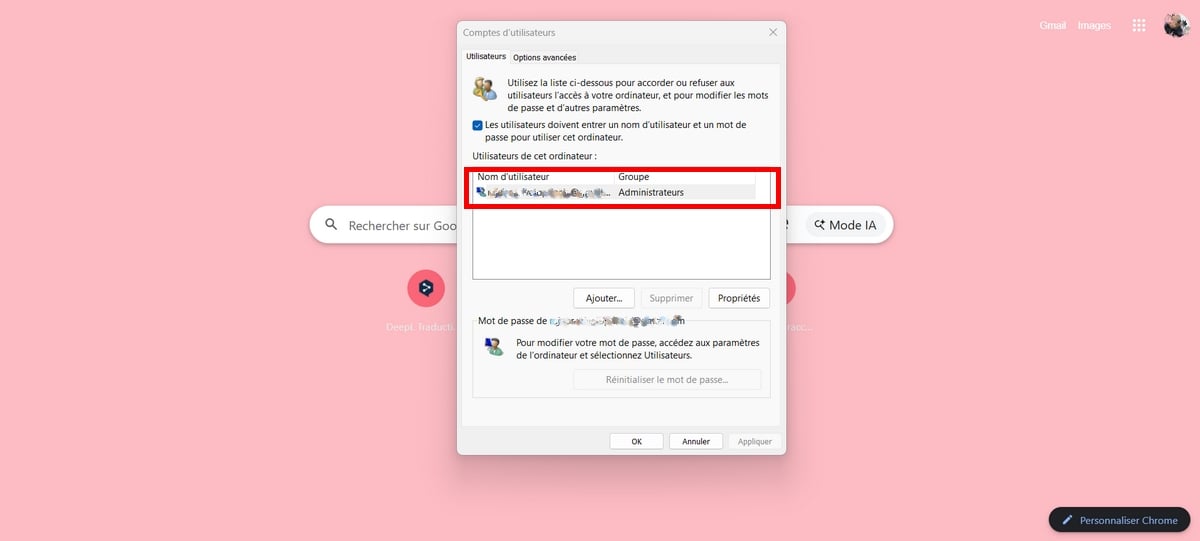
❌ Batas :
A mata-mata Tidak selalu perlu membuat akun pengguna untuk memata-matai apa yang Anda lakukan. Terkadang, ia cukup memasang skrip tersembunyi di akun pengguna Anda.
Sebagai hasilnya, Anda dapat tidak akan menemukan apa-apa saat Anda menelusuri daftar tersebut, padahal ada perangkat lunak berbahaya yang sedang aktif di latar belakang sesi Anda.
Pernahkah Anda melihat batas dari metode manual :
- Perangkat lunak penguntit terbaru bahkan memiliki nama sistem palsu
- Aplikasi-aplikasi tersebut langsung tertutup begitu kita membuka Task Manager.
- Selain itu, mereka tidak perlu membuat akun untuk menggunakannya.
Untungnya, hal itulah yang dideteksi oleh antivirus khusus melalui analisis perilaku, bukan berdasarkan nama file.
3. Gunakan perangkat lunak antivirus
Yang paling cepat dan aman untuk memeriksa apakah Anda memiliki spyware yang terinstal di komputer Anda tanpa sepengetahuan Anda adalah dengan menggunakan layanan antivirus.
Sangat dihormati karena fitur-fiturnya yang komprehensif dan andal, Bitdefender memungkinkan Anda untuk :
- ✅ Mendeteksi ancaman yang tidak terlihat (stalkerwares) pada mesin Anda
- ✅ Manfaat a perlindungan secara real time dengan firewall tingkat lanjut yang memantau koneksi keluar pada jaringan
- ✅ Memperkuat kerahasiaan setiap hari
- ✅ Menghapus seluruhnya perangkat lunak mata-mata setelah diinstal dan pemindaian dimulai
Anda dapat mengunduhnya hanya dalam beberapa menit dari situs web resmi. Begini cara kerjanya:
- Kunjungi situs web resminya:
- Pilih paket langganan yang sesuai untuk Anda atau manfaatkan uji coba gratis selama 30 hari
- Kemudian klik pada tombol Unduh perangkat lunak antivirus gratis.
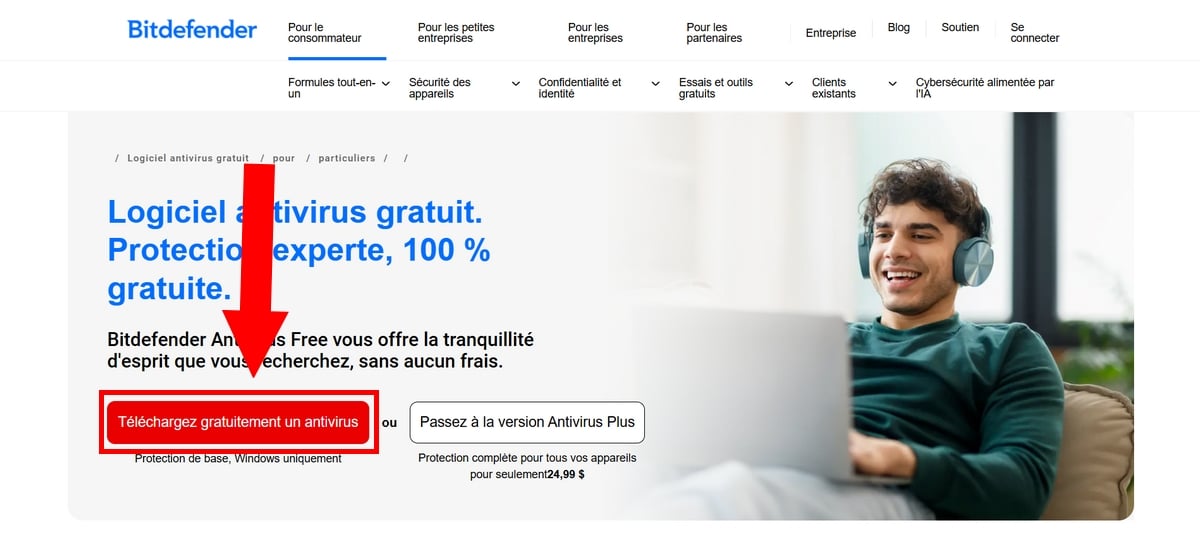
- Kemudian klik pada tombolriwayat unduhan di peramban Anda untuk memulai penginstalan Bitdefender pada perangkat Anda.
- Kemudian, harap tunggu dan ikuti petunjuk yang muncul di layar Anda untuk menyelesaikan proses ini.
- Jika Anda belum memiliki akun, sekarang kita sampai pada tahap di mana Anda harus membuatnya.
- Masukkan nama, alamat email, dan kata sandi Anda (seperti yang diminta oleh perangkat lunak). Kemudian klik pada Membuat akun.
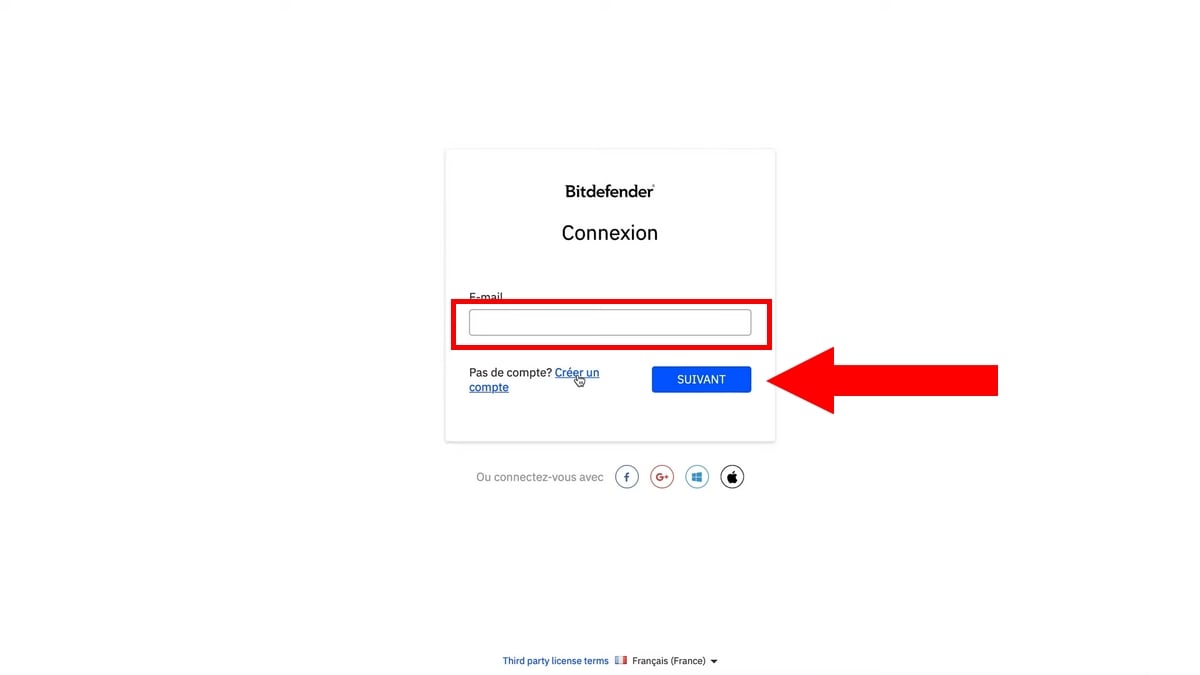
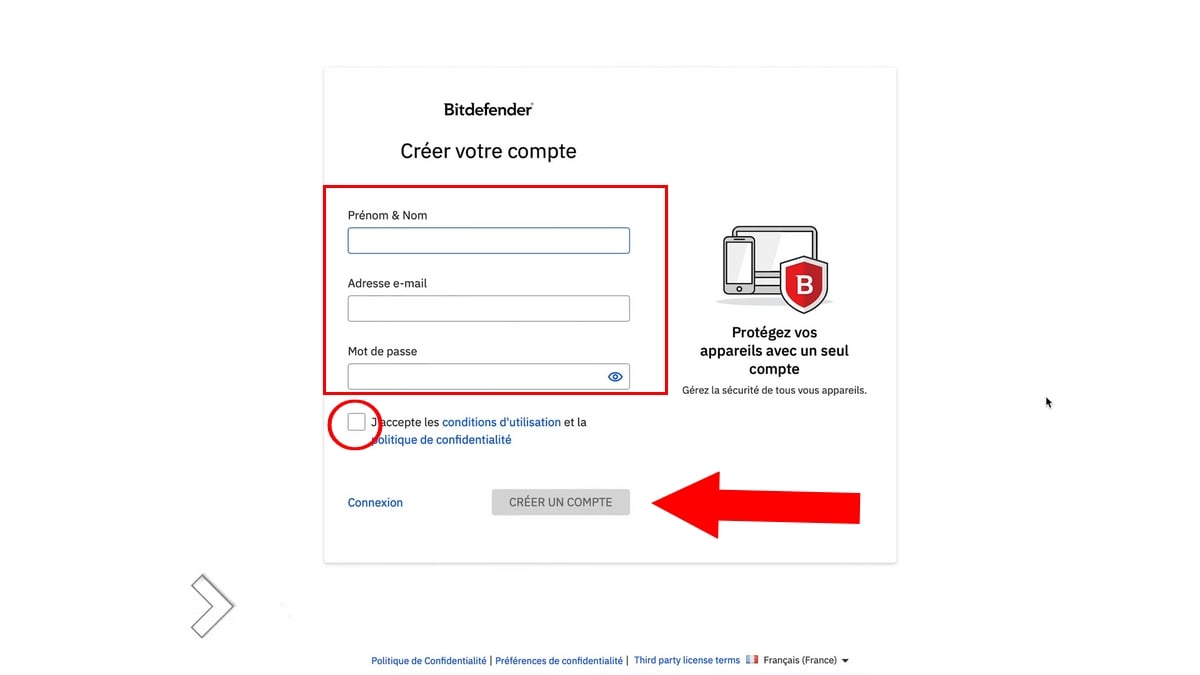
- Kemudian, kita sampai pada tahap di mana Bitdefender mendeteksi ancaman dan menyingkirkan malware yang mungkin ada di komputer Anda
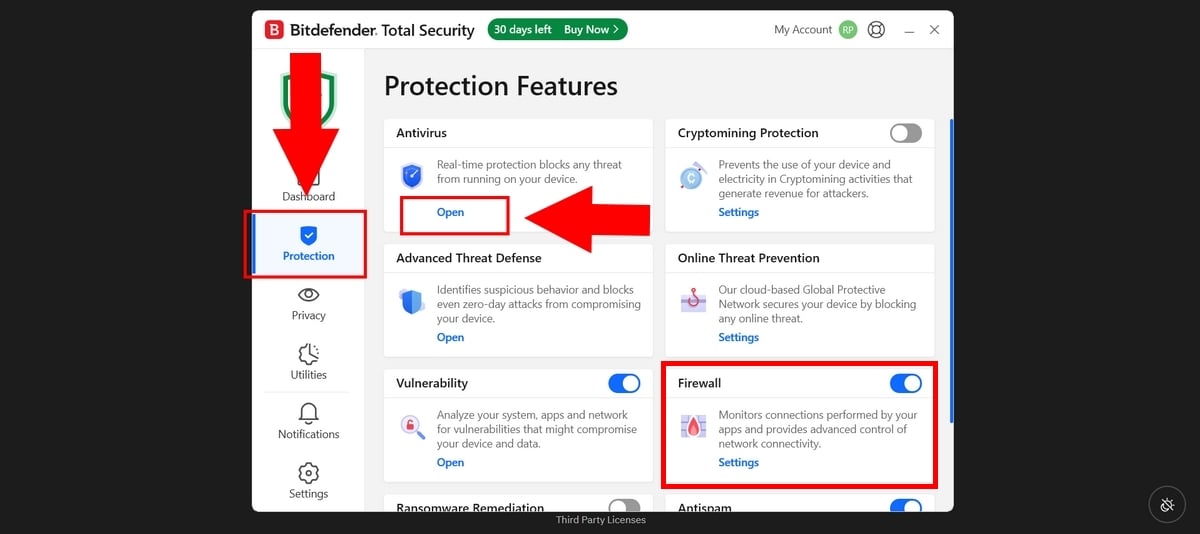
- Setelah Anda masuk, Anda akan sampai pada menu ini. Klik pada Perlindungan, aktifkan fitur firewall untuk mencegah aplikasi yang mencurigakan mengirimkan data Anda melalui Internet.
- Kunjungi juga Antivirusklik pada Buka Di mana Open
- Cari opsi tersebut Scan System lalu klik pada Mulai memindai Di mana Run Scan
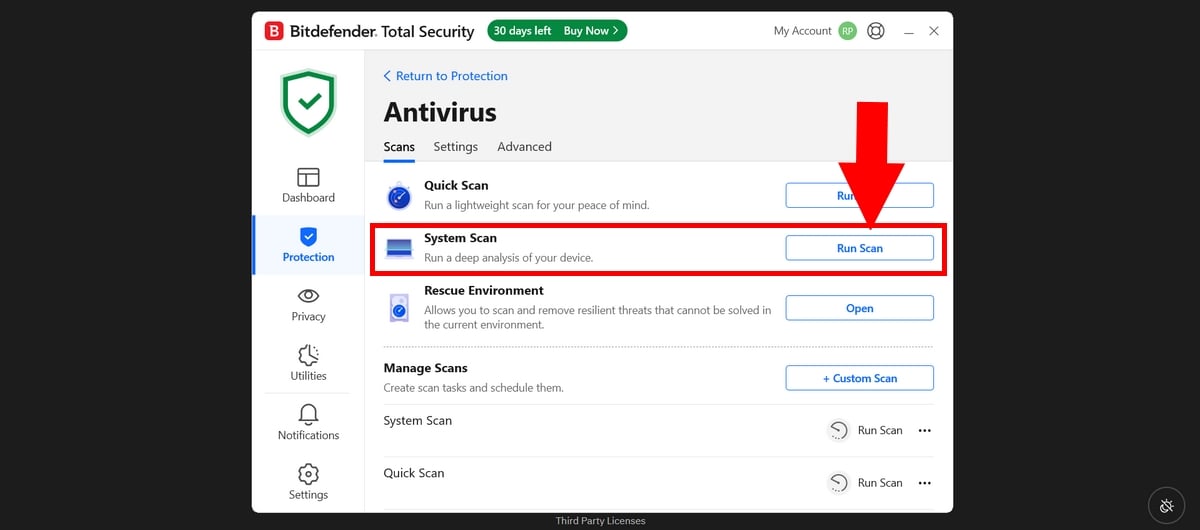
- Proses pemindaian akan segera dimulai, dan Anda harus menunggu hingga semua file yang ada di komputer Anda selesai dianalisis.
- Sementara itu, di dalam’Tab privasi Di mana Privacy, Anda dapat mengatur opsi agar menerima pemberitahuan setiap kali ada aplikasi atau perangkat lunak lain yang mencoba mengakses kamera dan mikrofon Anda.
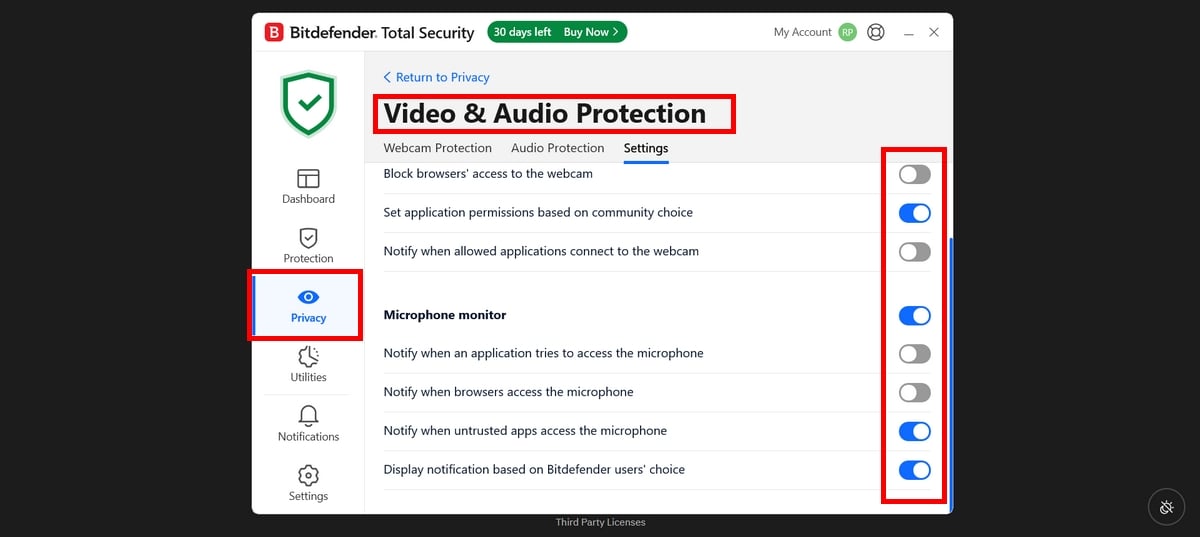
- Setelah pemindaian selesai, jika Bitdefender menemukan sesuatu yang mencurigakan pada perangkat Anda, maka ia akan memblokirnya.
- Dan jika dia bertanya apa yang harus dilakukan dengan itu, Anda bisa memilih opsi Hapus.
Harap dicatat:
Langkah-langkahnya tetap sama pada MacOS. Namun demikian, perlu diperhatikan bahwa versi gratisnya menawarkan fungsionalitas yang cukup terbatas.
- Jika Anda menginginkan perlindungan premium, jangan ragu untuk memilih versi gratis selama 30 hari sebagai permulaan.
- Akan tetapi, dalam versi gratisnya, fitur vpn terbatas pada 200 MB data per hari. Oleh karena itu, gunakanlah hanya jika diperlukan, yaitu saat Anda keluar rumah, atau saat berbelanja online.
Komputer yang dimonitor: Apa yang dapat Anda lakukan?
Temukan Perangkat lunak mata-mata PC, ini sungguh mengejutkan! Namun, sebelum menghapusnya, luangkan waktu 5 menit untuk memikirkannya. Jika orang yang memantau Anda adalah kerabat yang kasar atau berpotensi berbahaya, menghapus aplikasi tersebut secara tiba-tiba akan membuatnya curiga.
Berikut adalah urutan langkah yang harus dilakukan, mulai dari yang paling aman hingga yang paling pasti:
- Jangan bicara tentang situasi sejak perangkat tersebut diretas
- Gunakan peralatan lainnya Untuk keamanan yang lebih baik, silakan masuk ke akun Anda untuk mengubah kata sandi dan mengaktifkan 2FA
- Silakan lihat’riwayat koneksi akun Google dan Microsoft Anda untuk mendeteksi unduhan atau sesi yang tidak dikenal
- Jika Anda memiliki bukti untuk menghindari penyadapan, ambil tangkapan layar dari perangkat lain
- Tergantung pada konteksnya, hubungi 3919 jika Anda menghadapi kekerasan dalam rumah tangga, CNIL jika majikan Anda memantau Anda tanpa sepengetahuan Anda
- Setelah Anda mengambil semua langkah yang diperlukan, pikirkan tentang pembersihan alat.
Bagaimana cara melindungi komputer saya dari penyadapan?
Berikut adalah beberapa contohnya tindakan pencegahan yang harus diambil untuk melindungi Anda dari perangkat lunak berbahaya di masa mendatang.
1. Instal program keamanan anti-virus
Memasang perangkat lunak anti-spyware dan pastikan bahwa pembaruan tersebut dilakukan secara otomatis dan rutin. Sebab, virus-virus baru yang berpotensi berbahaya terus bermunculan setiap hari.
Di antara solusi terbaik, Bitdefender adalah solusi yang ampuh untuk mendeteksi ancaman yang tidak terlihat, blok koneksi keluar yang mencurigakan, tetapi juga untuk hapus yang malware di komputer Anda dengan mudah, meskipun mereka menggunakan nama palsu.
Untuk melindungi perangkat Anda dan menginstal antivirus yang kuat:
Saya mempercayai Bitdefender untuk melindungi komputer saya
2. Pilih toko resmi untuk aplikasi
Untuk menghindari pemasangan perangkat lunak mata-mata secara tidak sengaja di komputer Anda, penting untuk tidak mengklik lampiran atau email dari sumber yang tidak dikenal.
Penting juga untuk memberikan prioritas pada toko-toko resmi untuk mengunduh game atau aplikasi lainnya.
3. Beli komputer baru
Jika Anda mampu membeli komputer baru, ini adalah salah satu cara terbaik untuk menghindari peretasan.
Jika Anda memilih solusi ini, jangan memindahkan file (dokumen, gambar, video, dll.) dari komputer yang terinfeksi ke komputer baru ini karena spyware bisa pindah pada sistem yang baru.
4. Selalu perbarui perangkat Anda
Sering bajak laut memanfaatkan celah keamanan di perangkat Anda untuk menyusup dengan mudah. Oleh karena itu, untuk mengatasinya, lakukan pembaruan Windows atau macOS.
5. Buat akun baru dan perbarui kata sandi Anda
Jika Anda khawatir tentang pengawasan, ubah kata sandi Anda dari perangkat lain yang aman.
Dan yang lebih penting lagi, jangan pernah menggunakan yang sama kata sandi untuk semua akun Anda.
FAQ
Bagaimana saya tahu jika saya dimata-matai?
Tidak ada kode khusus yang dapat digunakan untuk mengetahui apakah perangkat Anda sedang disadap atau tidak. Cara paling aman adalah dengan menggunakan sebuah perangkat lunak antivirus efisien.
Apa antivirus gratis terbaik untuk mendeteksi aktivitas mata-mata?
Ada banyak berbagai program antivirus gratis di pasaran. Namun, berhati-hatilah, karena beberapa perangkat lunak berbahaya menyamar sebagai perangkat lunak antivirus gratis.
Jika Anda ingin mendapatkan perlindungan yang lengkap, Anda dapat mencoba’Uji coba gratis Bitdefender untuk 30 hari. Selain itu, perlu Anda ketahui bahwa aplikasi ini menawarkan versi gratis khusus untuk Windows (Bitdefender Antivirus Free).
Namun, untuk deteksi mendalam malware di komputer Anda, disarankan untuk memilih versi lengkap.
Untuk menguji BitDefender gratis selama 30 hari :
Menggunakan Bitdefender untuk mendeteksi mata-mata di PC saya
Apakah normal bagi prosesor saya untuk digunakan pada 100% saat istirahat?
Tidak, tidaklah wajar jika penggunaan prosesor dalam keadaan idle mencapai 100% saat Anda tidak menjalankan program apa pun. Dalam keadaan idle, idealnya penggunaan prosesor seharusnya kurang dari 5% atau 10%.
Bagaimana cara memeriksa riwayat login ke akun saya (Google, Microsoft)?
- Buka Akun Google Anda ⇒ Keamanan dan koneksi ⇒ pergi ke halaman Peralatan Anda. Anda akan dapat mengakses semua perangkat yang memiliki akses ke akun Anda.
Jika Anda melihat perangkat yang tidak dikenal, putuskan sambungannya dan ubah kata sandi Anda dengan cepat.
Siapa yang dapat melihat apa yang saya lakukan di PC saya?
Berikut adalah daftar semua orang yang dapat melacak aktivitas Anda di komputer:
- Itu administrator jaringan wifi publik
- Itu penyedia layanan internet (ISP): Situs yang Anda kunjungi
- Beberapa situs web Melalui cookie
- Itu pihak berwenang dan penyelidik Berdasarkan permintaan dari ISP Anda
- Itu bajak laut Di mana mata-mata.
Dapatkah majikan saya memantau saya?
Perangkat lunak pemantauan dapat berupa dipasang oleh pemberi kerja pada perangkat yang disediakan oleh perusahaan, seperti laptop.
Namun, meskipun majikan Anda berhak menerapkan pengawasan, menurut’artikel L1222-4 dari Kode Etik Ketenagakerjaan, itu harus memberi tahu Anda sebelumnya.
Singkatnya, berikut ini adalah hal-hal yang baik refleks dalam 3 tahap:
- Periksa dengan cepat melalui manajer dari tugas,
- Memindai dengan antivirus berdedikasi Bitdefender untuk mengonfirmasi,
- Ikuti protokol di bagian sebelumnya sebelum menghapus perangkat lunak komputer Anda.








 FR
FR  RU
RU  EN
EN  ES
ES  IT
IT  DE
DE  ZH
ZH  PT
PT  ID
ID  JA
JA  DA
DA
Menarik