Pada kenyataannya, dokumen .docx adalah dokumen yang sebenarnya, terdiri dari beberapa file ! Tetapi bagaimana Anda menemukan file rahasia ini?
Tidak perlu khawatir! Dalam artikel ini, kami akan memberi Anda tutorial terperinci mengenai :
- Cara menemukan lokasi fichiers secrets d’un .docx,
- Bagaimana menemukan dokumen .docx tersembunyi untuk Windows dan Mac!
Ayo mulai!
Video penjelasan dalam bahasa Prancis oleh Alucare, pelengkap yang ideal untuk halaman ini. Tampilkan video (Anda dapat menggunakan terjemahan otomatis dari YouTube)

Bagaimana cara menemukan file rahasia dalam dokumen .docx dengan mudah?
Berikut adalah langkah-langkah sederhana untuk menemukan semua file rahasia dalam dokumen .docx:
- Mulai dengan menemukan dokumen .docx pada komputer Anda. Jika ekstensi file tidak terlihat, Anda dapat mengonfigurasi Windows untuk menampilkannya.

- Setelah Anda menemukan dokumen .docx, klik kanan dessus et sélectionnez l’option « Buka dengan » à l’aide de votre souris.

- Kemudian, beberapa pilihan s’offriront à vous pour ouvrir le document .docx sur votre appareil.

- Mais pour trouver les fichiers secrets d’un document .docx, le meilleur choix consiste à l’ouvrir avec WinRAR. Cependant, si vous ne trouvez pas cette option, cliquez sur Lagi d’applications.

- Si WinRAR ne figure toujours pas parmi la liste d’options de lecture, cliquez sur Mencari aplikasi lain pada PC ini.
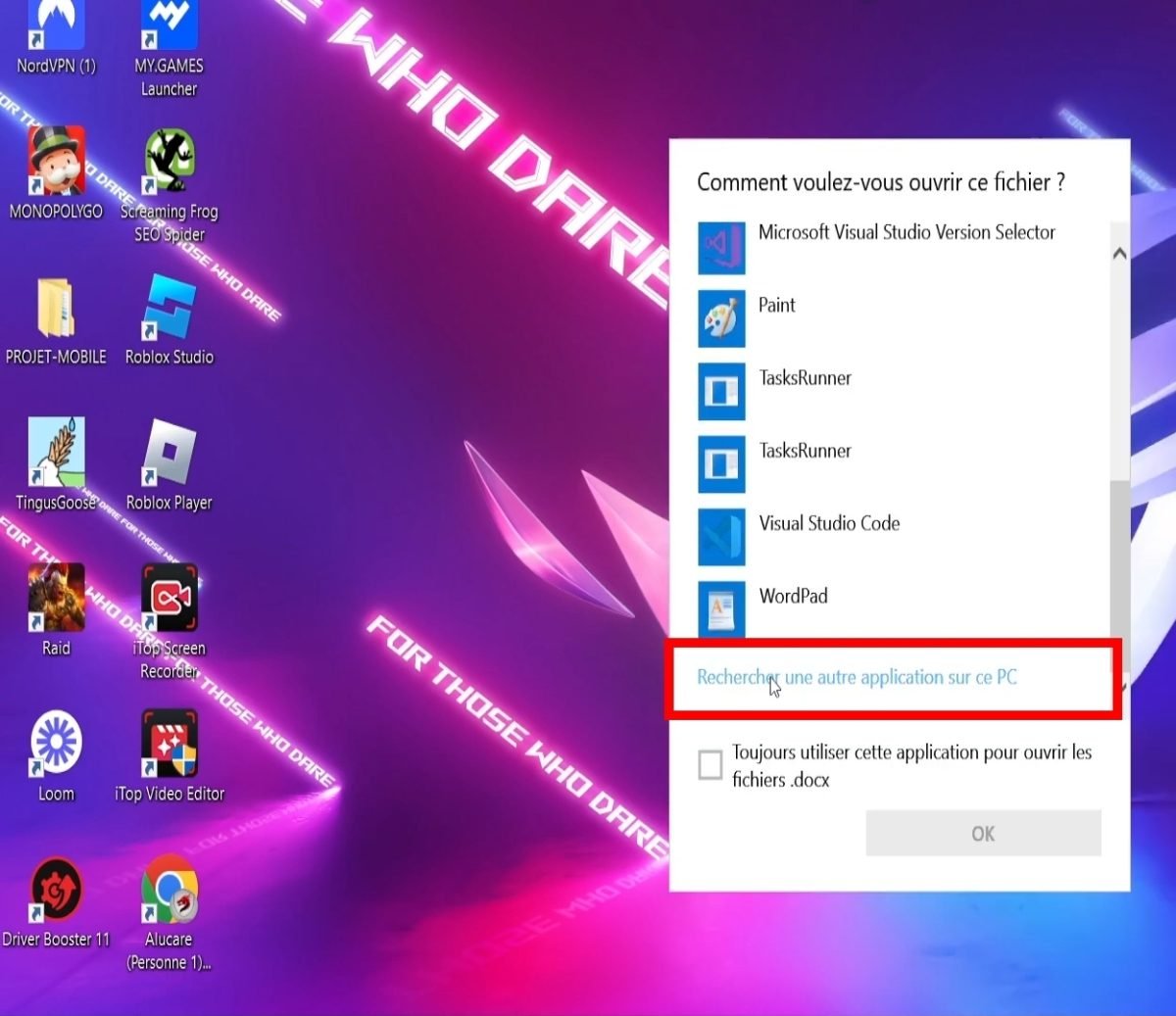
- Sekarang klik pada WinRAR kemudian pada Buka,
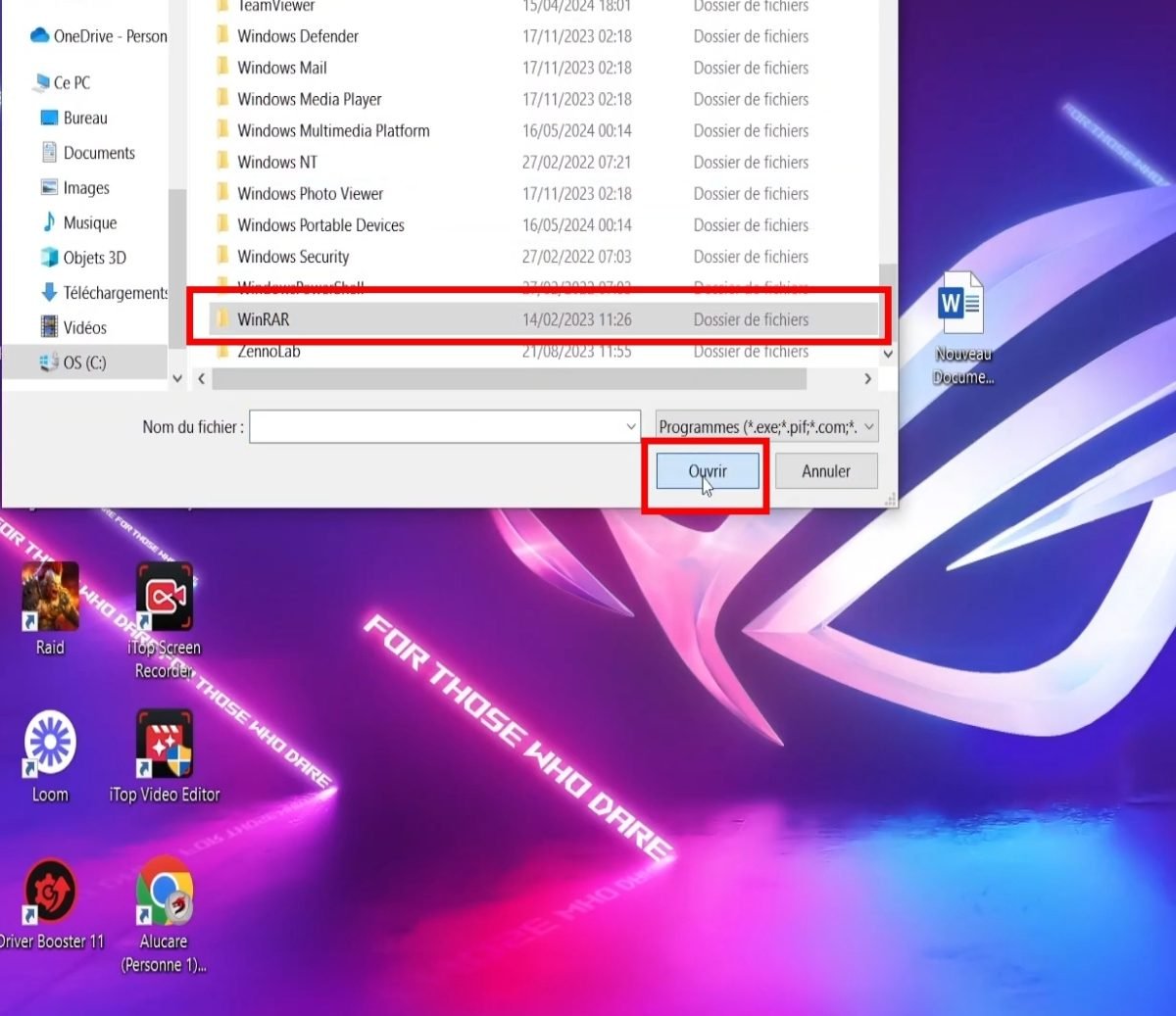
- Mulai sekarang, tempatkan kursor Anda pada WinRAR.exe kemudian pada Buka,

- D’ici là, vous verrez semua informasi pada .docx yang tersembunyi, ainsi que tous les fichiers à l’intérieur !
- D’ailleurs, vous pouvez également y insérer des fichiers si cela vous tente et les supprimer si nécessaire, par la suite.
Découvrez également l’extension d’un fichier qui s’ouvre avec un traitement de texte !
Dokumen .docx sebenarnya terdiri dari beberapa file: temukan file rahasianya!
Setelah memiliki buka .docx dengan Winrar.exe, vous trouverez tous les fichiers secrets à l’intérieur !
Notez qu’il s’agit d’un document composé de plusieurs fichiers regroupés dans une archive compressée. On y trouve :
- Isi dokumen,
- Gaya,
- Teks,
- L’image,
- D’autres données et informations.
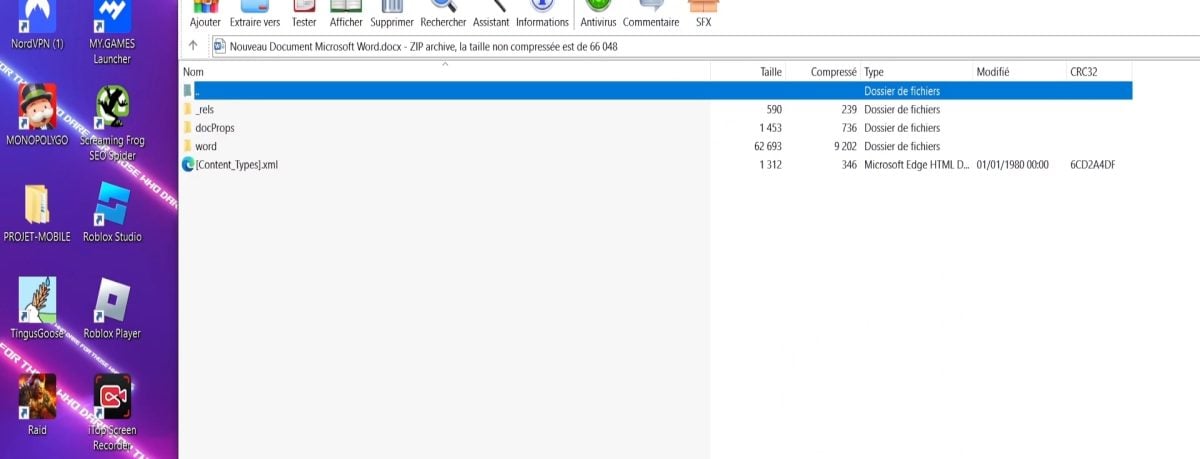
Faktanya, ketika file .docx dibuka, itu adalah ekstrak dari arsip. Berbagai file yang menyusunnya akan diproses oleh Microsoft Word atau perangkat lunak lain yang kompatibel dengan format ini.
Struktur modular ini akan manajemen dokumen yang lebih efisien. Hal ini juga memudahkan untuk memodifikasi dan memperbarui file-file ini di kemudian hari.
File rahasia .docx: bagaimana Anda bisa menemukannya di komputer Anda?
Terkadang Anda tidak dapat menemukan file .docx qui devait être sur votre ordinateur, ou que vous avez choisi de cacher sur l’appareil volontairement.
Jika suatu hari Anda ingin menemukannya lagi, berikut ini ada beberapa teknik sederhana untuk membantu Anda:
1. Menampilkan file rahasia di Windows
Untuk menampilkan file rahasia dengan mudah di Windows, lakukan hal berikut:
Pada Windows 11 :
- D’abord, ouvrez Penjelajah file dari bilah tugas.
- Lalu pilih Melihat > kemudian Melihat > dan klik pada item tersembunyi.
Pada Windows 10 :
- D’abord, ouvrez Penjelajah file dari bilah tugas.
- Lalu pilih Melihat > Pilihan > kemudian Memodifikasi folder dan opsi pencarian.
- Pilih opsi Melihat dan, di Pengaturan lanjutan, pilih Menampilkan file, folder, dan drive tersembunyi lalu konfirmasikan dengan mengklik BAIKLAH..
2. Untuk Mac
De même, il arrive également que des fichiers .docx soient cachés de votre Mac, ou bien que vous les ayez cachés exprès des Paramètres de l’appareil.
Jadi untuk menemukan file .docx rahasia pada Mac, ikuti langkah-langkah sederhana ini:
- D’abord, cliquez sur l’icône Pencari dari Dock Anda untuk membukanya.
- Ensuite, appuyez sur “Perintah + Shift + .” untuk menampilkan file yang disembunyikan dalam folder.
Jika Anda ingin menyembunyikan file lagi, tekan Command + Shift + . pada Mac Anda.
Pour plus d’astuces sur votre Mac, découvrez comment changer la couleur d’un dossier sur macOS !
Perangkat lunak apa yang dapat saya gunakan untuk membuka dokumen .docx?
Untuk membuka dokumen .docx, Anda memerlukan alat berikut aplikasi Microsoft Office yang kompatibel. Mais, sachez qu’un .docx est compatible avec les logiciels suivants :
- Microsoft Word OpenOffice
- LibreOffice
- Google Docs (baca online)
- Halaman Apple
- Penampil Kata
Dokumen .docx ini dapat dibuka dengan Microsoft Word 2007 dan versi yang lebih baru!
Sekarang Anda sudah tahu cara trouver le fichier secret d’un document .docx et le modifier en optant pour WinRAR comme option de lecture ! De même, trouver un fichier .docx dissimulé sur votre ordinateur n’est plus un secret pour vous !








 Bahasa Indonesia