Sebuah berkas .docx sebenarnya adalah sebuah arsip ZIP yang disamarkan. Di dalamnya tersimpan beberapa berkas XML, gambar, dan data tata letak.
Format .docx diperkenalkan dengan Microsoft Word 2007 dan saat ini merupakan format standar dokumen Word.
Untuk melihat file-file internal tersebut, cukup buka dokumen tersebut dengan WinRAR, atau mengganti namanya menjadi .zip.
Video yang menjelaskan cara menemukan file rahasia dalam dokumen .docx!
Untuk menunjukkan cara menerapkannya dalam praktik, berikut ini sebuah video singkat yang merangkum semuanya.
Video penjelasan dalam bahasa Prancis oleh Alucare, pelengkap yang ideal untuk halaman ini. Lihat video (Anda dapat menggunakan terjemahan otomatis YouTube)

Bagaimana cara menemukan file rahasia dalam dokumen .docx dengan mudah?
Cara paling sederhana adalah dengan WinRAR, yang memungkinkan untuk membuka .docx sebagai arsip dan mengakses semua file internalnya. Berikut ini langkah-langkah yang harus diikuti.
- Mulailah dengan menemukan dokumen .docx di komputer Anda. Jika ekstensi file tidak terlihat, atur jendela untuk menampilkannya. Kamu bisa mengaktifkan tampilan ekstensi langsung dari’Penjelajah file, di menu Melihat.

- Setelah berkas tersebut ditemukan, klik kanan di atas dan pilih Buka dengan.

- Tersedia beberapa pilihan untuk membuka dokumen tersebut.

- Pilih WinRAR dalam daftar. Jika kamu tidak melihatnya, klik Lebih banyak aplikasi.

Tidak. WinRAR ? Buat salinan berkas tersebut, lalu ganti’ekstensi .docx menjadi .zip. Klik kanan pada berkas tersebut .zip, kemudian Ekstrak semuanya, buka kontennya langsung menggunakan Windows Explorer, tanpa perlu perangkat lunak tambahan.
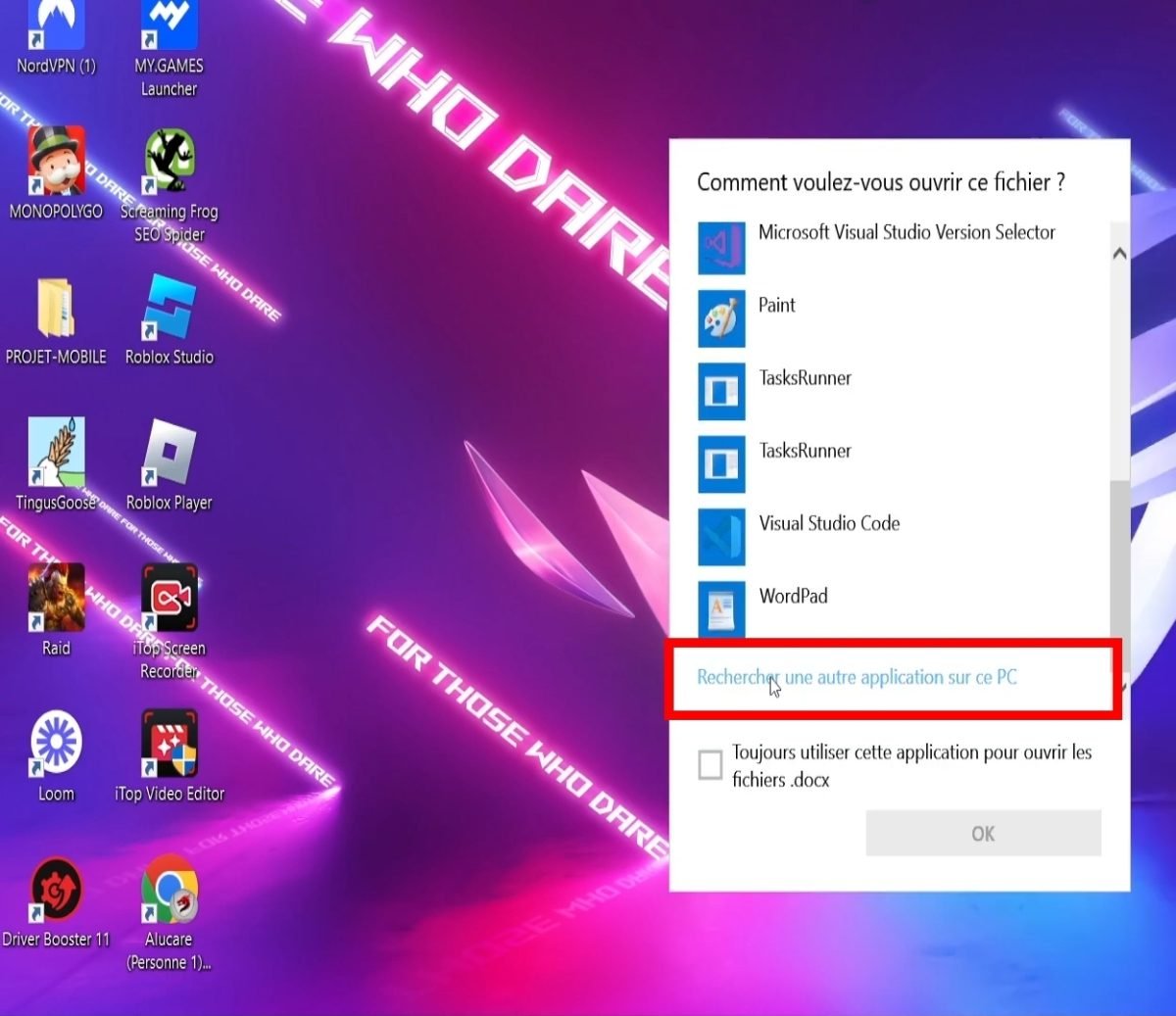
- Apakah WinRAR masih belum tercantum dalam daftar, klik Mencari aplikasi lain pada PC ini.
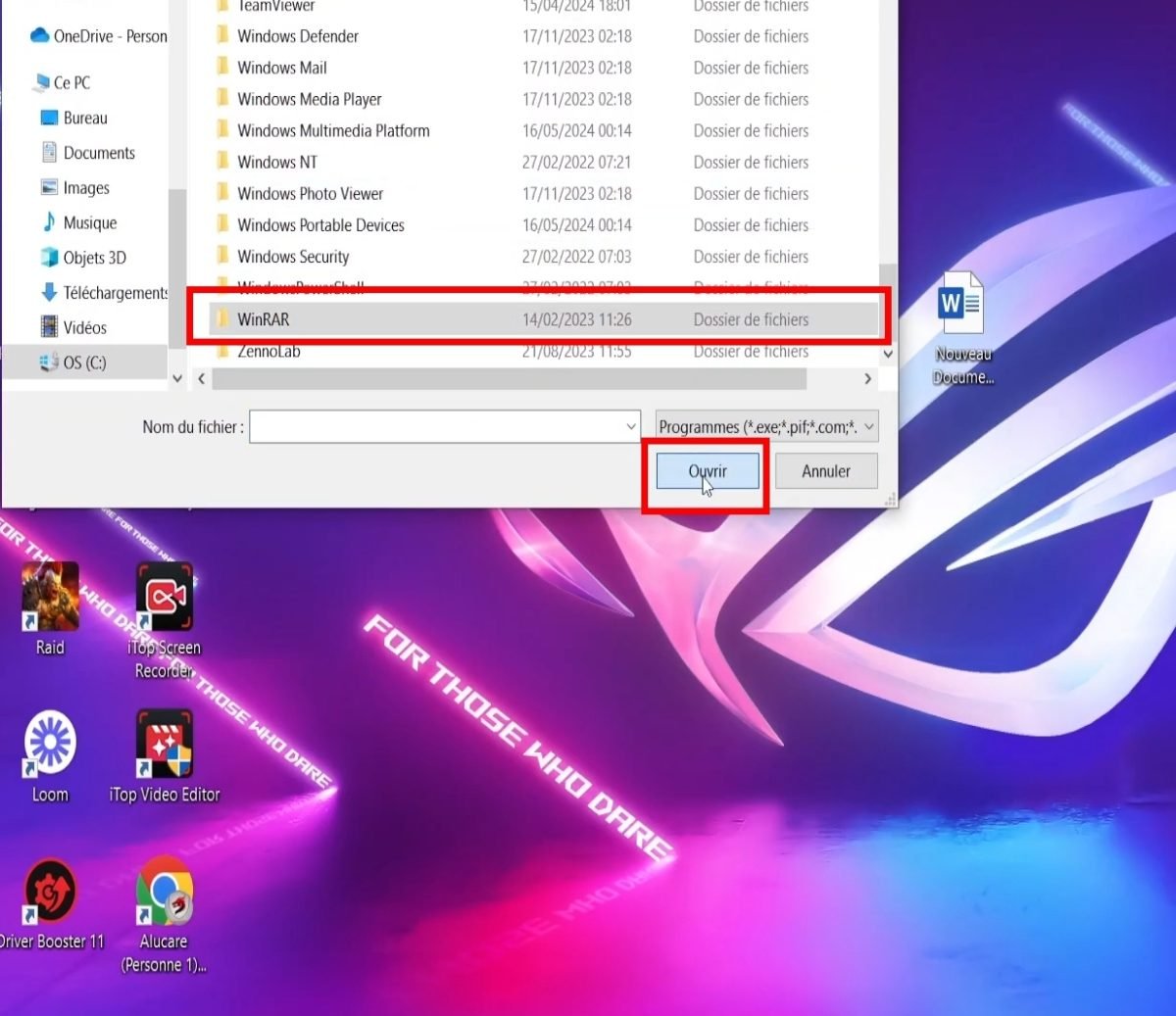
- Buka folder instalasi dari WinRAR di PC-mu.
- Pilih WinRAR.exe di daftar, lalu klik Buka.
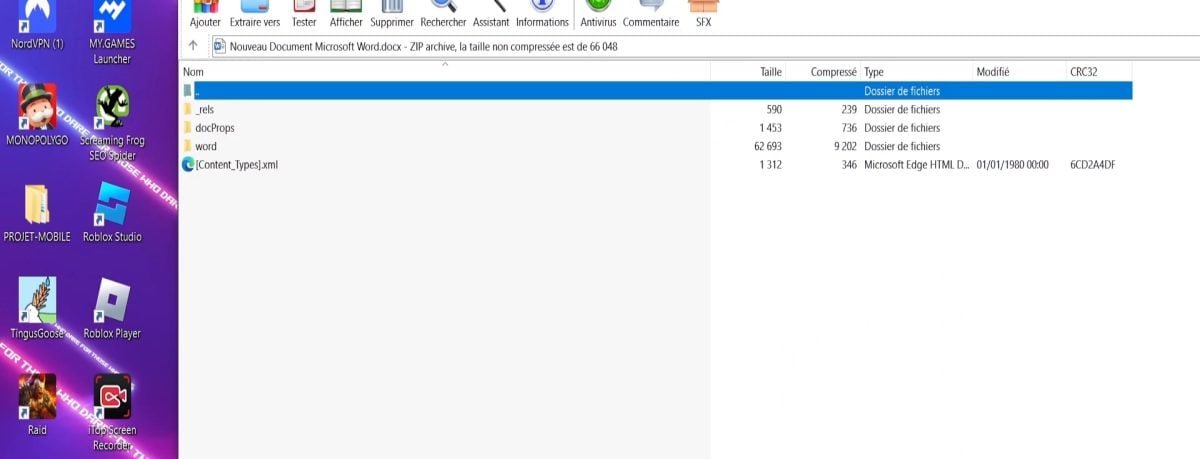
- Sekarang kamu sudah tahu semua informasi yang tersembunyi dari .docx, beserta semua file di dalamnya. Kamu juga bisa menambahkan atau menghapus file di dalamnya jika diperlukan, tetapi selalu kerjakan pada salinannya: sebuah modifikasi Gerakan yang ceroboh dapat membuat dokumen tersebut tidak terbaca.

Temukan juga’untuk file yang dapat dibuka dengan pengolah kata.
Sebuah dokumen .docx sebenarnya terdiri dari beberapa berkas
Setelah dibuka dengan WinRARyang .docx menampilkan semua file internalnya. Di antaranya terdapat:
- Isi dokumen, yang disimpan dalam berkas-berkas XML yang berisi teks dan struktur dokumen
- Gaya dan tata letak
- Gambar yang disisipkan
- Lainnya data dan informasi yang terkait dengan berkas tersebut
Saat kamu membuka sebuah .docx biasanya, Microsoft Word secara otomatis mengekstrak berkas-berkas tersebut untuk menampilkan dokumen.
Ini struktur modular memudahkan perubahan dan pembaruan konten. Fitur ini juga memungkinkan untuk mengambil teks tersebut dokumen yang rusak dengan mengakses file-file tersebut secara langsung XML internal.
Kasus yang berbeda: kamu sedang mencari file .docx yang hilang dari komputer kamu?
Terkadang, sebuah berkas .docx belum hilang, hanya saja tersembunyi dalam sebuah folder. Dalam hal ini, solusinya sama sekali tidak ada hubungannya dengan arsip ZIP: yang dimaksud adalah menampilkan file tersembunyi sistemmu untuk kunjungi.
1. Menampilkan file tersembunyi di Windows
Pada jendela, file yang disembunyikan tidak ditampilkan secara default di File Explorer. Anda perlu mengaktifkan opsi tertentu agar file-file tersebut terlihat dan kunjungi dokumen-dokumenmu.
Pada Windows 11 :
- Buka’Penjelajah file dari bilah tugas.
- Klik pada Melihatkemudian pada Melihat, dan centang Elemen yang disembunyikan.
Pada Windows 10 :
- Buka’Penjelajah file dari bilah tugas.
- Pilih Tampilan, kemudian Opsi, dan akhirnya Mengubah pengaturan folder dan pencarian.
- Di tab Tampilan, centang kotak "Tampilkan file", file dan pembaca tersembunyi, lalu konfirmasi dengan Oke.
File-file-mu .docx berkas-berkas yang disembunyikan itu kemudian muncul kembali di folder masing-masing, dan kamu bisa membukanya seperti biasa dengan Word.
2. Menampilkan file tersembunyi di Mac
Pada Mac, sebuah dokumen yang disembunyikan di dalam Finder dapat diakses hanya dengan satu pintasan keyboard.
- Klik ikon tersebut Finder di dalam Dock untuk membukanya.
- Tekan Commande + Maj + . untuk menampilkan file-file tersembunyi di dalam folder tersebut.
Untuk menyembunyikan kembali file-file tersebut, cukup buat pintasan yang sama lagi Commande + Maj + ..
Untuk tips lainnya seputar Mac-mu, simak cara mengubah warna folder di macOS.
Perangkat lunak apa yang dapat saya gunakan untuk membuka dokumen .docx?
Untuk membuka sebuah .docx, kamu membutuhkan perangkat lunak untuk pengolah kata kompatibel. Ada beberapa alat yang sangat efektif untuk melakukan tugas ini:
- Microsoft Word (mulai dari versi 2007)
- OpenOffice
- LibreOffice (gratis)
- Google Docs (gratis, daring)
- Apple Pages
- Word pour le web (gratis, di browser)
Perangkat lunak ini memungkinkan pengguna untuk baca dan sunting dokumen Word, baik versi lama berformat .doc maupun format .docx yang sekarang. Perhatian: OpenOffice membuka berkas .docx tetapi tidak dapat menyimpannya dalam format tersebut. Untuk mempertahankan ekstensi .docx, lebih baik LibreOffice.
Pada jendela seperti pada Mac, sebuah klik ganda buka berkas tersebut dengan program bawaanmu. Jika ingin menggunakan program lain, klik kanan lalu pilih Buka dengan.
Sekarang kamu sudah tahu cara mengakses file .docx rahasia melalui WinRAR, dan bagaimana cara menemukan dokumen yang disembunyikan di jendela Di mana Mac. Tidak ada lagi file tersembunyi yang bisa menghalangimu.








 FR
 RU
 EN
 ES
 IT
 DE
 ZH
 PT
 ID
 JA
 DA