Ecco alcuni punti chiave:
- Questo articolo offre una guida dettagliata all'integrazione delle vacanze scolastiche in Google Calendar, a partire dalla determinazione della zona scolastica (A, B o C).
- Spiega come importare i calendari scolastici specifici della propria zona tramite file ICS, fornendo chiari passaggi per l'aggiunta su Google Calendar da un computer.
- Fornisce istruzioni su come consultare questi calendari sul cellulare, oltre a consigli su come aggiungere giorni di ferie e personalizzare la visualizzazione del proprio Google Calendar.
Se siete utenti abituali di Google Calendar e le vacanze scolastiche sono un momento fondamentale per voi, siete nel posto giusto.
In questo articolo vi diamo consigli pratici su come inserire le vacanze scolastiche nella vostra agenda senza problemi, passo dopo passo.
Come si aggiungono le vacanze scolastiche a Google Calendar?
Ecco tutti i passaggi da seguire per inserire le vacanze scolastiche in Google Calendar.
Fase 1: Definire la zona delle vacanze scolastiche
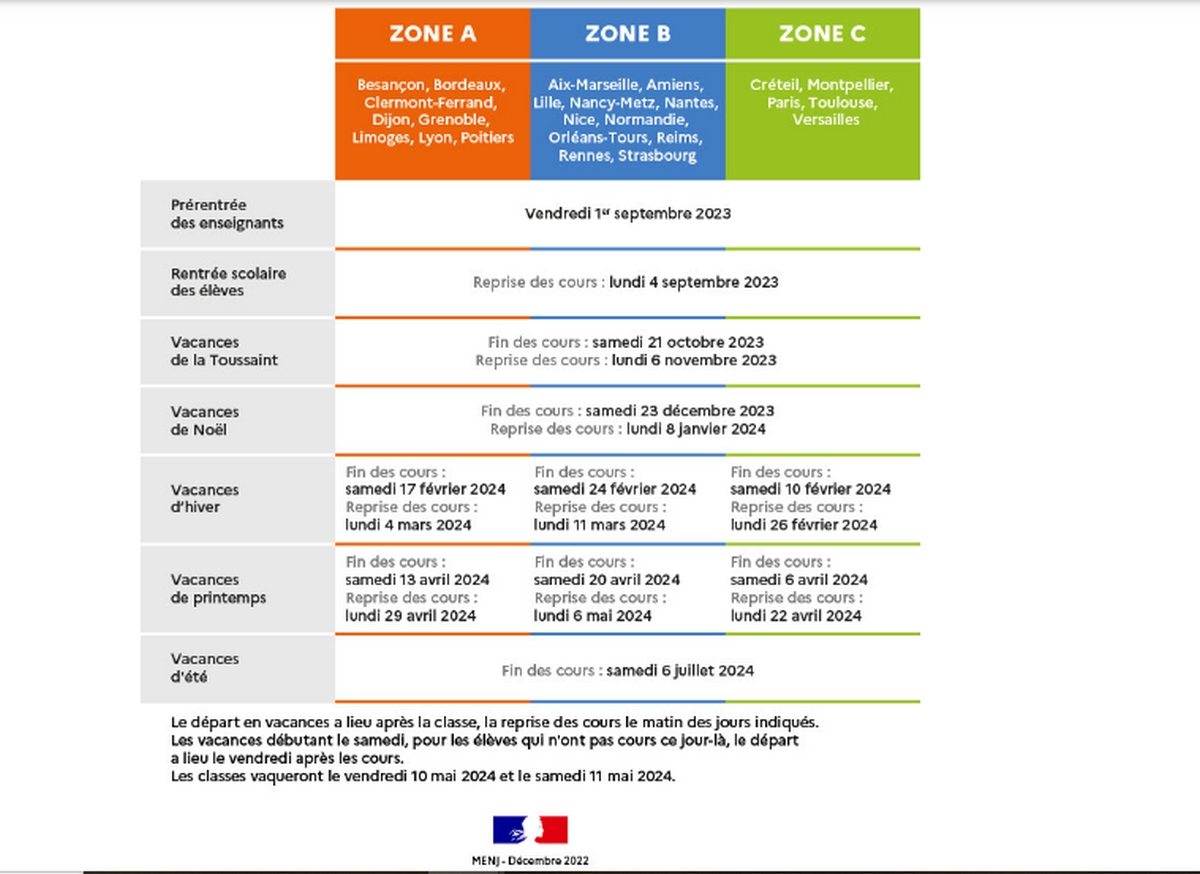
Prima di tutto, è importante notare che Il calendario scolastico deve essere aggiunto a Google Calendar su un computer, poiché non è possibile farlo tramite l'applicazione Android.
- Aprire un browser web e digitare sulla barra di ricerca "Calendario scolastico in Francia;
- Il calendario scolastico è sicuramente disponibile sul sito web del Ministero dell'Istruzione. Troverete un link a "education.gouv.fr" con il calendario scolastico sotto, fare clic su di esso;
- Trovate le informazioni necessarie e la vostra zona di vacanza scolastica (A, B o C a seconda dell'autorità scolastica), come riassunto nella tabella seguente:
| Zone | Zona A | Zona B | Zona C |
| Accademie |
|
|
|
Avete capito in quale zona vi trovate? Passiamo alla fase successiva.
Fase 2: Creare il diario delle vacanze scolastiche per la propria zona
Sul suo sito Internet, il Ministero dell'Istruzione Nazionale offre calendari digitali in formato ICS, che rappresentano ogni zona scolastica in Francia. È possibile importare facilmente questi calendari in applicazioni compatibili con ICS, come Google Calendar.
Ecco i passaggi da seguire per visualizzare il calendario delle vacanze scolastiche su Google Calendar:
1) Aprire Google Calendar
Accedere al sito di Google Calendar copiando questo link in una nuova scheda di Google: https://calendar.google.com/calendar
Avere un indirizzo di posta elettronica nel formato nom@gmail.com significa non dover più creare un account Google, perché ne avete già uno. Questo indirizzo funge da nome utente e la password associata alla vostra casella di posta elettronica è anche quella del vostro account Google.
In caso contrario, è necessario creare un indirizzo e-mail per sfruttare tutte le funzionalità, tra cui Google Calendar, Google Drive, Google Photos, ecc.
2) Copiare l'indirizzo del link del calendario scolastico della propria zona
Per importare il calendario della propria zona in Google Calendar, premere cliccate con il tasto destro del mouse su di essoallora optate per "Copiare l'indirizzo del link":
- Per la zona A : Calendario scolastico Zona A 2023-2024-2025-2026
- Per la Zona B : Calendario scolastico Zona B 2023-2024-2025-2026
- Per la Zona C : Calendario scolastico Zona C 2023-2024-2025-2026
Una volta copiato il link, andate su Google Calendar, poi su :
3) Fare clic sul piccolo + accanto a "Altri diari".
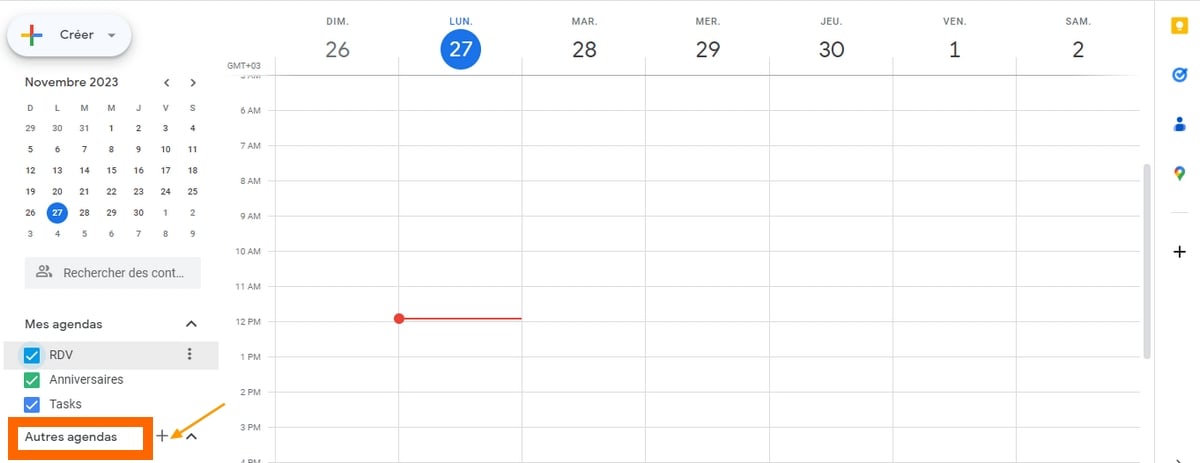
Facendo clic su di esso, apparirà una finestra pop-up:
4) Scegliere "Da URL".
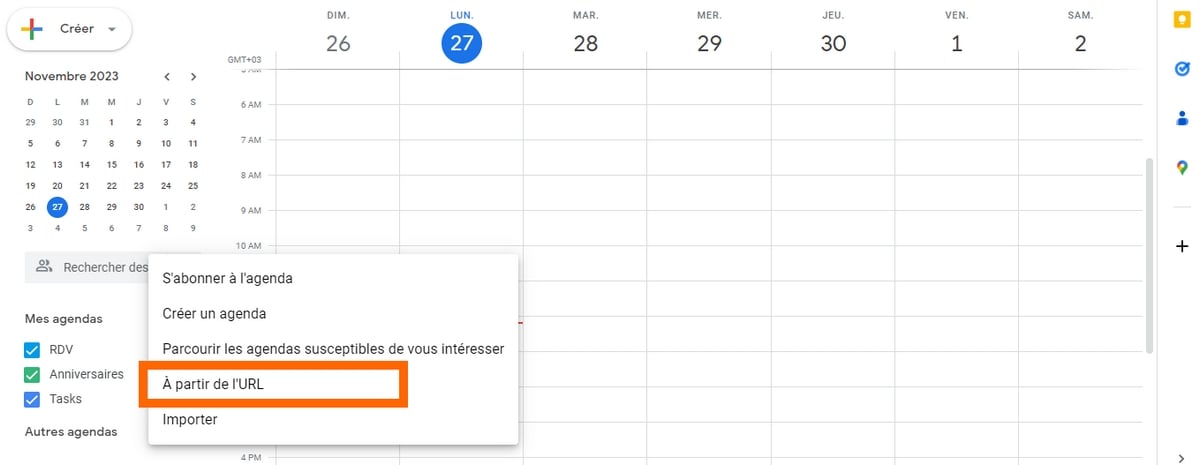
5) Incollare l'URL
È sufficiente "Ctrl+V" nella casella "Agenda URL" o fare clic con il pulsante destro del mouse e scegliere "incolla".
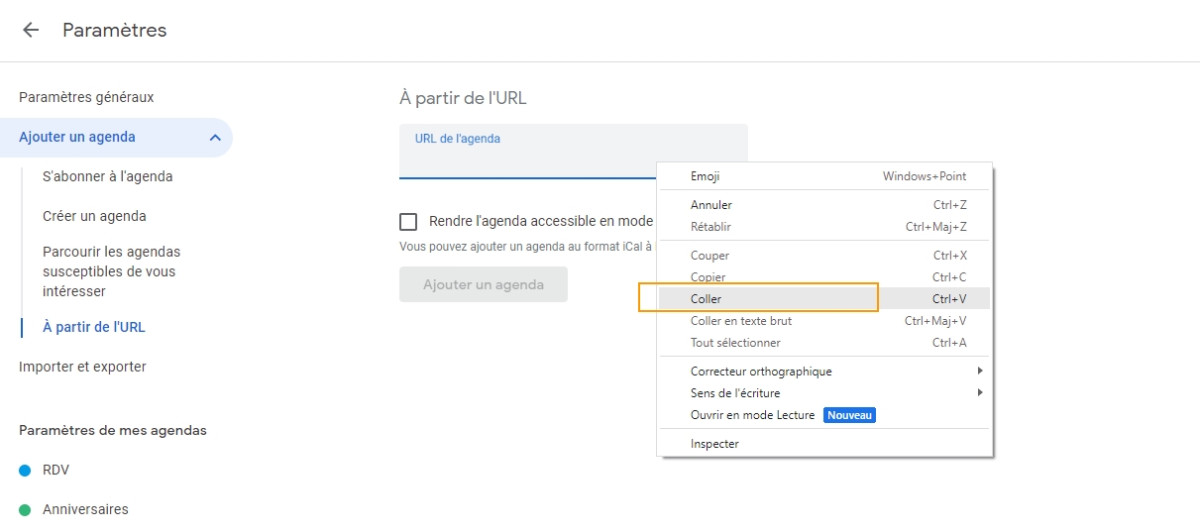
6) Fare clic su "Aggiungi un diario
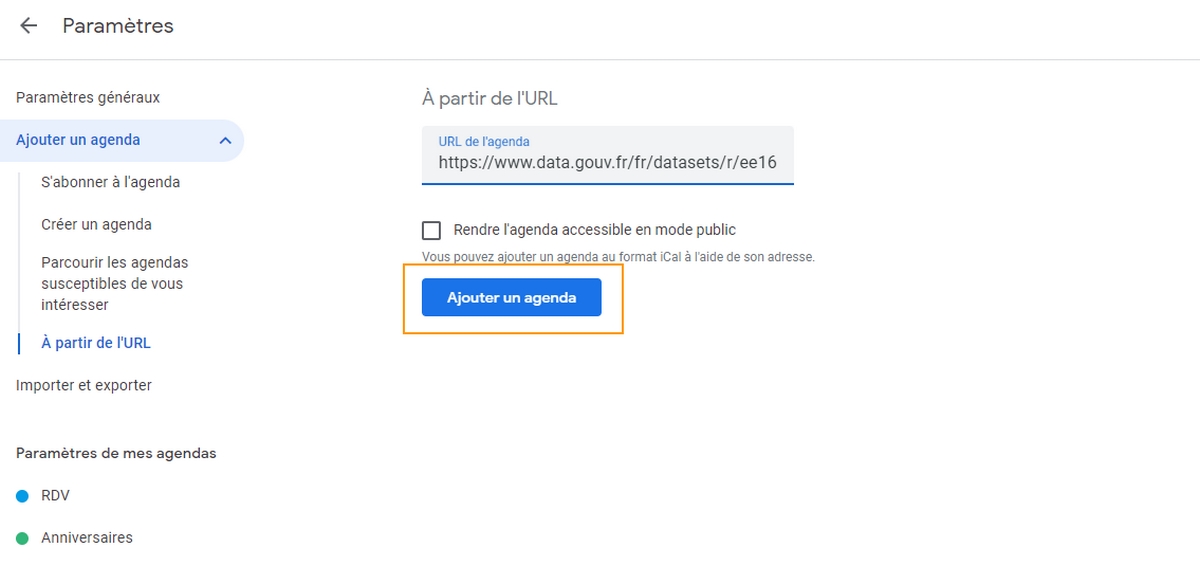
In pochi istanti, un rapido messaggio che indicava "Agenda aggiunta dovrebbe apparire.
7) Il calendario delle vacanze scolastiche è stato aggiunto a Google Calendar.
È necessario tornare alla pagina iniziale di Google Calendar per verificare se il calendario è stato effettivamente aggiunto. A tale scopo, è sufficiente fare clic sulla freccia indietro accanto a "Impostazioni" nell'angolo in alto a sinistra, quindi aggiornare se necessario.
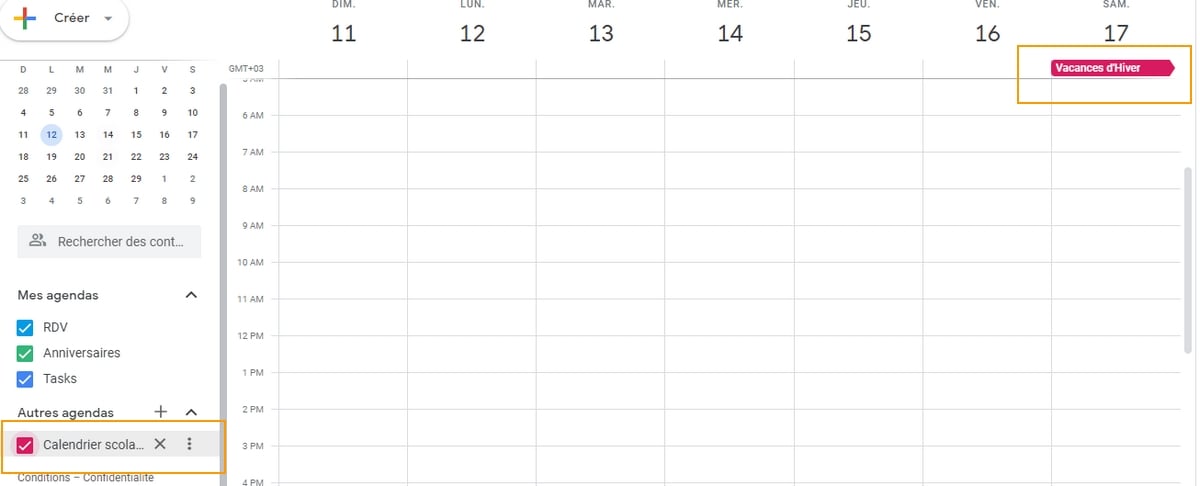
L'agenda sarà elencata a sinistra.
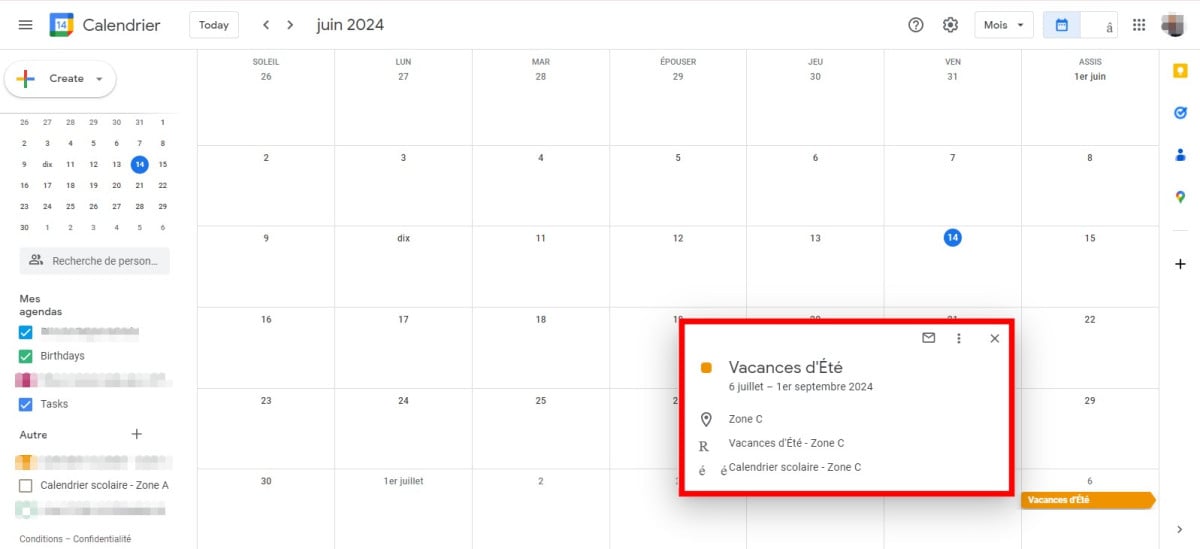
In questo caso, abbiamo utilizzato il link per il calendario della Zona A e si può notare che il nome viene visualizzato automaticamente, indicando che vacanze scolastiche Le vacanze estive inizieranno sabato 06 luglio (fine dell'anno scolastico) e termineranno il 1° settembre 2024 per le accademie di zona A.
Si otterrà un risultato simile a questo:
Come posso aggiungere i calendari delle vacanze scolastiche al mio cellulare?
Su iPhone
Per consultare il calendario scolastico sul vostro iPhone, basta cliccare su questo link (a seconda della vostra zona):
- Per la zona A : Calendario scolastico Zona A 2023-2024-2025-2026
- Per la Zona B : Calendario scolastico Zona B 2023-2024-2025-2026
- Per la Zona C : Calendario scolastico Zona C 2023-2024-2025-2026
Potreste ricevere un avviso che indica che il sito web sta cercando di presentarvi un invito al calendario.
- Dopo aver fatto clic su Permettere per accettare, premere Aggiungere tutto quando viene visualizzato il numero di eventi del calendario.
- Successivamente, seleziona il calendario in cui desideri aggiungere le varie date sotto forma di eventi.
- Confermare quindi facendo clic su OK.
Su Android
Questa tecnica è anche facile da organizzare e consente di impostare un evento per ogni periodo di vacanze scolastiche in uno dei calendari già presenti su Android. Per eliminare questo calendario, sarà necessario cancellare manualmente ogni evento relativo a un periodo di vacanze.
Per aprirlo con il browser, clicca sul link sottostante e poi scarica il file:
- Per la zona A : Calendario scolastico Zona A 2023-2024-2025-2026
- Per la Zona B : Calendario scolastico Zona B 2023-2024-2025-2026
- Per la Zona C : Calendario scolastico Zona C 2023-2024-2025-2026
Il prossimo:
- Esplorare il file che hai appena scaricato, sia nel menu Download di Google Chrome che nel menu delle notifiche di Android.
- Verrà visualizzato un elenco delle diverse vacanze scolastiche, presentate sotto forma di eventi.
- Premi il bottone “Aggiungi tutto” e selezionare un'agenda esistente.
- Facendo clic su Aggiungi tutto, è possibile confermare creare eventi nel vostro calendario abituale.
Come si inseriscono le vacanze in Google Calendar?
Quando si annuncia l'assenza dall'ufficio, l'Agenda rifiuta automaticamente tutte le riunioni programmate durante questo breve periodo. Ecco i passaggi da seguire:
- Apri l'applicazione Google Calendar.
- In basso a destra, fare clic su Crearepoi su Aggiungere, poi Assente dall'ufficio.
- Scegliere il date delle vacanze dell'ufficio. È anche possibile indicare un orario.
- Per programmare assenze ripetute, nei giorni e negli orari prescelti, selezionare Una volta, quindi la frequenza desiderata.
- È possibile modificare le impostazioni e il messaggio di rifiuto.
- Premi il bottone "Registro per confermare le modifiche.
Alcune personalizzazioni su Google Calendar :
Come si visualizza la settimana su Google Calendar?
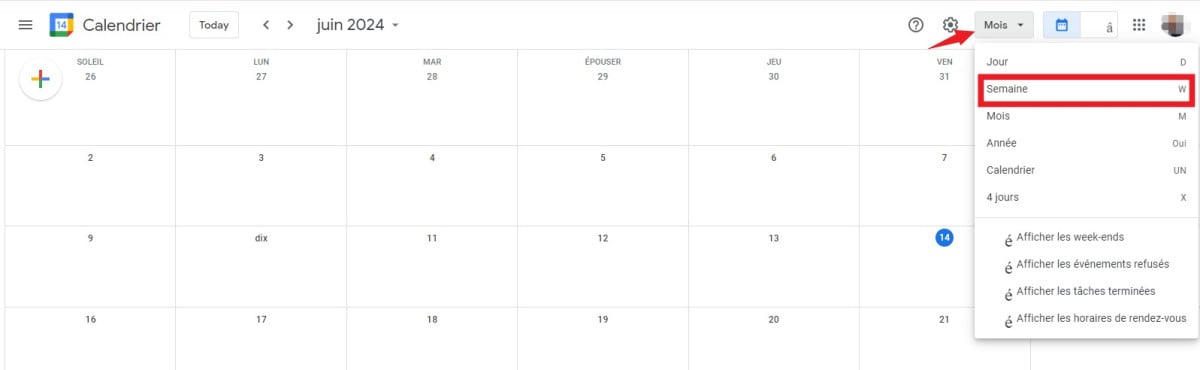
Per rendere visibile la settimana su Google Calendar :
- Sul tuo computer, accedi all'agenda Google.
- In alto a destra, scegliere la prospettiva: Settimana.
Effettivamente è anche possibile scegliere di visualizzare il giorno, la settimana, il mese, l'anno, il calendario o 4 giorni.
Come si personalizza Google Calendar?
Sul tuo computer, accedi all'agenda Google.
- In alto a destra, selezionare Impostazioni.
- Apportare le modifiche desiderate.
- Tutte le modifiche vengono salvate automaticamente.
È tutto, speriamo che questa guida sia chiara per voi e che dopo averla letta sappiate come visualizzare il calendario delle vacanze scolastiche dei vostri figli su Google Calendar.









 Italiano
Bagaimana cara mengimpor kalender dalam format ICS dari Kementerian Pendidikan Prancis ke dalam aplikasi seperti Google Kalender?