Ne hai due GPU sul tuo PC: il processore grafico integrato (nel processore) e quello del tuo scheda grafica dedicata.
Il problema è finestre a volte utilizza quella sbagliata. Per forzare un’applicazione a utilizzare la tua scheda grafica dedicata, vai su Impostazioni > Sistema > Schermo > Grafica, seleziona l'applicazione e poi scegli Alte prestazioni.
Ecco il tutorial completo, passo dopo passo.
Fase 1: le impostazioni
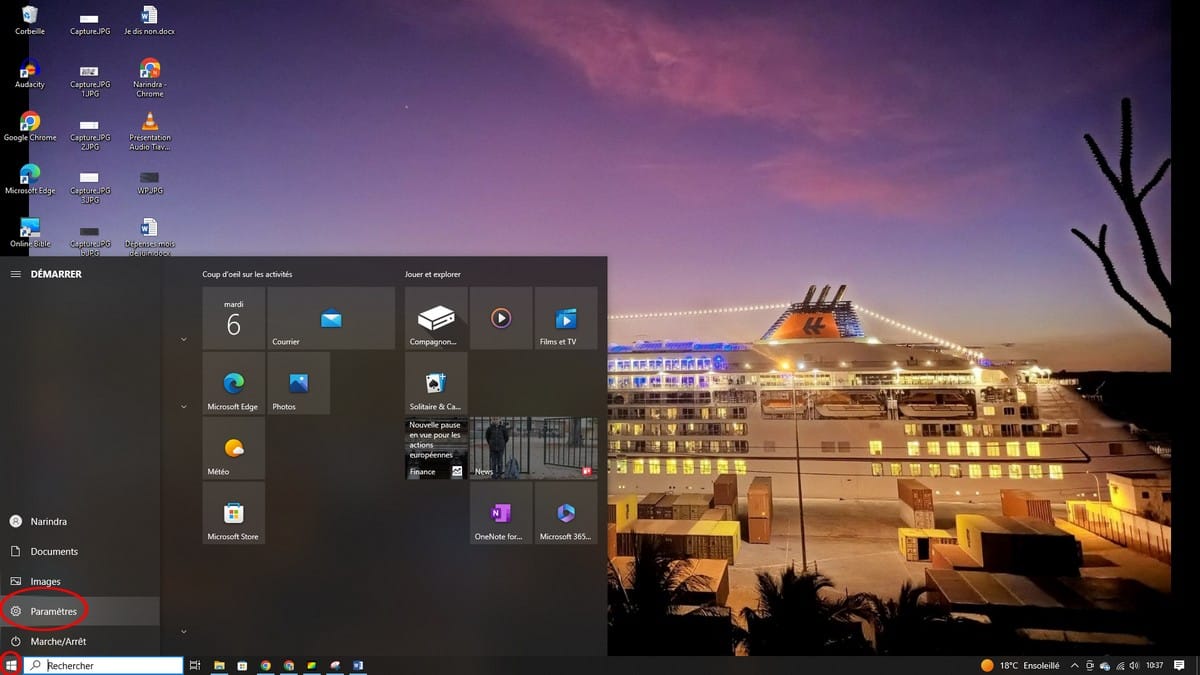
Per cominciare, apri i Impostazioni di Windows. Clicca sul menu Avviopoi su Impostazioni.
Questo percorso funziona altrettanto bene su Windows 10 che sotto Windows 11.
Fase 2: le modifiche
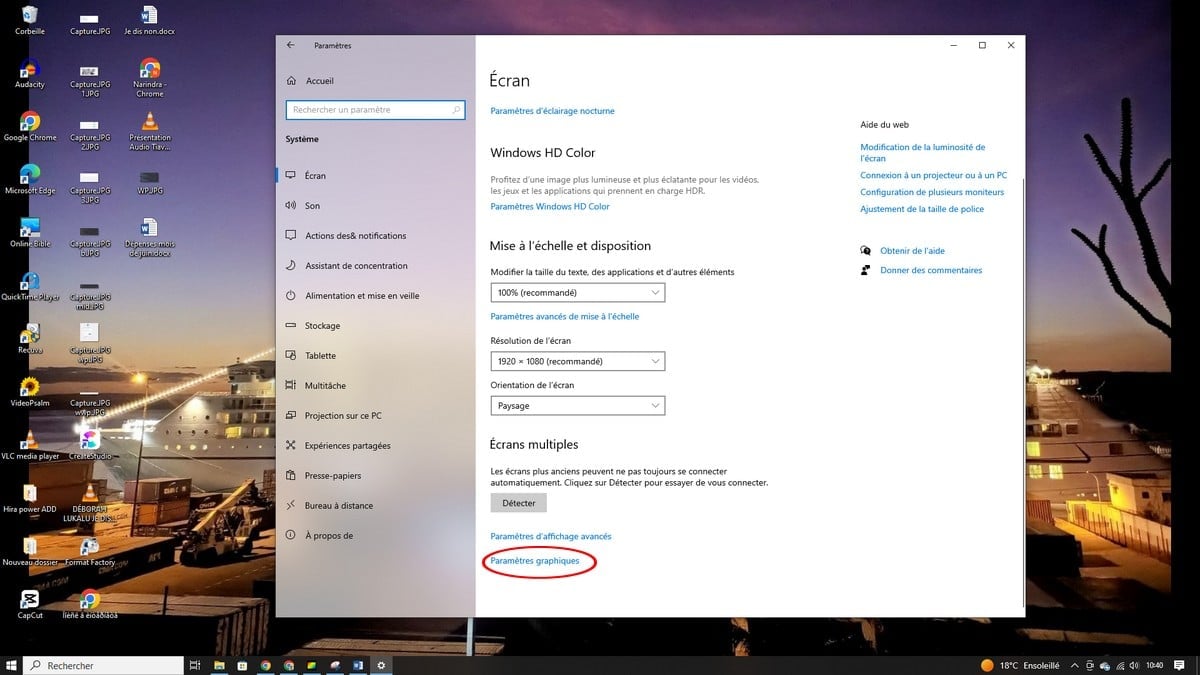
Una volta entrati nella sezione Sistema, apri la pagina Display e scorri fino in fondo alla schermata.
Sotto Windows 11, clicca su Grafici. Sotto Windows 10, l'ingresso si chiama Impostazioni grafiche, ma il percorso rimane lo stesso: Impostazioni > Sistema > Schermo.
Questa pagina contiene le impostazioni relative alla preferenza della GPU per applicazione : è qui che potrai forzare l'esecuzione di ogni programma sul tuo GPU dedicata piuttosto che sul grafico incorporato.
Fase 3: accedere alle Preferenze delle prestazioni grafiche
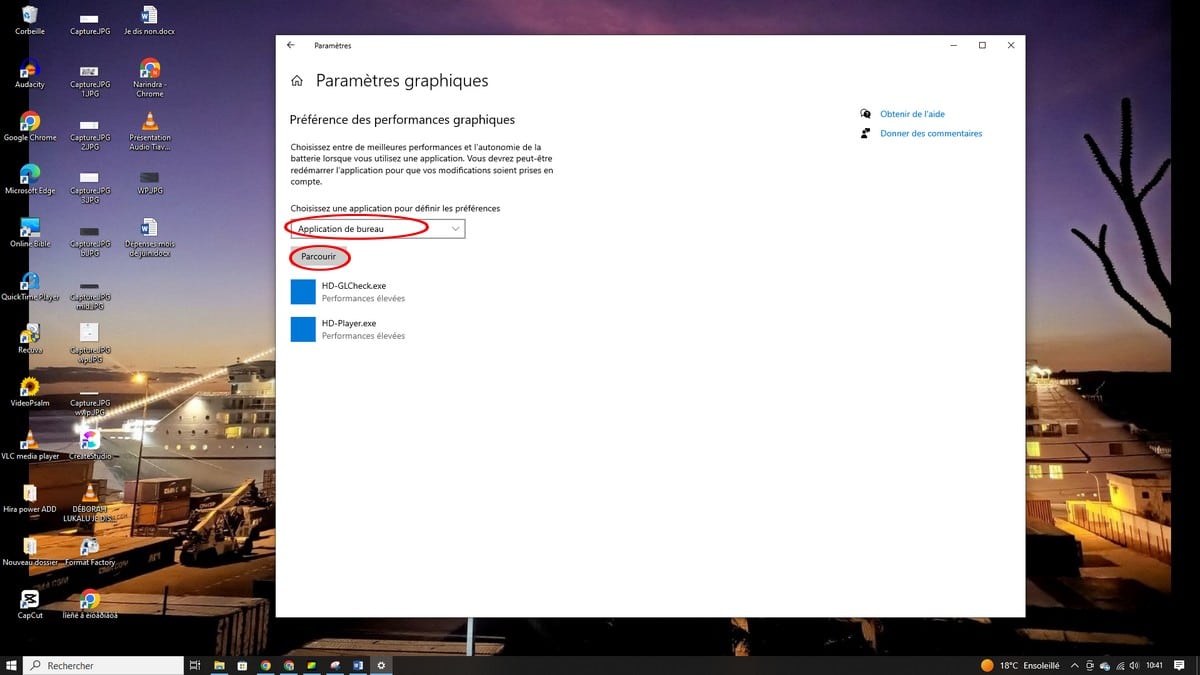
Andiamo alla sezione Preferenze relative alle prestazioni grafiche. Qui selezioni l'applicazione per la quale desideri forzare l'uso della GPU. Nel menu a tendina sono disponibili due tipi di applicazioni:
- Applicazione desktop : per un software tradizionale installato tramite un file .exe. Clicca su Sfogliare, quindi vai a cercare il file .exe del software da forzare.
- App Microsoft Store : per un'applicazione scaricata dal Microsoft Store. La selezioni direttamente dall'elenco.
Una volta aggiunta l'applicazione, clicca su Opzioni. Windows ti propone quindi tre opzioni per scegliere la GPU da utilizzare:
- Lasciare che sia Windows a decidere : il sistema sceglie automaticamente tra il GPU integrata e il GPU dedicata (impostazione predefinita).
- Risparmio energetico : utilizza il grafico integrato al processore, ideale per risparmiare la batteria di un PC portatile durante l'esecuzione di attività leggere.
- Alte prestazioni : forza la scheda grafica dedicata, proprio quella che fa per te per i Giochi, il risultato 3D o il montaggio video.
Seleziona Alte prestazioni, quindi clicca su registrare.
Per verificare che si tratti effettivamente della scheda grafica corretta, ovvero la bosse, apri il Gestione delle attività, vai alla scheda Processi e guarda la colonna Motore GPU. Puoi vedere in tempo reale quale GPU viene utilizzata da ciascun programma.
Attivare la GPU dedicata tramite il pannello di controllo NVIDIA
Se hai una carta NVIDIA, puoi anche passare dal pannello di controllo NVIDIA.
Questo metodo è particolarmente utile su un Computer portatile dotato di una GPU ibrida Intel e NVIDIA.
Ecco come funziona:
- Fai clic con il tasto destro del mouse sul desktop, quindi seleziona Pannello di controllo NVIDIA.
- Nel menu a sinistra, clicca su Gestire le impostazioni 3D.
- Vai alla scheda Impostazioni del programma.
- Fare clic su Aggiungere e seleziona il file .exe dell'applicazione desktop desiderata.
- Nel menu a tendina Selezionare la scheda grafica preferita, scegli Processore NVIDIA alte prestazioni.
- Fare clic su Applicare per salvare l'impostazione.
Questa impostazione si applica applicazione per applicazione, consentendoti di controllare con precisione ogni programma che consuma molte risorse. Affinché la tua scheda NVIDIA funzioni al meglio, assicurati anche che i tuoi driver grafici sono aggiornati: una versione recente dei driver NVIDIA può migliorare le prestazioni e correggere eventuali errori di configurazione.
È possibile aggiornare la scheda grafica direttamente dal sito ufficiale NVIDIA o tramite GeForce Experience.








 Italiano