Vuoi creare l'atmosfera giusta su Discord e aggiungere musica Buone notizie: dopo alcuni anni di assenza, Ritmo è tornato!
Più fluido, più semplice e completamente integrato, Ritmo cambia le carte in tavola!
Scoprite in questo articolo tutto quello che c'è da sapere su questo argomento. nuova versione di Ritmo e il ordini !
Problema audio?
Se avete problemi con l'audio, cliccate sul link sottostante e venite su Discord :).
Come utilizzare Rythm su Discord?
Prima di iniziare, ricordiamo che a settembre 2021, il bot Rythm ha cessato la sua attività. È in giugno 2024 che ha fatto il suo ritorno su Discord.
Questo grande ritorno è accompagnato da alcuni cambiamenti importanti:
A differenza della versione precedente, Ritmo non è più un bot che si unisce alla tua chat vocale, ora è una applicazione completamente integrata a Discord, che è possibile avviare e controllare visivamente con un solo clic.
Questa nuova versione offre anche:
- Un'interfaccia più estetica,
- Legalità e stabilità : nessun rischio di essere bannati da YouTube,
- Passaggio a Slash Commands : Tutti i comandi iniziano ora con “/”.
Tuttavia, proprio come prima, Ritmo offre due versioni: la versione gratuito che permette di godersi l'essenziale, e la versione a pagamento, che offre funzionalità aggiuntive e più complete.
1. Prima di collegare l'attività Rythm al tuo server
Prima di riuscire a collegare Rythm a un server Discord, Ecco alcuni requisiti necessari:
- Essere connessi al proprio conto Discord tramite il browser,
- Essere amministratore del server a cui desideri aggiungere Ritmo,
- Avere una buona connessione a Internet.
- Avere un salone vocale in questo.
2. Collegare Rythm al proprio server Discord
Ecco i passaggi da seguire:
- Apri il browser e clicca su questo link di invito di Rythm Bot,
- Il link si aprirà in una nuova scheda per consentirti di seguire facilmente questo tutorial.,
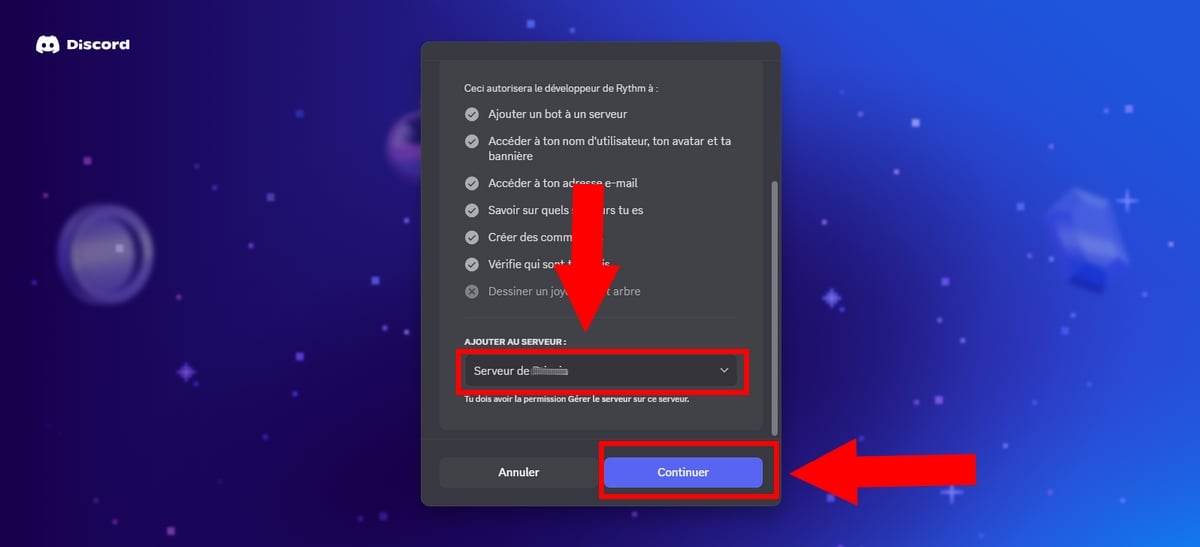
- Una volta sulla pagina, seleziona il server Discord a cui desideri aggiungere l'attività Ritmo oppure inseriscilo manualmente,
- E clicca su “Continuare“.
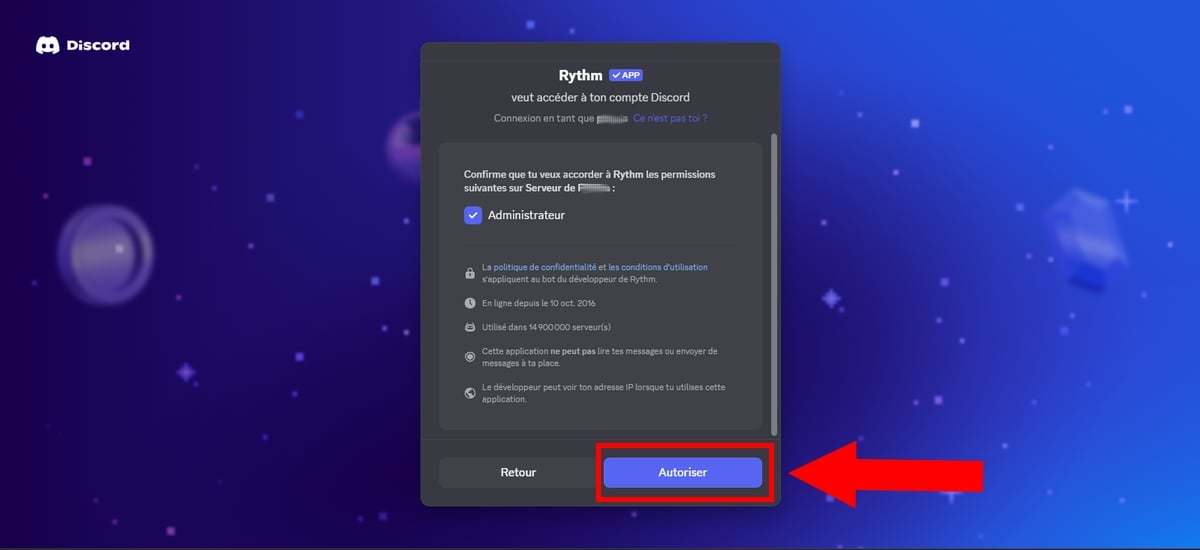
- D'ora in poi, concedete a Ritmo le autorizzazioni necessarie cliccando sul pulsante “Permettere“.
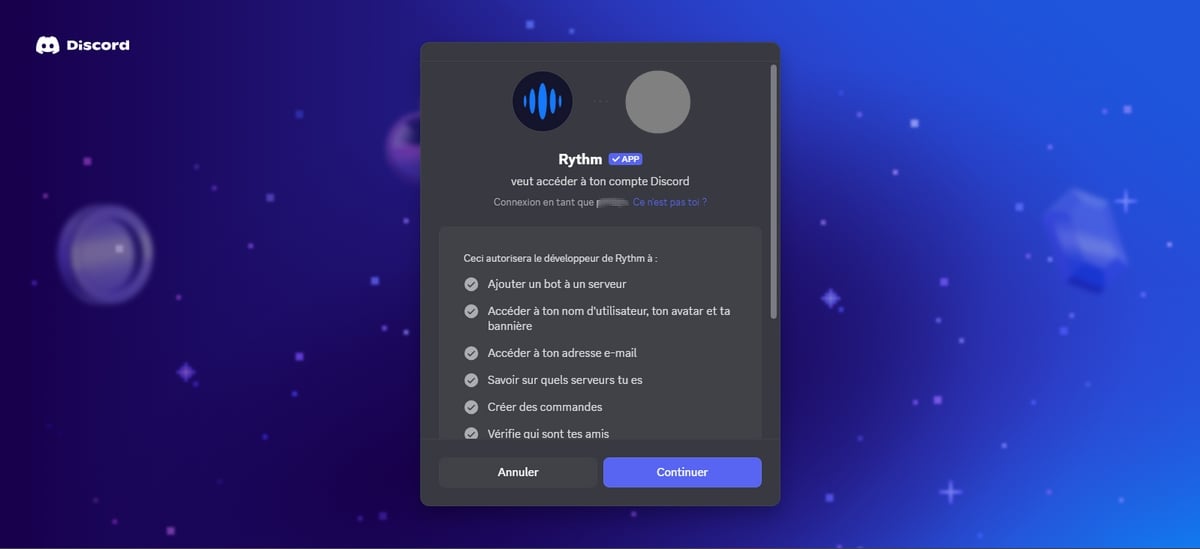
- Quindi, continua cliccando su “Continuare“.
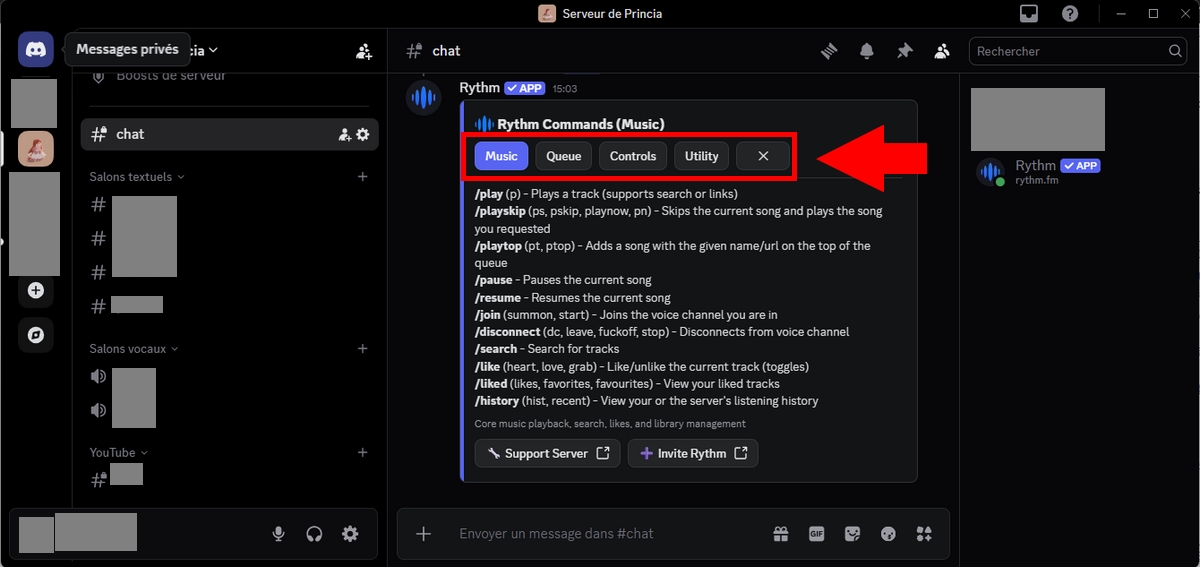
- Una volta Ritmo aggiunto al tuo server, vedrai un messaggio come quello mostrato in questa immagine:

- Infine, verifica che Rythm sia presente nell'elenco dei membri a destra. Infatti, se avete seguito correttamente le istruzioni, sarà lì.
- Altrimenti, date a Ryhtm (andando nelle impostazioni del server) l'autorizzazione ”Direttore”, oppure espellilo e ricomincia il tutorial dall'inizio.
Vari comandi per il bot musicale Rythm
Ritmo permette configurazione al top grazie a numerosi ordini, al punto che è difficile orientarsi.
Ecco quindi una spiegazione dettagliata della maggior parte dei comandi.
Nota:
- () = obbligatorio
- []= facoltativo
1. Comandi di base
Ecco alcuni esempi ordini Da sapere per controllare il vostro ascolto:
| ▶️ Comando di base | ✅ Utilità / Azione |
|---|---|
/join |
Connetti Ritmo nella sala vocale in cui ti trovi attualmente. |
/disconnetti |
Disconnette il bot dalla chat (il vecchio prefisso !dc è obsoleto). |
/play (nome o link) |
Riproduci la musica richiesta. Supporta YouTube, Spotify e SoundCloud. |
/ricerca (nome) |
Cerca un titolo su YouTube e suggerisci diverse opzioni da aggiungere. |
/np |
Visualizza le informazioni (titolo, autore) relative al brano musicale in riproduzione. |
/pausa / /Ripresa |
Mette in pausa la riproduzione o la riprende. |
/replay |
Riproduci il brano corrente dall'inizio (0:00). |
/volume [da 0 a 100] |
Visualizza il volume corrente o lo modifica in base al valore selezionato. |
/info |
Visualizza informazioni generali sul bot e sul suo stato. |
2. Gli ordini per la coda
Come gestire la coda musica?
Le seguenti funzionalità sono utili per chi possiede un abbonamento Premium :
| 📜 Comando File | ✅ Utilità / Azione |
|---|---|
/coda [pagina] |
Visualizza l'elenco dei brani musicali che verranno riprodotti prossimamente. |
/playtop |
Aggiunge la musica richiesta all'inizio della coda. |
/playskip |
Aggiungi musica e salta immediatamente verso di lei. |
/move (posizione) |
Sposta un brano musicale in una nuova posizione nell'elenco. |
/skipto (posizione) |
Passa direttamente a un brano specifico nella coda. |
/remove (numero) |
Rimuove un brano specifico dalla coda. |
/rimuovi duplicati |
Elimina automaticamente i brani musicali duplicati nella coda. |
/mescola |
Mescola in ordine casuale tutti i brani musicali della playlist. |
/chiaro |
Cancella completamente la coda con un clic. |
/leavecleanup |
Elimina dalla coda tutti i brani musicali aggiunti dagli utenti che hanno lasciato la chat room. |
Impostazioni audio ed effetti
Per coloro che desiderano un controllo dei propri flussi sonori, Ecco i vari comandi da conoscere:
| ⚙️ Impostazioni ed effetti | ✅ Utilità / Azione |
|---|---|
/seek (secondi) |
Passa direttamente a un punto specifico della musica (ad esempio: 60 per 1 minuto). |
/forward (secondi) |
Avanti veloce di un determinato numero di secondi. |
/rewind (secondi) |
Indietreggia di un determinato numero di secondi. |
/loop |
Attiva o disattiva la riproduzione in loop del brano corrente. |
/effetti |
(Premium) Apre il menu degli effetti audio (Bassi, Velocità, ecc.). |
/impostazioni |
Accedi al pannello di controllo completo (ruolo DJ, restrizioni). |
/premium |
Visualizza lo stato del tuo abbonamento e i vantaggi disponibili. |
Come faccio a configurare il bot Rythm sul mio server?
Vedremo qui Come configurare Rythm sur votre cameriere !
- Utilizzare il
/impostazioniper accedere alle impostazioni, OPPURE digitare il comando/aiutoper l'assistenza generale.
a) Modificare il prefisso del bot Rythm
il bot Rythm non supporta più il prefisso predefinito “!“.
- Ora, con la nuova versione, è necessario utilizzare il prefisso “/” per tutti gli ordini.
b) Disattivare i comandi in alcune sale
Per disattivare i comandi di Ritmo Nei saloni Discord, avete diverse opzioni tra cui scegliere, tra cui:
- Clicca sull'icona dell'ingranaggio a sinistra della chat per Modificare il salone,
- Quindi scegliere Autorizzazioni,
- Disattivare i permessi relativi a post e a app di comando in questo salone specifico.
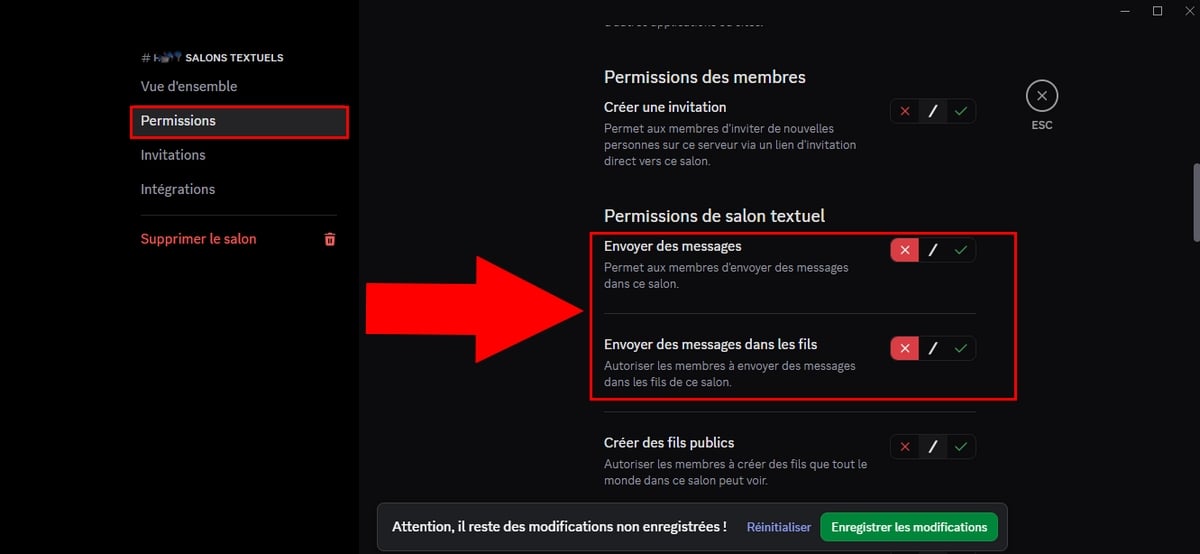
Ma puoi anche seguire questi passaggi:
- Clicca con il tasto destro del mouse sul tuo server,
- Clicca su Impostazioni da server,
- In “Integrazioni”, cercate “Ritmo” poi “Gestire“,
- Nell'opzione “Saloni“, scegli manualmente quali saloni possono utilizzare i comandi dell'applicazione e quali ruoli vi hanno accesso.
c) Annunci musicali
Per consultare la musica durante la riproduzione, utilizzare il comando /nowplaying.
d) Lunghezza massima della coda
Questa opzione di Rythm Premium consente di limitare le dimensioni della coda. Per farlo:
- Digita il comando
/nowplaying. - Cerca quindi l'opzione Max Queue Length.
- Per impostazione predefinita, è illimitato e questo comando serve a imporre un limite, ovvero Massimo 10 o 20 brani per utente, per evitare abusi!
- In questa immagine, il numero di Max Queue Length autorizzato è 10.
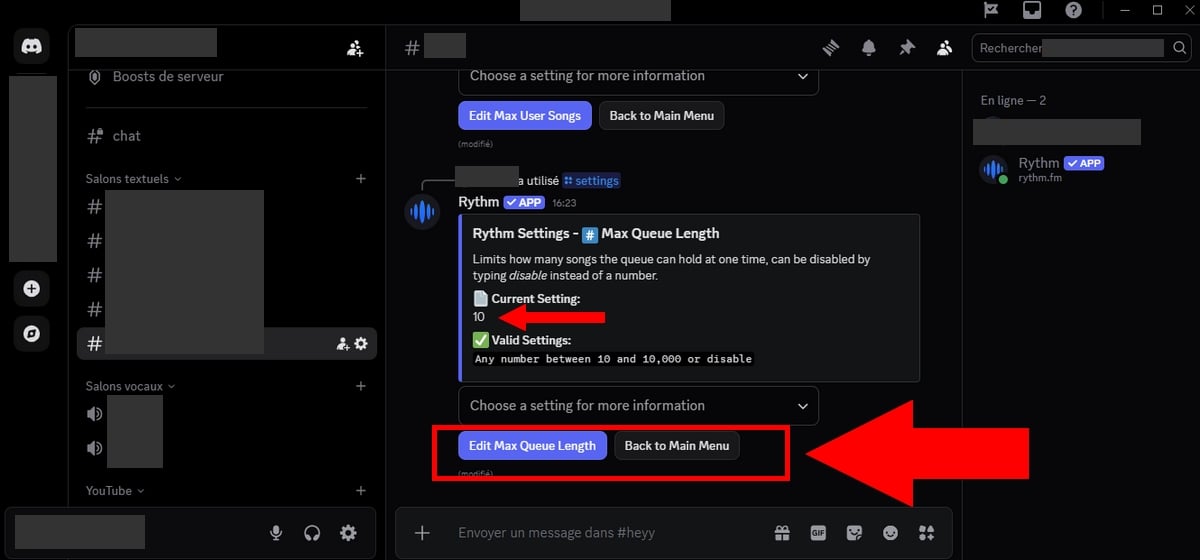
Tuttavia, se si utilizza la versione gratuita, questa opzione è disattivata di default. E anche se avete il diritto di attivarla configurare, l'impostazione non verrà presa in considerazione.
In quest'ottica, potete:
- Assegnare ai membri (o a una persona di fiducia) il ruolo DJ,
- Digitare la ordinato
/skipper passare al brano successivo. Se più membri premono questo comando, la musica indesiderata verrà automaticamente saltata. - Oppure chiedere agli utenti di preparare una playlist in anticipo per controllare meglio i contenuti.
e) Numero massimo di brani musicali per utente
Questa funzione è utile per consentire agli amministratori dove il DJ possano limitare il numero di brani musicali che gli utenti possono aggiungere alla coda allo stesso tempo.
Infatti, una volta Rythm Premium attivato, la coda diventa illimitata.
- Per modificare il numero massimo di brani musicali per utente, è sufficiente digitare il comando /impostazioni.
- Cerca quindi l'opzione Max User Songs (funzionalità Premium).
- Scegli il numero di brani che autorizzi per utente cliccando su “Modifica brani utente Max“.
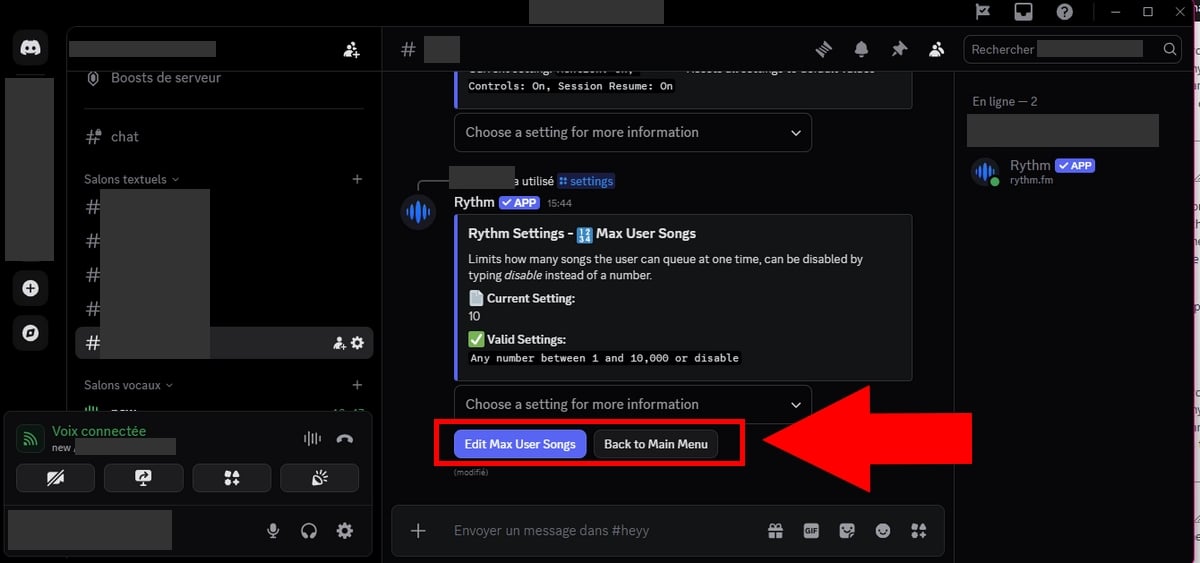
⚠️ Nota importante :
È possibile modificare questa impostazione nella versione gratuita, ma rimarrà senza effetto. Questa opzione è presa in considerazione solo per i server o gli utenti abbonati a Rythm Premium.
f) Eliminare i duplicati nella coda
Anche questo è uno dei vantaggi dell'abbonamento Premium. Per impedire agli utenti di inserire musiche doppie nella coda, è possibile utilizzare uno dei seguenti comandi:
/drm/rd/rimuovi duplicati/rmd
Tuttavia, è anche possibile seguire questi passaggi:
- Utilizzare il
/impostazioni. - Scegliere Duplicate song Prevention
- Per attivarlo, clicca su Noi nel menu a tendina che si apre.
- Per disattivarlo, clicca su Off.
g) Configurare il ruolo del DJ sul server
Per attivare il modalità DJ, tutto avviene nello stesso posto!
- Digita il comando
/impostazioniper visualizzare le diverse opzioni possibili.
1. Definire il ruolo del DJ
Se non l'hai ancora fatto:
- Vai a Impostazioni da cameriere > Ruoli
- Quindi, creare un nuovo ruolo denominato DJ, (il nome del ruolo deve essere esattamente DJ)
- Quindi, assegna questo ruolo ai membri che desideri autorizzare.
2. Attivare la modalità DJ
- È necessario utilizzare l'opzione
/impostazioni. - Tra le opzioni proposte dopo l'ordine, cerca l'opzione Solo DJ (o altro simile),
- Nell'immagine sottostante, la funzione Solo DJ è su Off.
- Per attivarla, impostala su “Attiva“.
Infatti, tutti i membri che dispongono del ruolo di DJ avranno accesso ai cOrdini di gestione (modificare l'elenco, saltare la musica, ecc.), anche se avete impostato alcune restrizioni.
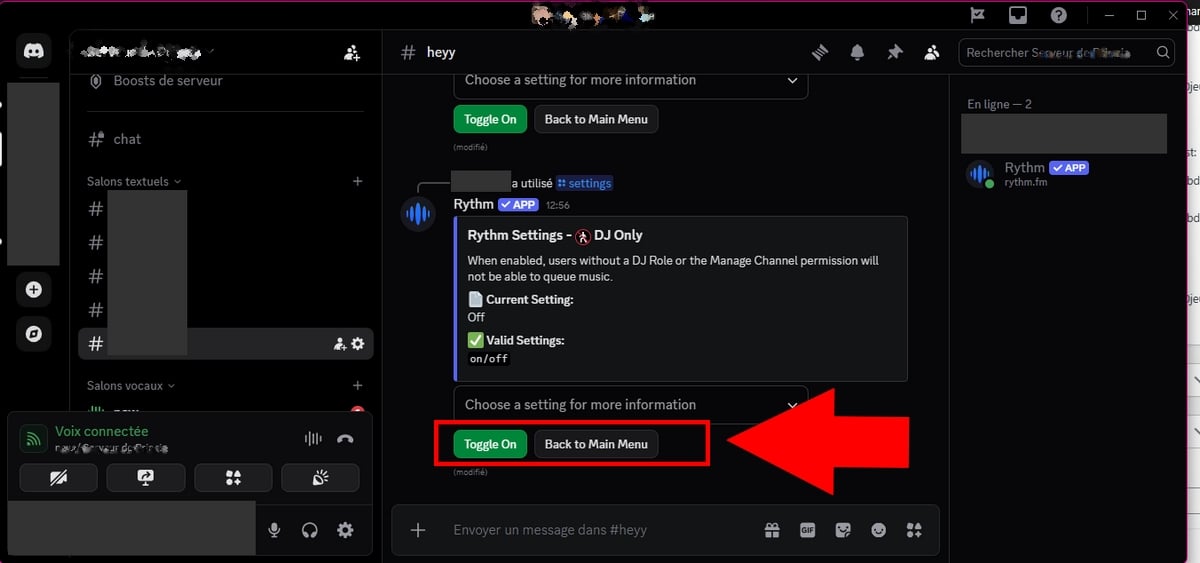
h) Ripristino delle impostazioni
Hai sbagliato le impostazioni? Niente panico!
- Utilizzare il
/impostazioniper visualizzare le diverse opzioni a vostra disposizione, - Clicca sull'ultima opzione Reset(o altro simile),
- Quindi, seleziona “Yes, reset all" Dove "Cancel” se avete cambiato idea.
ATTENZIONE: questa operazione ripristinerà TUTTE le impostazioni di Rythm ai valori predefiniti!

Cosa fare dopo l'uso
Hai finito di configurare Rythm! Se hai qualche problema, dai un'occhiata a questo tutorial, c'è tutto quello che ti serve! Puoi anche venire sul nostro server Discord) !
Vi invitiamo a lasciare un commento se trovate il tutorial completo e facile da seguire, o se avete delle osservazioni da fare, tra le altre cose.
Domande frequenti
La funzione Rhythm è gratuita su Discord?
il Ritmo su Discord offre una versione gratuita, ma è disponibile anche in versione Premio.
A cosa serve il premio Rythm su Discord?
Ecco i diversi vantaggi di Rythm Premium :
- Cambiare i bassi, accelerare o rallentare il suono.
- Creare code illimitate,
- Riproduzione automatica senza interruzioni (pubblicità),
- Migliore qualità audio,
- Riprodurre musica durante 24 ore su 24, 7 giorni su 7,
- Condivisione Premium : Tutti i partecipanti alla tua sessione beneficiano delle funzionalità Premium,
- Ascolto personalizzato : Controllate ciò che ascoltate.
Inoltre, per scoprire tutti i vantaggi che potete ottenere sottoscrivendo Rythm Premium, non esitate a inserire /premium nella tua chat.
Quanto costa il bot Rythm Premium?
Ecco le diverse tariffe dell'offerta Premium:
- 1 solo server = 4,99 $ al mese
- Più server = 6,99 $ al mese
- Grande server = 9,99 $ al mese.
Confronto: Rythm gratuito vs Rythm Premium
Ecco alcune differenze significative tra la versione gratuito e la versione pagando di Ritmo :
| 🌟 Funzionalità | Versione gratuita | Versione Premium |
|---|---|---|
| Qualità audio | Standard | Migliore qualità audio (HD) |
| Pubblicità | sì | Nessuno |
| Coda | Limitato | Illimitata |
| Effetti audio | ❌ No | ✅ Incluso (velocità, bassi, ecc.) |
| Lettura 24 ore su 24, 7 giorni su 7 | ❌ No | ✅ Incluso |
| Vantaggi condivisi | ❌ No | ✅ Sì (Tutta la chat vocale ne beneficia) |
Rythm e MAC: è fattibile?
Sì, Rythm è utilizzabile su Mac e Windows.
Incontro su App Store Dove Google Play !
Lag e giochi
No, se sei un giocatore, Ritmo non influirà sulle prestazioni del gioco se si utilizzano giochi in parallelo.
La moderazione può modificare l'elenco dei brani?
sì, possono eliminare ciò che non gli piace e modificare la riproduzione dei brani.
Utilizzi spotify premium o twitch?
il Ritmo bot su Discord consente di ascoltare diversi brani provenienti da diverse piattaforme di streaming musicale, tra cui Spotify, YouTube, Twitch e altre.
Tuttavia, si noti che l'attività Ritmo non consente di leggere l'intero catalogo su queste piattaforme.
Come posso vedere i video e le immagini delle canzoni?
Ora, con la nuova versione di Ritmo, non è possibile accedere ai flussi video. È specializzata esclusivamente nello streaming audio.
Altri problemi?
Potete visita la pagina di aiuto ufficiale di Ritmo se riscontri altre difficoltà durante l'utilizzo di Rythm bot su Discord:
Guarda l'elenco dei nostri tutorial:









 Italiano
È possibile cambiare il nome del bot per favore?
Sì 🙂 dal server
Come posso impedire al bot di disconnettersi automaticamente dal server discord dopo 5 minuti senza che nessuno parli?
Non puoi, ci deve essere qualcuno
Buongiorno,
Non riesco a configurare il bot in modo che tutti i membri del server possano usarlo completamente.
Io sono l'unico che può mettere play/pausa per esempio, gli altri possono mettere solo musica in lista d'attesa.
Un consiglio ?
Grazie in anticipo
Ciao, imposta il ruolo di DJ 🙂
Ciao,
Non riesco a trovare come dare le autorizzazioni ai membri del server.
Sono l'unico che può fare tutto
Devi creare un ruolo, che dai alla persona con i diritti. Prestare attenzione ai diritti concessi
Ciao, il bot è carino ma non mi permette di bloccare le voci, peccato.
A meno che non mi sbagli
Com'è bloccare la voce?
ciao, l'ho installato stamattina ed è offline, non riesco a "riaccenderlo", rimane offline, cosa devo fare?
Dobbiamo aspettare che il bot funzioni di nuovo, Discord ha un problema in questo momento 🙂
Ciao come riportare il bot online perché lì non reagisce più per favore aiutami
Preoccupati per il bot oggi altrimenti fatto come se avessi messo la mia discordia 🙂
Ciao il mio rhythm bot non funziona più perché è offline e non so come rimetterlo online per favore aiutami
Ho fatto un tutorial sulla discordia che aggiorno ogni volta 🙂
Ciao, ho un album nel mio disco rigido che non riesco a trovare in rete, come posso metterlo in discordia tramite il ritmo? grazie
non puoi, metti la musica su Youtube e poi puoi 🙂 ma ci vorrà tempo
yo volevo sapere se era possibile duplicare il bot, come se fossi in un altro soggiorno e sono con il bot e sto ascoltando il mio suono, un altro che vuole ascoltare musica digita lo stesso comando e un altro bot pop e non rubarlo a qualcuno che già ascolta il suono
no non è possibile 🙂 servono 2 bot diversi 🙂
Ciao, buonasera è possibile far riprodurre una playlist al bot, se si come?
No non puoi 🙁
Salve, ho una richiesta speciale, vorrei utilizzare il bot in un canale carcerario. Per questo, il bot dovrebbe essere immutabile e il suono non può essere modificato.
Qualche idea ?
Ciao, come mai?