Come promemoria, il bot musicale Rythm è stato chiuso nel settembre 2021 per problemi di copyright. Da giugno 2024 è ufficialmente tornato come attività Discord. È possibile invitarlo sul proprio server o lanciarlo direttamente da una stanza vocale.
Questa nuova versione porta :
- Una nuovo interfaccia visiva.
- UN catalogo di oltre 50 milioni di titoli 100% legale e con licenza.
- Delle sessioni di ascolto sala vocale sincronizzata e collaborativa.
- Una versione gratuita limitata a stazioni radio e playlist predefinite.
Come in precedenza, Rythm è disponibile in due versioni: quella gratuita e quella a pagamento, che offre funzioni aggiuntive a 4,99 $/mese.
Per un elenco completo dei comandi di Rythm e del loro utilizzo, vedere di seguito.
Problema audio?
Se avete problemi con l'audio, cliccate sul link sottostante e venite su Discord :).
Come posso utilizzare i comandi Rythm su Discord nel 2026?
Per poter utilizzare i comandi Rythm sull'Discord, è necessario collegare il bot Rythm al server.
Prima di tutto, ecco alcuni prerequisiti:
- Essere connessi al proprio conto Discord tramite il browser,
- Essere amministratore del server a cui desideri aggiungere Ritmo,
- Avere una buona connessione a Internet.
- Avere un salone vocale in questo.
Collegare Rythm al server Discord
Ecco i passaggi da seguire:
- Apri il browser e clicca su questo link di invito di Rythm Bot,
- Il link si aprirà in una nuova scheda per consentirti di seguire facilmente questo tutorial.,
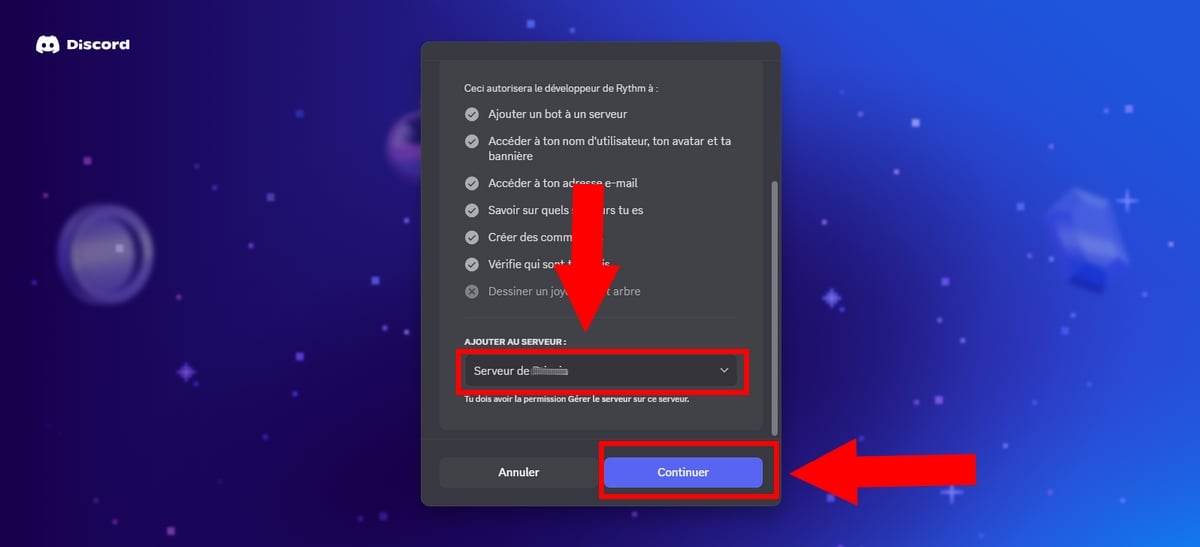
- Una volta nella pagina, selezionare il server Discord a cui si desidera aggiungere il bot Rythm. oppure inseriscilo manualmente,
- E clicca su “Continuare“.
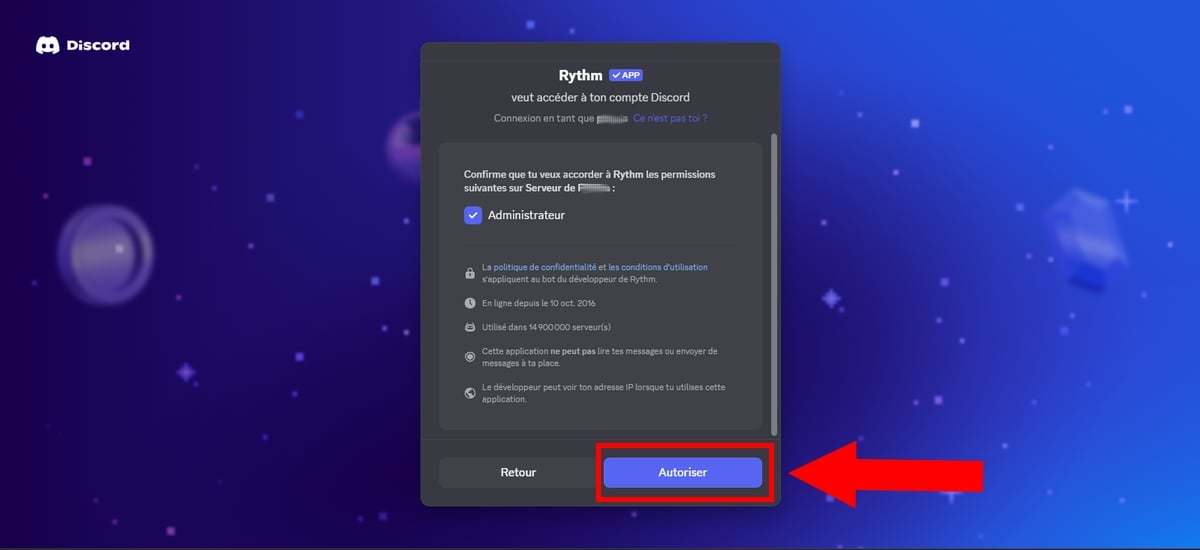
- D'ora in poi, concedete a Ritmo le autorizzazioni necessarie cliccando sul pulsante “Permettere“.
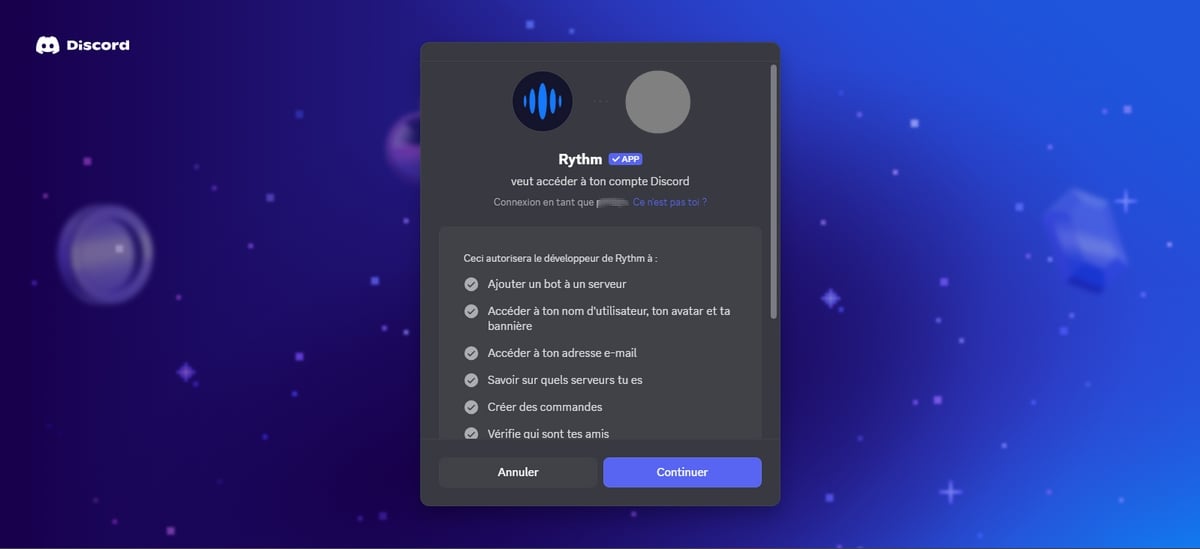
- Quindi, continua cliccando su “Continuare“.
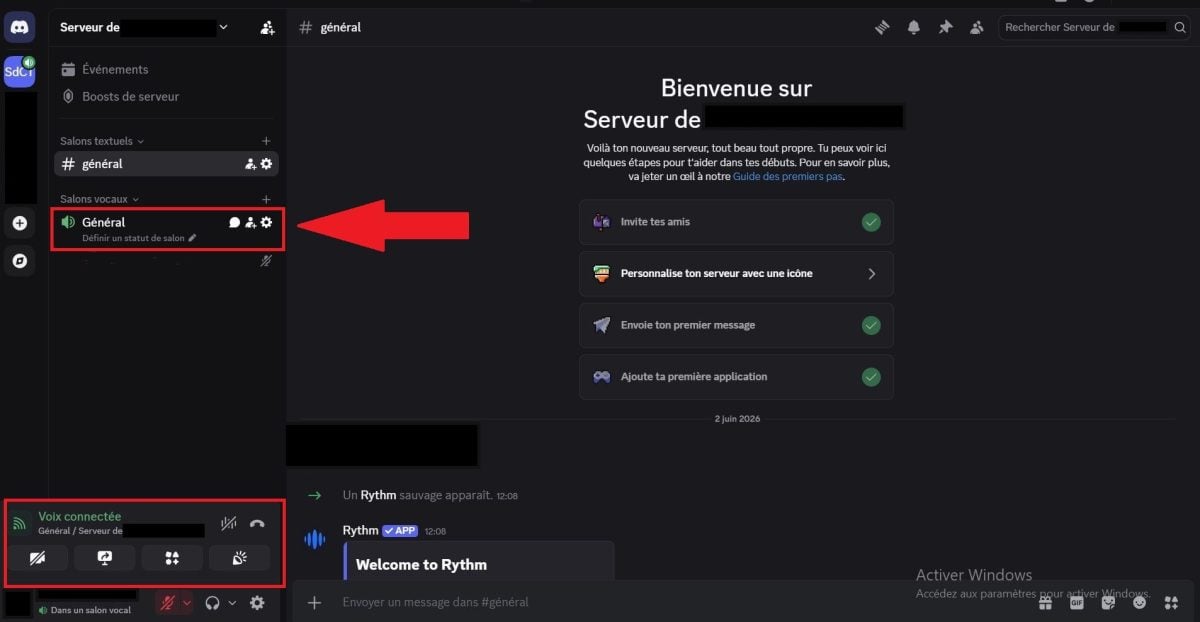
- Una volta Ritmo aggiunto al tuo server, vedrai un messaggio come quello mostrato in questa immagine:

- Infine, verifica che Rythm sia presente nell'elenco dei membri a destra. Infatti, se avete seguito correttamente le istruzioni, sarà lì.
- Altrimenti, date a Ritmo (andando nelle impostazioni del server) l'autorizzazione ”Direttore”, oppure espellilo e ricomincia il tutorial dall'inizio.
Test dei comandi del bot musicale Rythm
Una volta installato il bot Rythm, non è più necessario digitare messaggi tradizionali nella chat. Tutto passa attraverso l'interfaccia di comando integrata dell'Discord. Ecco come usarlo esattamente:
- Partecipare a un salone di canto Prima di digitare qualsiasi comando, collegarsi a una stanza di chat sul server. Se non si è in una stanza, il bot non saprà dove andare e visualizzerà un messaggio di errore.
- Attivare la barra dei comandi Digitare il simbolo
/(la barra) nella barra dei messaggi. Si aprirà una finestra pop-up che mostrerà un elenco di tutti i bot presenti sul vostro server.
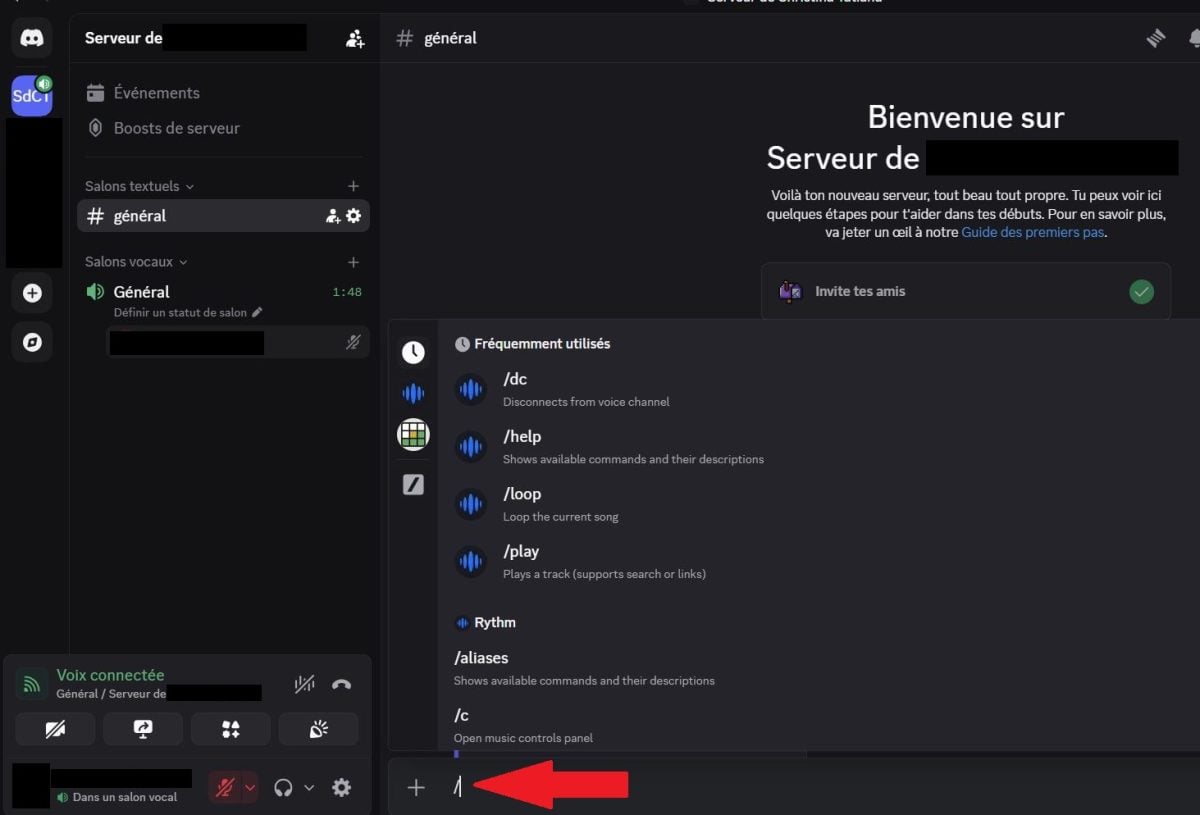
- Riproduzione di un brano Tipo direttamente
/giocare. Apparirà una casella vuota: digitate il nome dell'artista e il brano che state cercando, quindi premete Invio. Il bot si unirà alla chat vocale e riprodurrà la musica.

Nota:
- () = obbligatorio
- []= facoltativo
Ecco quindi una spiegazione dettagliata della maggior parte dei comandi.
⚠️ Cosa c'è da sapere Il bot ora richiede che almeno un membro della stanza abbia un abbonamento a Rythm Premium per poter selezionare un brano specifico su richiesta (tramite ordini o attività).
Se, per caso, un brano è stato riprodotto, è perché la sessione ha beneficiato di un pass speciale (abbonamento di terze parti) o perché il brano faceva parte di un programma radiofonico casuale che corrispondeva alla vostra scelta in quel preciso momento.
1. Comandi di base
Ecco alcuni esempi ordini Da sapere per controllare il vostro ascolto:
| ▶️ Comando di base | ✅ Utilità / Azione |
|---|---|
/join |
Connetti Ritmo nella sala vocale in cui ti trovi attualmente. |
/disconnetti Dove /lasciare Dove /dc |
Disconnette il bot dalla chat (il vecchio prefisso !dc è obsoleto). |
/controllo Dove /c |
Apre un pannello di controllo interattivo con pulsanti visivi direttamente nella chat di testo. |
/play (nome o link) Dove /p |
Riproduce la musica richiesta. Supporta YouTube, YouTube Music, Spotify (solo brani), SoundCloud (solo brani). |
/ricerca (nome) |
Cerca un titolo e suggerisce diverse scelte da aggiungere alla coda. |
/np Dove /nowplaying |
Visualizza le informazioni (titolo, autore) relative al brano musicale in riproduzione. |
/pausa / /Ripresa |
Mette in pausa la riproduzione o la riprende. |
/replay |
Riproduci il brano corrente dall'inizio (0:00). |
/volume [da 1 a 200] |
Visualizza il volume corrente o lo modifica in base al valore selezionato. |
/info |
Visualizza informazioni generali sul bot e sul suo stato. |
/skip Dove /s |
Avvia una votazione per passare al brano successivo (richiede la maggioranza degli utenti presenti). |
/fs Dove /fskip |
Passare al brano successivo senza votazione. |
2. Gli ordini per la coda
Come gestire la coda musica?
Alcuni di questi comandi sono legati all'abbonamento Premium (come la gestione di una coda illimitata), mentre altri sono disponibili gratuitamente per tutti:
| 📜 Comando File | ✅ Utilità / Azione |
|---|---|
/coda [pagina] |
Visualizza l'elenco dei brani musicali che verranno riprodotti prossimamente. |
/playtop |
Aggiunge la musica richiesta all'inizio della coda. |
/playskip |
Aggiungi musica e salta immediatamente verso di lei. |
/move (posizione) |
Sposta un brano musicale in una nuova posizione nell'elenco. |
/skipto (posizione) |
Passa direttamente a un brano specifico nella coda. |
/remove (numero) |
Rimuove un brano specifico dalla coda. |
/rimuovi duplicati |
Elimina automaticamente i brani musicali duplicati nella coda. |
/mescola |
Mescola in ordine casuale tutti i brani musicali della playlist. |
/chiaro |
Cancella completamente la coda con un clic. |
/leavecleanup |
Elimina dalla coda tutti i brani musicali aggiunti dagli utenti che hanno lasciato la chat room. |
Impostazioni audio ed effetti
Per coloro che desiderano un controllo dei propri flussi sonori, Ecco i vari comandi da conoscere:
| ⚙️ Impostazioni ed effetti | ✅ Utilità / Azione |
|---|---|
/cerca |
Passa direttamente a un punto specifico della musica (ad esempio: 60 per 1 minuto). |
/In avanti |
Avanti veloce di un determinato numero di secondi. |
/avvolgimento Dove /rwd |
Indietreggia di un determinato numero di secondi. |
/loop |
Attiva o disattiva la riproduzione in loop del brano corrente. |
/effetti |
(Premium) Apre il menu degli effetti audio (Bassi, Velocità, ecc.). |
/impostazioni |
Accedi al pannello di controllo completo (ruolo DJ, restrizioni). |
/premium |
Visualizza lo stato del tuo abbonamento e i vantaggi disponibili. |
Utilizzo dell'attività Ritmo sull'Discord
Se si vuole fare a meno della chat di testo, il team di Rythm offre una soluzione di alternativa visiva Ritmo di attività. Non è necessario alcun invito per questa versione, che è già integrata nell'Discord.
Come si lancia?
- Iscrivetevi a un salone di canto.
- Fate clic sull'icona a forma di razzo 🚀 (Avvia un'attività) nella parte inferiore dello schermo, accanto al pulsante di condivisione dello schermo.
- Selezionare Ritmo dall'elenco.
Si apre un'interfaccia visiva interattiva. Qui è possibile cercare i brani e gestire la playlist in team utilizzando il mouse.
Da notare : La versione gratuita di Rythm è attualmente limitata alle stazioni radio tematiche.
Come faccio a configurare il bot Rythm sul mio server?
Vedremo qui Come configurare Rythm sur votre cameriere !
- Utilizzare il
/impostazioniper accedere alle impostazioni, OPPURE digitare il comando/aiutoper l'assistenza generale.
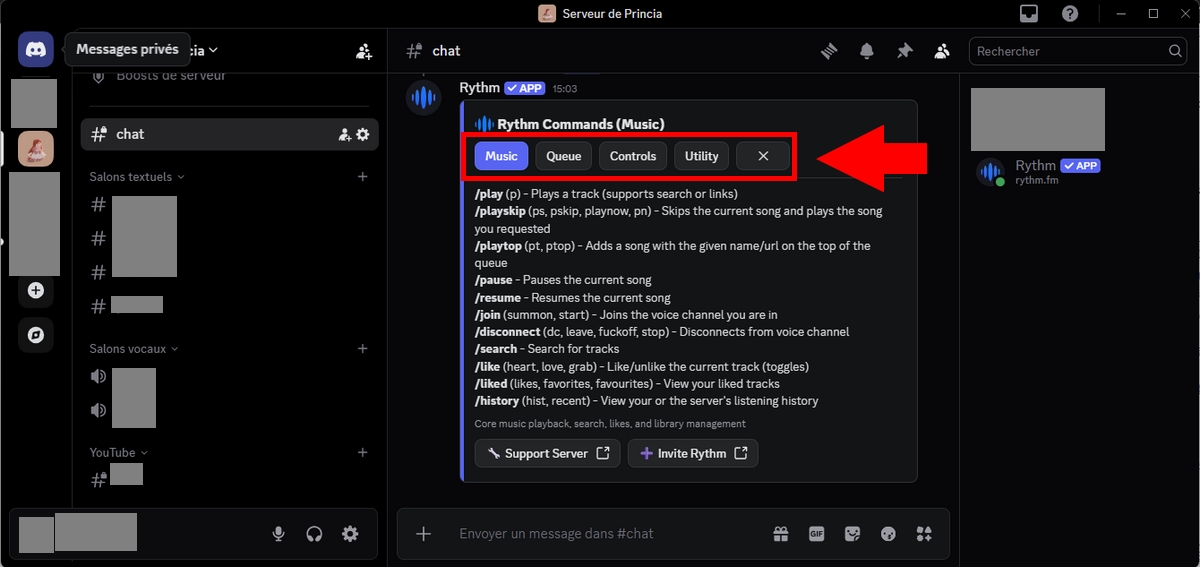
a) Il prefisso del comando Rythm (/)
il bot Rythm non supporta più il prefisso predefinito “!“.
- Ora, con la nuova versione, è necessario utilizzare il prefisso “/” per tutti gli ordini.
b) Disattivare i comandi in alcune sale
Per disattivare i comandi di Ritmo Nei saloni Discord, avete diverse opzioni tra cui scegliere, tra cui:
- Clicca sull'icona dell'ingranaggio a sinistra della chat per Modificare il salone,
- Quindi scegliere Autorizzazioni,
- Disattivare i permessi relativi a post e a app di comando in questo salone specifico.
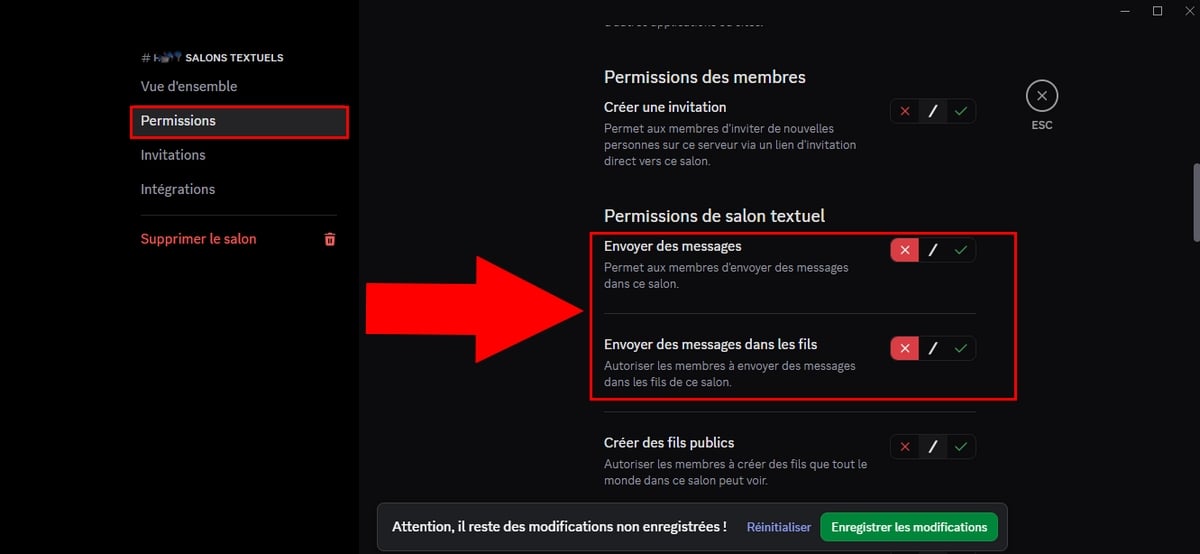
Ma puoi anche seguire questi passaggi:
- Clicca con il tasto destro del mouse sul tuo server,
- Clicca su Impostazioni da server,
- In “Integrazioni”, cercate “Ritmo” poi “Gestire“,
- Nell'opzione “Saloni“, scegli manualmente quali saloni possono utilizzare i comandi dell'applicazione e quali ruoli vi hanno accesso.
c) Annunci musicali
Per consultare la musica durante la riproduzione, utilizzare il comando /nowplaying.
d) Lunghezza massima della coda
Questa opzione di Rythm Premium consente di limitare le dimensioni della coda. Per farlo:
- Digita il comando
/impostazioni. - Cerca quindi l'opzione Max Queue Length.
- Per impostazione predefinita, è illimitato e questo comando serve a imporre un limite, ovvero Massimo 10 o 20 brani per utente, per evitare abusi!
- In questa immagine, il numero di Max Queue Length autorizzato è 10.
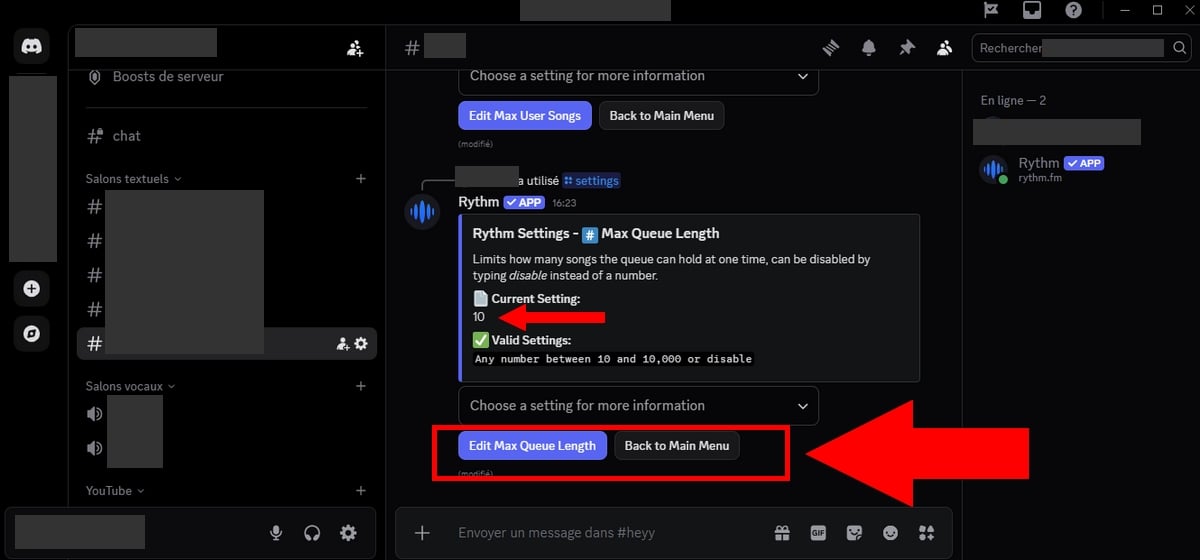
Tuttavia, se si utilizza la versione gratuita, questa opzione è disattivata di default. E anche se avete il diritto di attivarla configurare, l'impostazione non verrà presa in considerazione.
In quest'ottica, potete:
- Assegnare ai membri (o a una persona di fiducia) il ruolo DJ,
- Digitare la ordinato
/skipper passare al brano successivo. Se più membri premono questo comando, la musica indesiderata verrà automaticamente saltata. - Oppure chiedere agli utenti di preparare in anticipo le proprie playlist per controllare meglio i contenuti.
e) Numero massimo di brani musicali per utente
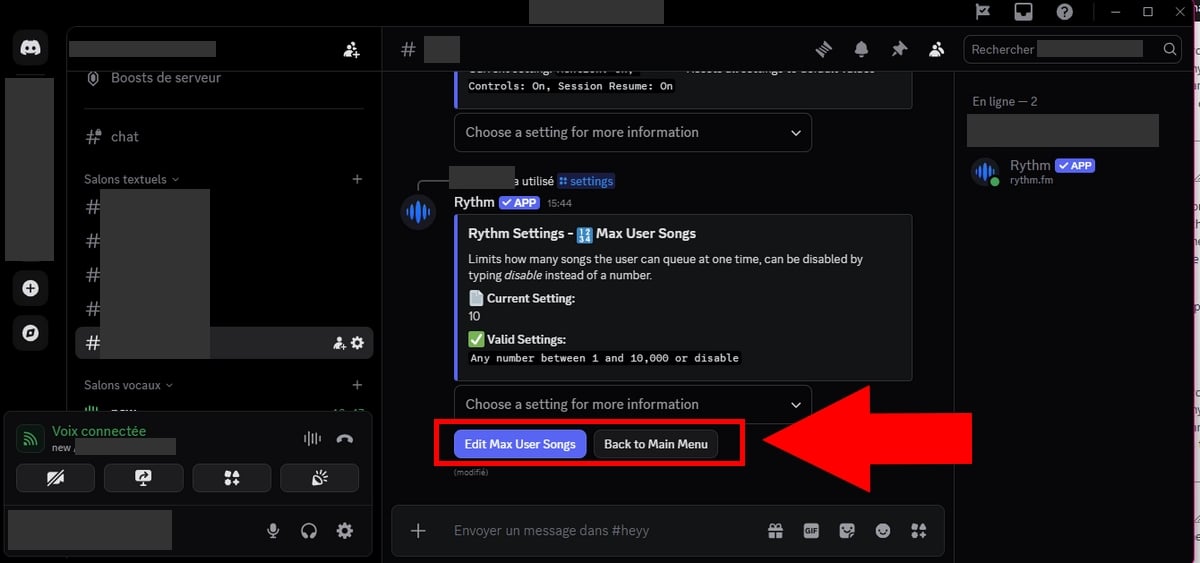
Questa funzione è utile per consentire agli amministratori dove il DJ possano limitare il numero di brani musicali che gli utenti possono aggiungere alla coda allo stesso tempo.
Infatti, una volta Rythm Premium attivato, la coda diventa illimitata.
- Per modificare il numero massimo di brani musicali per utente, è sufficiente digitare il comando /impostazioni.
- Cerca quindi l'opzione Max User Songs (funzionalità Premium).
- Scegli il numero di brani che autorizzi per utente cliccando su “Modifica brani utente Max“.
⚠️ Nota importante :
È possibile modificare questa impostazione nella versione gratuita, ma rimarrà senza effetto. Questa opzione è presa in considerazione solo per i server o gli utenti abbonati a Rythm Premium.
f) Eliminare i duplicati nella coda
Anche questo è uno dei vantaggi dell'abbonamento Premium. Per impedire agli utenti di inserire musiche doppie nella coda, è possibile utilizzare uno dei seguenti comandi:
/drm/rd/rimuovi duplicati/rmd
Tuttavia, è anche possibile seguire questi passaggi:
- Utilizzare il
/impostazioni. - Scegliere Duplicate song Prevention
- Per attivarlo, clicca su Noi nel menu a tendina che si apre.
- Per disattivarlo, clicca su Off.
g) Configurare il ruolo del DJ sul server
Per attivare il modalità DJ, tutto avviene nello stesso posto!
- Digita il comando
/impostazioniper visualizzare le diverse opzioni possibili.
1. Definire il ruolo del DJ
Se non l'hai ancora fatto:
- Vai a Impostazioni da cameriere > Ruoli
- Quindi, creare un nuovo ruolo denominato DJ, (il nome del ruolo deve essere esattamente DJ)
- Quindi, assegna questo ruolo ai membri che desideri autorizzare.
2. Attivare la modalità DJ
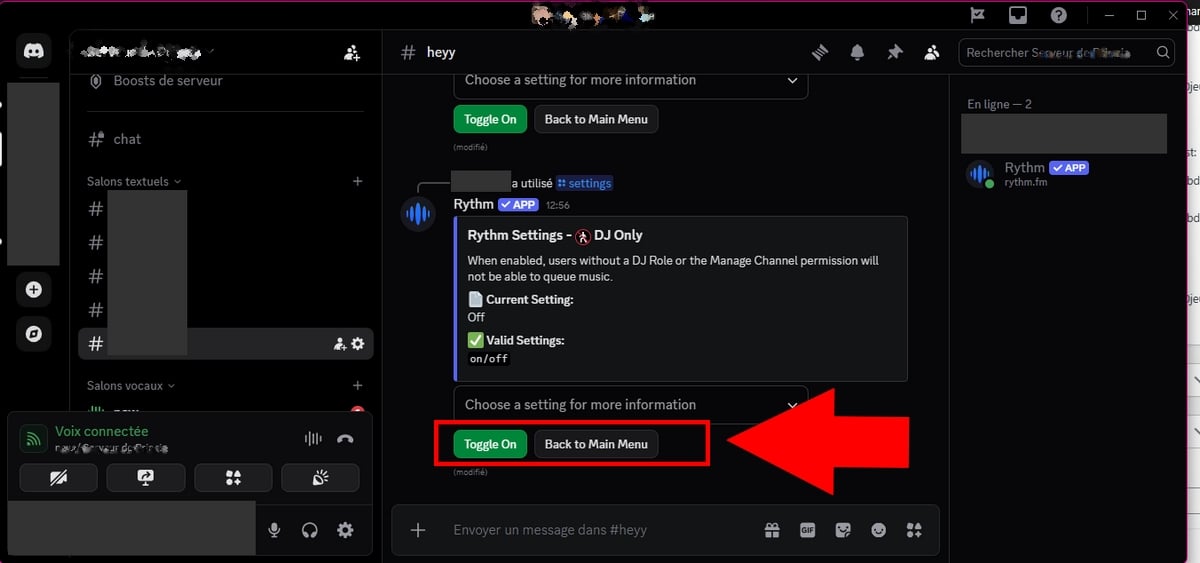
- È necessario utilizzare l'opzione
/impostazioni. - Tra le opzioni proposte dopo l'ordine, cerca l'opzione Solo DJ (o altro simile),
- Nell'immagine sottostante, la funzione Solo DJ è su Off.
- Per attivarla, impostala su “Attiva“.
Infatti, tutti i membri che dispongono del ruolo di DJ avranno accesso ai cOrdini di gestione (modificare l'elenco, saltare la musica, ecc.), anche se avete impostato alcune restrizioni.
h) Ripristino delle impostazioni
Hai sbagliato le impostazioni? Niente panico!
- Utilizzare il
/impostazioniper visualizzare le diverse opzioni a vostra disposizione, - Clicca sull'ultima opzione Reset(o altro simile),
- Quindi, seleziona “Yes, reset all" Dove "Cancel” se avete cambiato idea.
ATTENZIONE: questa operazione ripristinerà TUTTE le impostazioni di Rythm ai valori predefiniti!

Cosa fare dopo l'uso
Hai finito di configurare Rythm! Se hai qualche problema, dai un'occhiata a questo tutorial, c'è tutto quello che ti serve! Puoi anche venire sul nostro server Discord !
Vi invitiamo a lasciare un commento se trovate il tutorial completo e facile da seguire, o se avete delle osservazioni da fare, tra le altre cose.
Domande frequenti
Qual è la differenza tra bot Rythm e Activité Rythm?
- Il bot si autoinvita sul vostro server e si controlla tramite comandi slash (/play, /skip...).
- L'Activité si lancia direttamente in una lounge vocale tramite l'icona 🚀, con un'interfaccia cliccabile e un catalogo di circa 50 milioni di brani in licenza.
Sono necessari entrambi: bot Rythm e Activité Rythm?
Non necessariamente.
- Il bot è più adatto a server della comunità che desiderano un controllo preciso delle code.
- L'Activité è ideale per ascolto condiviso facile e veloce, senza necessità di configurazione.
La funzione Ritmo è gratuita sull'Discord?
il Ritmo su Discord offre una versione gratuita, ma è disponibile anche in versione Premio.
Su quali dispositivi è disponibile Rythm?
Rythm è disponibile su Discord (bot e Activité), ma anche come applicazione per iOS, Android, Windows e macOS tramite rythm.fm/download, oltre a una versione web.
A cosa serve il premio Rythm su Discord?
Ecco i diversi vantaggi di Rythm Premium :
- Cambiare i bassi, accelerare o rallentare il suono.
- Creare code illimitate,
- Scelta libera dei brani,
- Migliore qualità audio,
- Riprodurre musica durante 24 ore su 24, 7 giorni su 7,
- Condivisione Premium : Tutti i partecipanti alla tua sessione beneficiano delle funzionalità Premium,
- Ascolto personalizzato : Controllate ciò che ascoltate.
Inoltre, per scoprire tutti i vantaggi che potete ottenere sottoscrivendo Rythm Premium, non esitate a inserire /premium nella tua chat.
Quanto costa il bot Rythm Premium?
Rythm Premium è disponibile all'indirizzo 4,99 $/mese. Questa è l'unica tariffa ufficiale esistente.
Confronto: Rythm gratuito vs Rythm Premium
Ecco alcune differenze significative tra la versione gratuito e la versione pagando di Ritmo :
| 🌟 Funzionalità | Versione gratuita | Versione Premium |
|---|---|---|
| Qualità audio | Standard | Migliore qualità audio (HD) |
| Controllo della canzone | No (solo radio) | sì |
| Coda | Limitato | Illimitata |
| Effetti audio | ❌ No | ✅ Incluso (velocità, bassi, ecc.) |
| Lettura 24 ore su 24, 7 giorni su 7 | ❌ No | ✅ Incluso |
| Vantaggi condivisi | ❌ No | ✅ Sì (Tutta la chat vocale ne beneficia) |
Rythm e MAC: è fattibile?
Sì, Rythm è disponibile su diversi dispositivi:
- iOS Applicazione “Rythm Music” su App Store (richiede iOS 15.1+, compatibile con macOS 12+ M1)
- androide disponibile su Google Play
- Windows / macOS : download su rythm.fm/download

Lag e giochi
No, se sei un giocatore, Ritmo non influirà sulle prestazioni del gioco se si utilizzano giochi in parallelo.
La moderazione può modificare l'elenco dei brani?
sì, I moderatori possono rimuovere tutto ciò che non gli piace e modificare il modo in cui le canzoni vengono riprodotte.
Utilizzi spotify premium o twitch?
L'integrazione di Rythm (ora un'attività ufficiale con licenza su Discord) e l'uso di Spotify Premium o Twitch rispondono a esigenze diverse.
Rythm accetta i link ai brani di Spotify/SoundCloud, ma non le playlist complete o l'account Spotify Premium stesso.
Come posso vedere i video e le immagini delle canzoni?
Ora, con la nuova versione di Rythm, non è possibile accesso ai flussi video (come i clip di YouTube). Il servizio è specializzato solo nello streaming audio.
Tuttavia, il nuovo Activité Discord visualizza l'album art (la copertina) dei brani correnti, oltre a un visualizzatore grafico.
Altri problemi?
Potete visita la pagina di aiuto ufficiale di Ritmo se riscontri altre difficoltà durante l'utilizzo di Rythm bot su Discord:
Guarda l'elenco dei nostri tutorial:









 Italiano
È possibile cambiare il nome del bot per favore?
Sì 🙂 dal server
Come posso impedire al bot di disconnettersi automaticamente dal server discord dopo 5 minuti senza che nessuno parli?
Non puoi, ci deve essere qualcuno
Buongiorno,
Non riesco a configurare il bot in modo che tutti i membri del server possano usarlo completamente.
Io sono l'unico che può mettere play/pausa per esempio, gli altri possono mettere solo musica in lista d'attesa.
Un consiglio ?
Grazie in anticipo
Ciao, imposta il ruolo di DJ 🙂
Ciao,
Non riesco a trovare come dare le autorizzazioni ai membri del server.
Sono l'unico che può fare tutto
Devi creare un ruolo, che dai alla persona con i diritti. Prestare attenzione ai diritti concessi
Ciao, il bot è carino ma non mi permette di bloccare le voci, peccato.
A meno che non mi sbagli
Com'è bloccare la voce?
ciao, l'ho installato stamattina ed è offline, non riesco a "riaccenderlo", rimane offline, cosa devo fare?
Dobbiamo aspettare che il bot funzioni di nuovo, Discord ha un problema in questo momento 🙂
Ciao come riportare il bot online perché lì non reagisce più per favore aiutami
Preoccupati per il bot oggi altrimenti fatto come se avessi messo la mia discordia 🙂
Ciao il mio rhythm bot non funziona più perché è offline e non so come rimetterlo online per favore aiutami
Ho fatto un tutorial sulla discordia che aggiorno ogni volta 🙂
Ciao, ho un album nel mio disco rigido che non riesco a trovare in rete, come posso metterlo in discordia tramite il ritmo? grazie
non puoi, metti la musica su Youtube e poi puoi 🙂 ma ci vorrà tempo
yo volevo sapere se era possibile duplicare il bot, come se fossi in un altro soggiorno e sono con il bot e sto ascoltando il mio suono, un altro che vuole ascoltare musica digita lo stesso comando e un altro bot pop e non rubarlo a qualcuno che già ascolta il suono
no non è possibile 🙂 servono 2 bot diversi 🙂
Ciao, buonasera è possibile far riprodurre una playlist al bot, se si come?
No non puoi 🙁
Salve, ho una richiesta speciale, vorrei utilizzare il bot in un canale carcerario. Per questo, il bot dovrebbe essere immutabile e il suono non può essere modificato.
Qualche idea ?
Ciao, come mai?