The コピー機能 はほとんどのコンピューターソフトウェアに存在する。
この記事では、キーボードを使ってコピー&ペーストする方法を紹介する。 毎日の仕事を楽にする コンピュータ上で。
| 💻 コンピュータの種類 | コピー | ✂️ ペースト |
|---|---|---|
| コンピューター | Ctrl + C | Ctrl + V |
| マック | コマンド + C | コマンド + V |
PCでキーボードを使ってコピー&ペーストするには?

Windows コンピュータを使用している場合、要素のコピー&ペーストは簡単です。Microsoft のオペレーティングシステムには、便利なキーボードショートカットが多数用意されています。以下の手順に従ってください。 キーボードを使ってテキストをコピー&ペーストする方法 PCで。
ステップ1:要素を選択する
為に スタート :
- を開く。ファイルまたはテキストがあるドキュメントまたはウェブページ。
- では 選ぶ 要素.
2つのケース この最終段階で生じる可能性がある:
- 複数の要素があり、それらすべてに選択を適用したい場合は、キーの組み合わせを使用してください。 Ctrl + A.
- キーボードを使用して1つの項目を選択する場合は、カーソルをその項目の左または右に置き、キーの組み合わせを押します。 CTRL+シフト 右または左矢印 カーソルの位置による。
ステップ2:コンテンツをコピー&ペーストする
ファイルまたはテキストを選択したら、次のことができます。 コピー&ペースト キーボードショートカットを使う。
- 押す Ctrl + C でテキストまたはファイルをコピーする。
- 移動してください’目的地.
- を押す。 Ctrl + V テキストを目的の場所に貼り付ける。.
備考 :
- この方法は QWERTYキーボードでのコピー&ペーストQWERTZとAZERTY。
- 最近のバージョンの Windows (11 または 10) には、 クリップボードキーの組み合わせでアクセス可能 ウィンドウズ+V, 、これにより、Windowsのクリップボードにコピーされた項目の履歴を確認できます。.
また、次のことも知っておく必要があるだろう。 F1~F12キーの使い方 の一環として キーボードショートカット.私たちの記事をぜひお読みください。
マックのコンピュータでコピー&ペーストするには?
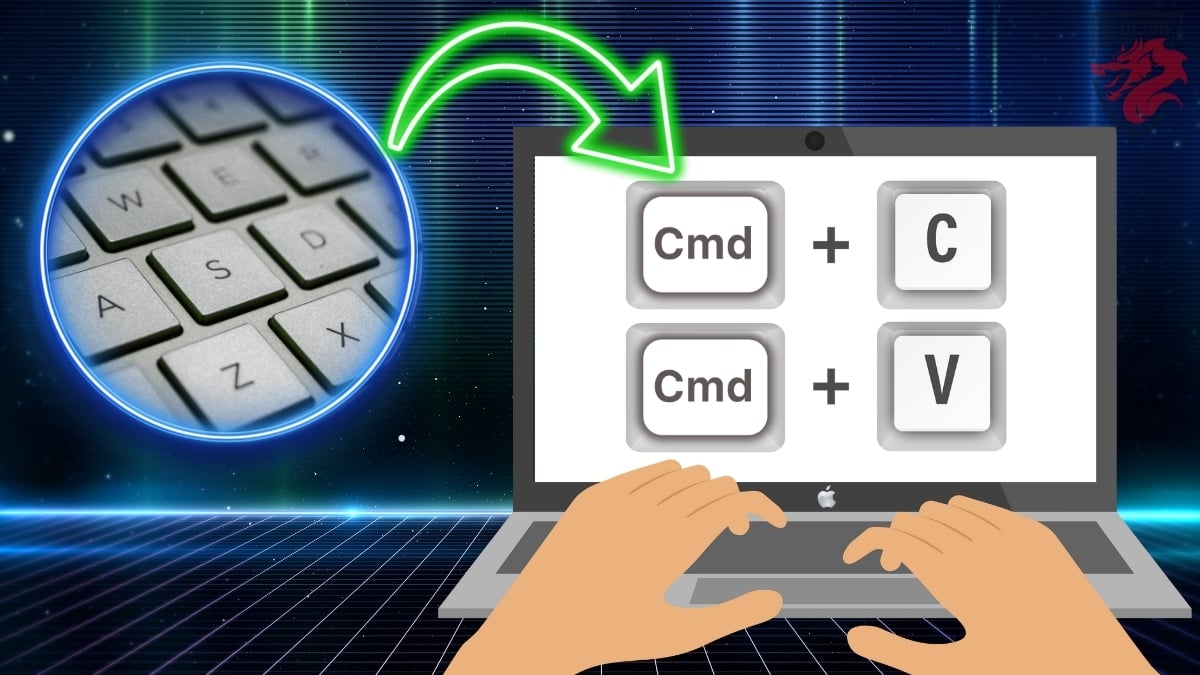
Macをお使いの場合、その手順はWindows PCと同様です。ただし コマンドキーまたはCmdキー がCtrlキーに代わる。以下はその手順である:
- Windows PCに焦点を当てたセクションで前述したように Shift + Cmd + 左または右矢印 一つだけ選びたい場合は使用方法 Cmd +A ですべての要素を選択する。
- 要素を選択したら、キーの組み合わせを押してください。 Cmd + C をコピーする。
- その後、目的地に行き Cmd + V 要素を貼り付けるために。.
この場合、コピーした項目の履歴には、 クリップボード キーの組み合わせを押して Cmd + Shift + V.
MacとPCでカット&ペーストするには?

を作る。 カットアンドペースト各ステップでCを置き換える必要がある以外は、手順は変わらない。 パーX そして残りも同じように行う。
- PC : Ctrl + X 次に Ctrl + V
- Mac : Cmd + X + ならば Cmd + V
この商品と似たような商品を、こちらのページでご覧ください。 実用的なウェブ !
の 結論コンピューターで項目をコピー&ペーストするには、いくつかの簡単なテクニックが必要だ。PCではCtrlキー、MacではCmdキーが必要だ。
遠慮なく入れてください コメント ご質問がある場合、またはこの記事に記載されているアドバイスを適用する際に問題が発生した場合は、お問い合わせください。.








 日本語
日本語