記事をチェックし、更新した: 10/05/24
覚えておくように:
コンソールとして使用されることが最も多いですが、Nintendo Switchでは複数の互換デバイスを使用してゲーム体験を向上させることができます。ただし、ドッキングステーションから取り外すと、すぐに携帯モードに切り替わります。これにより、プレイヤーはどこへでもNintendoのゲームを持ち運ぶことができます。
しかし、Switchでインターネットに接続できることをご存知でしたか?実は、そうなんです。でも、それを知っている人はほとんどいません!実際、日本の企業は確かに ナビゲーションオプションを隠す そうするには'青少年がゲーム機でネットサーフィンをしないようにする。.
ニンテンドースイッチのウェブブラウザは、ファイルシステムの入り組んだ場所にある。幸いなことに、この機能はジェイルブレイクなしで有効化できる。実際、この機能を有効にするために必要なのは以下のことだけだ。 正しい順序で一連の動作を行う.詳しくはこちらをご覧ください:" Nintendo Switchの無料ギフトカード、どこで入手できますか? ".しかしこのセクションでは、スイッチを使ってオンラインに移行する方法を紹介する!



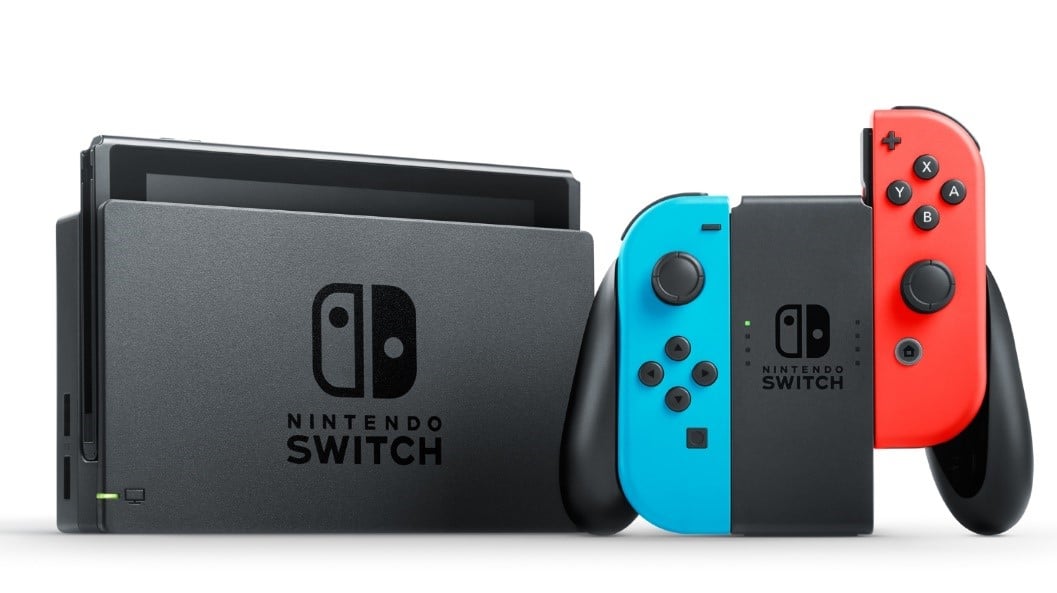
スイッチでインターネットに接続することで、:
- 世界中のプレーヤーとオンラインで対戦、
- ニンテンドーeショップでデジタルソフトを購入する、
- 任天堂からのニュースやお知らせをお届けします、
- ペアレンタル・コントロール・アプリケーションへの接続、その他多数。
スイッチでインターネットにアクセスする2つの方法
オンラインには2つの方法がある:
方法1:ワイヤレスネットワーク経由でNintendo Switchでインターネットにアクセスする
最初の方法は、ワイヤレスネットワーク経由でSwitchを使ってインターネットにアクセスすることだ。これにより、任天堂の隠しブラウザを使用できるようになります。ワイヤレス接続するには、以下のものが必要です:
- 高速インターネット接続;
- ワイヤレスルーター(ワイヤレスアクセスポイント);
- ニンテンドースイッチ
また、続行する前に、パスワードが必要な場合に備えて、SSID(ネットワーク名)とワイヤレスネットワークのパスワードを確認してください。
そのためには、以下の手順に従ってください:
- 以下の方法で信号強度を確保する。 ニンテンドースイッチを3.04メートル以内に置く ;
- HOMEメニューから 「セッティング ;
- 次に「インターネット」を選択する。 「インターネット設定選択すると、Nintendo Switchは自動的に近くのWiFi信号を検索します。
- ネットワーク名を選択 提案された中で適切なもの;
- SSIDが見つからない場合、 ワイヤレスルーターに近づくボタンを押してください。 Y で新しい検索を実行する。考えられるシナリオは2つある:
ネットワーク名がグレー表示されている場合、使用されているワイヤレスセキュリティの種類がニンテンドーによってサポートされていないことを示しています。または、ネットワーク名が表示されない場合、問題はおそらくワイヤレスネットワーク環境にあると考えられます。
- 一度招待された、 キーボードを使う 為に パスワードを入力する ワイヤレスネットワーク;
- この時点で、任天堂は インターネット接続をチェックする.テストが完了したら OKを選択する.
- テストが失敗した場合、 エラーコード と メッセージが表示されます この問題を解決するのに役立つ。

方法2:メインDNSを変更してNintendo Switchでインターネットにアクセスする
Nintendo Switchのインターネット機能は、すべてのタイプのゲーム機システムソフトウェアで動作します。ただし、この2つ目の方法は、プライマリDNSを変更する必要があることに注意が必要です。
だから、次のことを確認する必要がある。機密データなし をブラウズ中のコンソールに追加する。これを行うには、次のようにする:
- まず 「セッティング .をクリックしてください。 見える歯車 インターフェイス上にある。
- 開いたウィンドウには 「インターネット設定.次に WiFi接続 現在使用している
- その後 「」 設定 »» パラメータを変更する」をクリックする前に、ネットワークの 「DNS設定」。
- を作りに行く。 自動DNSの切り替え に対する マニュアルDNS, を定義する必要があります。 プライマリDNS にある: " 045.055.142.122 ". これはDNS Switchbruです。数字やピリオドが一つでも欠けているとエラーメッセージが表示されますので、よく確認してください。
- 登録前にセカンダリ DNS を変更する必要はないことに注意してください。
- 画面に「ログイン」と表示されますので、それをタップしてください。
- その後、ネットワークに登録するかどうか尋ねられます。この場合は「次へ」を選択してください。
- 一旦 「スイッチブルDNSをクリックするだけです。 「グーグルへ進む あなたのSwitchで平和にサーフィンする前に。
それで終わりだ!
コンソールを使ってGoogleにアクセスする
ウェブブラウザのGoogle Chromeにアクセスできます。 高速、安全、カスタマイズ可能 Switchで。Switch Liteでも可能です。ブラウザにアクセスするには、以下の手順に従ってください:
- こちらへ 設定 コンソールから。
- 下にスクロールして クリック インターネット上で。
- 次に設定インターネットに進みます。に進みます。
- を選択する。 無線LAN 接続したいネットワークを選択し、「設定を変更」に進んでください。
- 次に DNS設定 マニュアルモードで
- を入力する。 プライマリDNS 変更を保存している間
- このネットワークに接続」をクリックし、次に ‘次へ’.
- クリック 「Googleへ進む」 そう、これだ。
コンソールでYouTubeにアクセス
SwitchでYouTubeの動画を見たいですか?それなら、YouTubeアプリをダウンロードするだけです:
- 以来 ホームメニューに移動する。 ニンテンドーeショップ をクリックし、ニンテンドーアカウントに関連付けられているプロファイルを選択します(eショップにアクセスし、Youtubeをダウンロードするには、ニンテンドーアカウントが必要です)。
- を使用する。 探す 検索バーに "youtube "と入力してください。
スイッチでNetflixを見るには?
Netflixは数年前にNintendo SwitchのeShopに登場しました。Wiiでは2019年1月までNintendoアプリが利用可能でしたが、その時点でプラットフォームから削除されました。現在、NetflixはNintendo Switchのどのデバイスにも存在しません。NetflixはNintendo eShopからNintendo Switchにダウンロードすることはできません。
しかし、SwitchでNetflixを楽しみたいなら、こんな方法がある:
- Nintendo SwitchにAndroidをインストールして、他のAndroidタブレットやスマートフォンと同様に、コンソールでNetflixをダウンロードできるようにします。
Nintendo SwitchにAndroidをインストールする
コンソールでNetflixを動作させる唯一の方法は、デバイスにAndroid OSを搭載することです。このOSにより、ユーザーはGoogle Playストアにアクセスできるようになり、NetflixやAndroidアプリ、ゲームをインストールできるようになります。
しかし: まず、Androidを追加することでゲーム機をハッキングすることになることをご承知おきください。これにより、エラーが発生した場合にデバイスが完全に使用不能になるなど、さまざまなリスクにさらされます。また、任天堂はユーザーがオンラインサービスを利用することを禁止する傾向があるため、ハッキングが発見された場合、Switch eShopやオンラインマルチプレイヤーゲームにアクセスできなくなる可能性があります。
Androidをインストールする前に、お使いのSwitchがこの方法に対応しているかどうかを確認する必要があります。そのためには、シリアル番号を確認し、Androidに対応しているかどうかを確認してください。すべてのNintendo Switch Liteおよび多くのNintendo Switchデバイスは、現在エクスプロイトの影響を受けません。
以下はその前提条件である:
- SwitchをPCに接続するためのUSB-Cケーブル
- 少なくとも16GBのストレージを持つmicroSDカード
必要な準備ができたら、ニンテンドースイッチにAndroidシステムをインストールすることができます:
- microSDカードリーダーを使用して、SD SwitchカードをPCに挿入してください。
- Hekateブートローダーをダウンロードする。
- アーカイブを解凍し、ファイルをSDカードのルートディレクトリに移動してください。
- スイッチをHOSで起動し、ジョイコンをリンクさせる。
- SDカードをスイッチに戻し、RCMモデルを右側のレールにスライドさせる。
- その後、USBケーブルでSwitchをコンピュータに接続し、電源を切る。
- を同時に押すとRCMモードにアクセスできます。 「音量 + 電源」 その後、Hekateのペイロードを含める "hekate_ctcaer_[バージョン].bin
- RCMモデルを削除した後、Nyx Optionsを実行します。 ヘカテー開始.
- Joy-Con BTのペアリング情報をJoy-Conと共有し、メッセージが正しいことを確認します。
- アクセス スコア・ヘカテ を押してください。 「ツール
- 次に、スライダーを使用してオペレーティングシステムとして16 GBを選択し、「次へ」をクリックします。
- スイッチをコンピューターに接続し 「SD UMS.
- タブIをダウンロードコサ をSDカードのルートに解凍してください。
- ダウンロード マインド・ザ・ガップス をコンピュータにインストールし、SDカードのルートに移動します。その後、PCからSD UMSを取り外します。
- 選択する 「フラッシュアンドロイド スイッチを押し、リカバリモードで再起動するプロンプトを受け入れます。
SDカードに書き込むには、指を右にスライドさせます。 - を押す 「インストール, 「ストレージの選択そして 「MicroSDカード 回復期には
Lineageのzipファイルをインストールしてください。音声認識で問題が発生した場合は、Wi-Fi設定ページに戻り、「今すぐスキップ」を選択してください。 - の詳細設定からSwitchroot Androidを起動する。 Hekate -> Switchroot Android 10. 音量を下げてFlash Zipリカバリーに戻ります。
- 次に音量-を押し続ける。
- このオプションを選択すると、ペイロードを再注入せずにヘカテに戻ります。その後、元のファームウェアでスイッチを再起動してください。
これで完了です。SwitchでNetflixの動画をお楽しみいただけます!
を利用することができる。 マルチプラットフォーム・ゲームまた、Nintendo SwitchではGoogle検索やYouTube動画の視聴も可能です。より没入感のあるゲーム体験を実現するため、保護ケース、スクリーンプロテクター、充電ステーションとケーブル、グリップ、Joy-Con用ステアリングホイールなど、様々なアクセサリーがSwitchとセットで販売されています。








 日本語
日本語
スイッチでインターネットに接続できるとは知りませんでした。ご説明は明確で分かりやすいです。