を作成する。 本物 の上 Instagram, ボタンを押してください “「+」” アプリの下部バーで、[ ] を選択してください “「現実」”, 、クリップを録画またはインポートしてから、追加する 音楽, 、公開前にテキストやエフェクトを確認してください。.
すべてはアプリから直接、外部ツールを使わずに数分で完了します。その方法を詳しく解説します!
Alucareによるフランス語の解説ビデオ。. ビデオを見る (YouTubeの自動翻訳を使用できます)

Instagramで「リアル」な投稿を作るにはどうすればいいですか?
「Reel」を作成し、それを公開するための各ステップの詳細は以下の通りです。 Instagram.
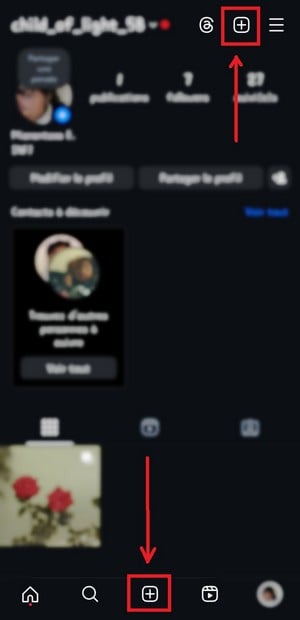
1. 「実数」オプションを選択する«
作成を開始するには、次の2つの方法があります:
- これを使って +ボタン トップページの下部、またはプロフィール画面の右上。.
- いつ 「レエル」を見ている, をクリックして’カメラアイコン 画面の右上にあるボタンから、直接作成できます。.

2. 自分の「リアル」を記録しよう
撮影された各クリップの再生時間は 最大30秒. いくつかを続けて行うことで、 合計3分, 、またはギャラリーから動画をインポートすることもできます。撮影には、いくつかのオプションがあります:
- それを維持して 録画ボタン ずっと押し続けて、終わったら指を離してください。.
- または、一度クリックしてクリップの録画を開始し、もう一度クリックして停止してください。.
- 動画に別のクリップを追加するには、この操作をもう一度行ってください。.
- また、動画の冒頭と最後に 波.

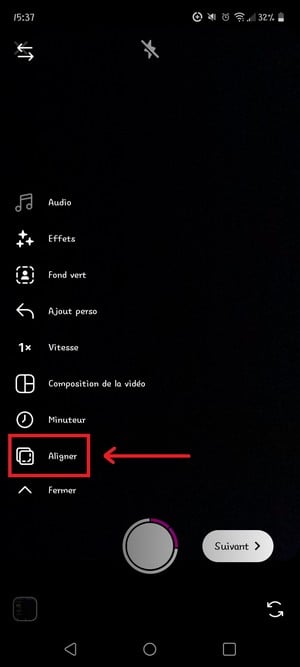
3. トランジションを追加する
作成画面で、まず 移行 クリップの間に。このオプション “「整列」” これはとても便利です。動画を一時停止した場所から正確に再開できるので、スムーズで自然な切り替えが可能です。.
4. 動画や画像を追加する
次のものを使って「実数」を構成することができる ピクチャー またはいくつか ビデオ スマホにはすでに保存されているもので、何も撮影していない。下にあるボタンをタップして 画面の左側 お使いの端末のコンテンツライブラリを開くには。.

5. 動画を編集・修正する
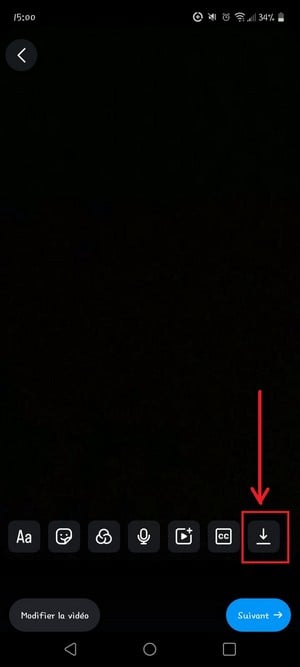
クリップの準備ができたら、次は 映像編集 そして、エフェクトを追加して全体を仕上げます。このステップでは、必要に応じて各動画をカットしたり、トリミングしたり、並び替えたりすることができます。忘れずに 動画を保存する 編集中は定期的に:このアプリは時々クラッシュする傾向があります。.
6. ナレーションを録音する
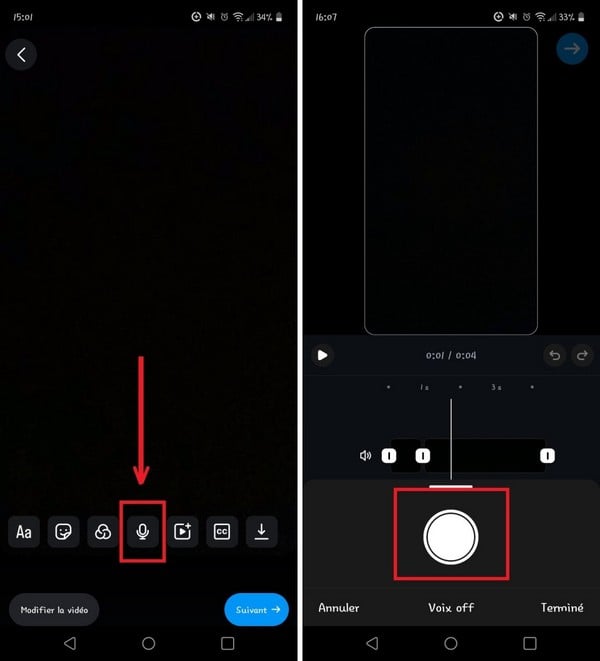
あ ボイスオーバー オーディオコンテンツをよりクリアで生き生きとしたものにします。以下の マイク型ボタン, 、その後、録音ボタンをタップして、動画に直接自分の声を録音します。.
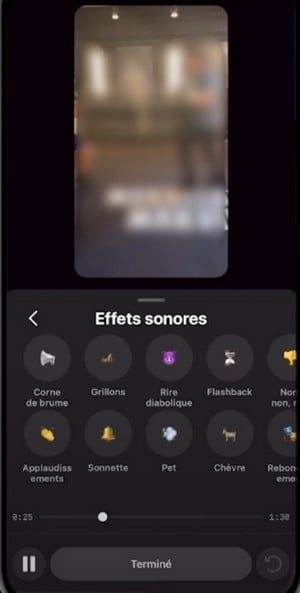
7. 「リアル」に効果音を追加する
動画にリズムをつけるために、次のようなものを組み込むことができます。 効果音 君の「現実」に直接。それらの 拍手 そしてその 笑い は、以下のサイトで利用可能なオプションの一部です Instagram.
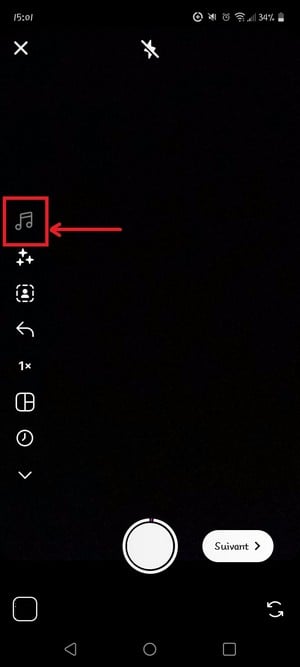
8. 音楽を追加する
の形のアイコンをタップしてください 音符, 、その後、設定画面に移動して、直接そこから組み込む曲を選択してください。 音楽ライブラリ のInstagram.
9. 「Reel」に視覚効果を追加する
L '星形のアイコン さまざまなものにアクセスできるようになります フィルター や視覚効果。これは、動画にスタイリッシュな雰囲気を与え、創造性を発揮するのに最適な方法です。.

10. 「現実」にテキストを入力する
を押して’テキストアイコン 「Reel」にテキストを追加するには。メッセージを伝えたり、 字幕 君の動画で。.

次に、オプションを使ってテキストの表示タイミングを変更します 「ビデオを編集する」. これにより、各要素が画面に表示されるタイミングを正確に制御できます。.

11. ステッカーを使って現実を自分好みにカスタマイズしよう
この形のボタンをクリックしてください ステッカー, 、テキストのすぐ横にあるこのボタンをタップして、動画にステッカーを貼り付け、より生き生きとした動画に仕上げましょう。.

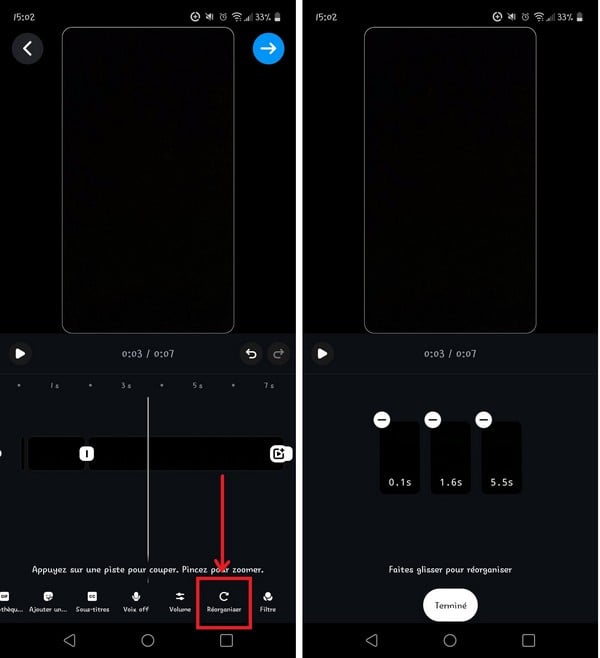
12. クリップを整理し直す
ここに クリップ 好みに応じて、別のものの前か後に配置してください。また、この形のアイコンも活用してください。’クロック 動画の再生速度を調整し、よりダイナミックな効果を出すために早送りやスロー再生を行うことができます。.
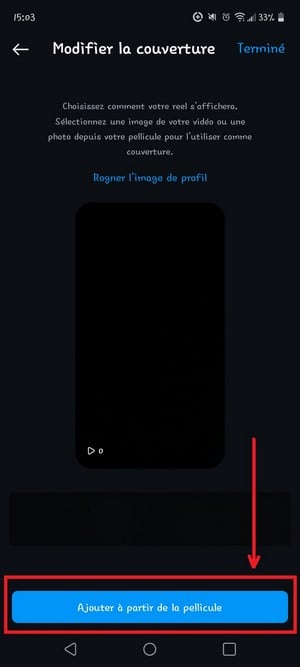
13. 「レエル」の表紙を変更する
良い 毛布 動画の魅力をより効果的に伝え、クリックしたくなるような印象を与えます。オプションをタップします “「表紙を変更する」” それを変更するには。2つの方法があります:
- を使用する。 画像を直接抽出 君の「現実」から。.
- 選ぶ すでに存在する画像 スマホでやると、たいていよりきれいに、より効果的に仕上がります。.

14. キャプションを追加して「Réel」をシェアする
編集が完了したら、, キャプションを追加する もしよければ、いくつか ハッシュタグ 特定の層に対する認知度を高めるために有効な より多くの観客。ために フィードをきちんと整える、, プロフィール全体の雰囲気と調和する表紙を選ぶように心がけてください。.
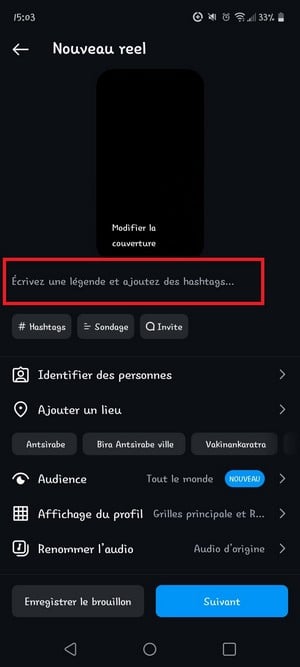
次に、その「現実」を自分の プロフィール, 君の ストーリー, 、あるいはアカウントが非公開の場合は特定の友人のみと共有できます。最後に、ボタンをタップしてください 「共有する」 自分の「Réel」を投稿するには Instagram.

「Instagramのリアル」とは何ですか?
A 本物 Instagram は短編 縦向き動画 数秒で注目を集めるためのアイデア。これは、次のようなものと同じ考え方に基づいており、 TikTok. この形式は、現在、ターゲット層にリーチするためには欠かせないものとなっています。 幅広い観客, 、あなたがコンテンツクリエイターであるかどうかに関わらず、, 仕事 どこ マーク. このフォーマットについて知っておくべきことは以下の通りです:
- 間隔 : 最大 3分 合計で、以下のクリップを含む 30秒 最大で、次々と連続して。.
- パーソナライズ : 豊富な編集ツールのラインナップに加え、 音楽, 、エフェクト、フィルター、 ハッシュタグ およびテキスト。.
- 一生 : ストーリーズとは異なり、リアルズは 24時間経っても消えない. これらは、あなたが削除するまでプロフィール上に表示されたままになります。.
- 視認性 : この形式は、より多くの 幅広い観客、 に 加入者を獲得する そして、~を後押しし、’献身 コミュニティと一緒に。.
- マーケティング戦略 : 実数はまた、以下の分野においても強力なツールであり、 企業 そしてその ブランド 自社製品を宣伝し、売上を伸ばしたいと考えている 献身 ソーシャルネットワーク上で。
- 創造性 :このネットワークで最も人気のある形式の一つで、自由に自分を表現したり、トレンドに乗ったりするのに最適です。お気に入りのコンテンツを紹介するのが好きな方は、ぜひ トップストーリー.
共有に関しては、「Reels」として投稿された動画は、以下の複数の場所に表示されます:
- 君の ストーリー ;
- 君の ニュースフィード ;
- 専用のタブで «「現実の」», 、そこでユーザーは他のクリエイターの動画を発見します。.
その人が何をフォローしているのかも知りたい? Instagram ? ガイドをご覧ください Instagramで誰かの最新のフォローを確認する.
Instagramの「リアル」機能は誰が考案したのですか?
機能性 本物 は、によって立ち上げられました Instagram の 2020年8月, 、その成功に直接触発されて TikTok. ショート動画に特化したソーシャルネットワークの台頭を受け、, Instagram は、自社のアプリに同様の機能を組み込むことを目指した。この機能は、 50カ国 同時に。.
それ以来、「レエル」は一つのフォーマットとして定着した 避けられない コンテンツ制作者にとっては、 企業 そしてその ブランド. この形式は新しいアカウントの発見を促進し、以下の点において重要な役割を果たしています。 マーケティング戦略 ソーシャルメディアでは:構成のしっかりした動画は、最大で それ以上に幅広い層 既存のフォロワーの中から。.
さあ、あとはInstagram用の素敵なリールを作るだけだ!








 日本語
日本語