あなたのPCが突然 遅い、, 君の バッテリー が異常に早く空になる。 ブラウザ リダイレクト 知らないサイトやあなたの コネクションの送信 何の理由もなく、データを削除するのか?
もし、あなたが« 自分のコンピュータがスパイされているかどうかを知るには?», これらの兆候は、あなたに警告する必要があります:バックグラウンドで不審な活動があるかもしれませんし、スパイウェアを検出する方法を学ぶ必要があります。.
👏朗報:我々はこのことを以下の方法で確認することができる。 2分 タスクマネージャーを経由して、そして何よりも、専用のアンチウイルススキャンで永久に取り除く。.
詳細はこちら 自由な方法 それでも不十分なら、次のような解決策がある。 ケースの95%.
コンピュータが監視されていることを示すいくつかの兆候

以下はその例である。 兆候 これは、誰かがあなたのコンピュータをスパイしていることを示すかもしれない。.
これらの兆候は必ずしも絶対的な証拠ではないことに注意してほしい。単に 技術的問題 または セッティング で 日 システムである。
1.ひとりでに点灯するライト
The ウェブカメラからの光 カメラのスイッチを入れたり、専用のアプリケーションを使わなくても、勝手に点灯するのですか?
可能性が高い。 カメラを起動する あなたの知らないところで。.
ほとんどのPCでは、このLEDはカメラの電源に配線されているため、実際に起動している証拠となります。.
どのアプリケーションが関与しているかを確認するには:
- をご覧ください。 Windowsのプライバシー設定 それから 守秘義務 と カメラ.
2.パフォーマンスの急激な低下
マシンが故障した場合 極めて遅い プログラムを実行しているとき、プロセッサが通常高速に動作している場合、悪意のあるプログラムがバックグラウンドで動作し、各プロセスの速度を低下させている可能性がある。.
同様に、バッテリーが 放流 の兆候である。 追加 モニタリングソフトウェアがマシンでアクティブになっている。.
3.ブラウザの奇妙な動作
- あなたは リダイレクト 選択したウェブサイト以外のウェブサイトにアクセスしますか?
- 新しい 予期せぬツールバー ブラウザに表示されますか?
このような場合は、次のような問題が発生する可能性があるので、注意してください。 マルウェアのインストール を制御しようとする。.
さらに、もし特定のキーが 運営上 ウェブ・ブラウザで次のフィールドを選択しても動作しない場合は、以下の可能性がある。 悪意のあるスクリプト が邪魔をする。.
4.たくさんのポップアップウィンドウ
同様に、もしあなたが 多数のポップアップ・ウィンドウ, これは時にスパイのサインでもある。.
スパイウェアはしばしば次のようなものを伴う。 広告ソフトウェア (adwares).
5.異常なネットワーク活動
お使いのコンピュータに 異常なネットワーク活動, として 大容量ダウンロード 誰かがあなたをスパイしている可能性は十分にある。.
このソフトウェアは、インターネット接続を使用して’データ送信 あなたのコンピューターからリモート・サーバーへ、あなたの知らないうちに。.
6.奇妙なコンピュータプログラムまたはプロセス
何か気づいたことがあれば 未知のITプロセス あなたのコンピューター上で起こっていることは、誰かがあなたの一挙手一投足を監視している可能性がある。.
ツールバー、不慣れなソフトウェア、または未知のプログラムである可能性があります。
自分のコンピューターが誰かに監視されているかどうか、どうすればわかりますか?

以下はその例である。 確かな技術 どのような監視プログラムがあなたの家に侵入しているのか、そしてどのように監視しているのかを知ることができる。 アクセス制限 あなたが訪問するウェブサイト:
監視アプリケーションのマスキングを解除するテクニックをいくつか紹介しよう:
1.タスクマネージャーを確認する
あなたの行動を追跡するためにダウンロードできるデバイスやプログラムは無数にある。.
それらは次のようなものだ。 PCに追加 知らず知らずのうちに。.
手動でチェックするには:
- Windowsの場合 タスクマネージャー をクリックしてください。 Ctrl + Shift + Escape
- Macの場合 [CMD] + [オプション] + [エスケープ] (Mac)で強制シャットダウンする。しかし、すべてのプロセスを見るには、Spotlight(Cmd + Space)を開き、「アクティビティ・モニター」と入力する。«
- を検索することもできる。 タスクマネージャー の横にある 起動するには の上 ウィンドウズ
- セクション プロセス 背景には, PC上で実行されているすべてのアプリケーションのリストが表示されます。
- リストを見る。不審なアプリがあれば、迷わず調べてみましょう。.
❌ 制限:
ほとんどの場合、スパイウェアは めったに着ない プロセスリストに実名が表示される。.
彼らがよく使うのは 同一システムの見出し 正規のウィンドウズ・ファイルのものと同じであるため、それらを識別したり、その正体を確認したりすることが特に難しくなります。.
さらに、他のマルウェアもプログラムされている。 閉じる タスクマネージャーを開くとすぐに、検出されないようにする。.
2.ユーザーアカウントの確認
お使いのコンピュータが監視されていると思われる場合は ローカルユーザーアカウント これについては.
Windowsの場合:
- クリック 勝利+R 同時に
- 次に次のように入力する。 ネットプルウィズ
- 最後に 入り口
マックの場合 :
- 画面左のアップルのアイコンをクリックします。
- 次に システム環境設定
- あなたは“ユーザーとグループ“。.
- 通常、コンピュータ上のすべてのアクティブなアカウントが表示されます。
- もし 管理者アカウント, 自分自身で作成したものではない、あるいはメイン・アカウントにリンクされていない、自分以外の新しいアカウントを作成したい場合は、そのアカウントをクリックし デリートのことだ。.
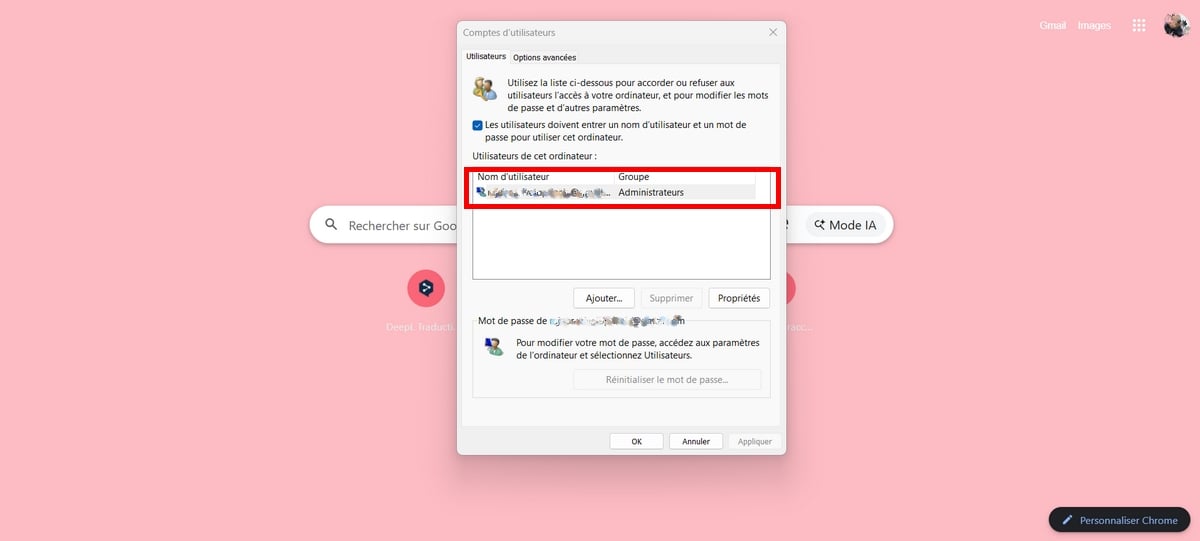
❌ 制限:
A スパイ は、あなたの行動をスパイするために、常にユーザー・アカウントを作成する必要はない。ユーザーアカウントに隠しスクリプトをインストールするだけでいい場合もある。.
その結果、次のことが可能になる。 何も見つからない 悪意のあるソフトウェアがあなたのセッションのバックグラウンドで活動しているにもかかわらず、リストを閲覧することによって。.
をご覧になりましたか? 制限 の 人手による方法 :
- 最近のストーカーウエアには偽のシステム名まである
- タスクマネージャーを開くとすぐに閉じてしまう。.
- しかも、アカウントを作らなくても利用できる。.
幸いなことに、ウイルス対策専門ソフトは、ファイル名ではなく挙動分析によって、まさにこれを検出する。.
3.ウイルス対策ソフトウェアを使用する。
最も 速い と セキュア スパイウェアが知らないうちにコンピュータにインストールされているかどうかを確認するには、次のような方法があります。 ウイルス対策サービス。.
Bitdefenderは、その包括的で信頼性の高い機能で高く評価されています:
- ✅ 検出する 目に見えない脅威 (stalkerwares)をマシンにインストールする。
- ✅ ベネフィット 一つの 保護 を使ってリアルタイムで アドバンスドファイアウォール ネットワーク上の発信接続を監視する
- を強化する。 機密性 日常的に
- ✅ 完全に削除する スパイウェアをインストールしてスキャンを開始したら
公式サイトから数分でダウンロードできる。仕組みはこうだ:
- 公式ウェブサイトをご覧ください:
- 自分に合った購読プランを選ぶか、30日間の無料トライアルを選ぶ。
- 次に 無料のウイルス対策ソフトをダウンロードする.
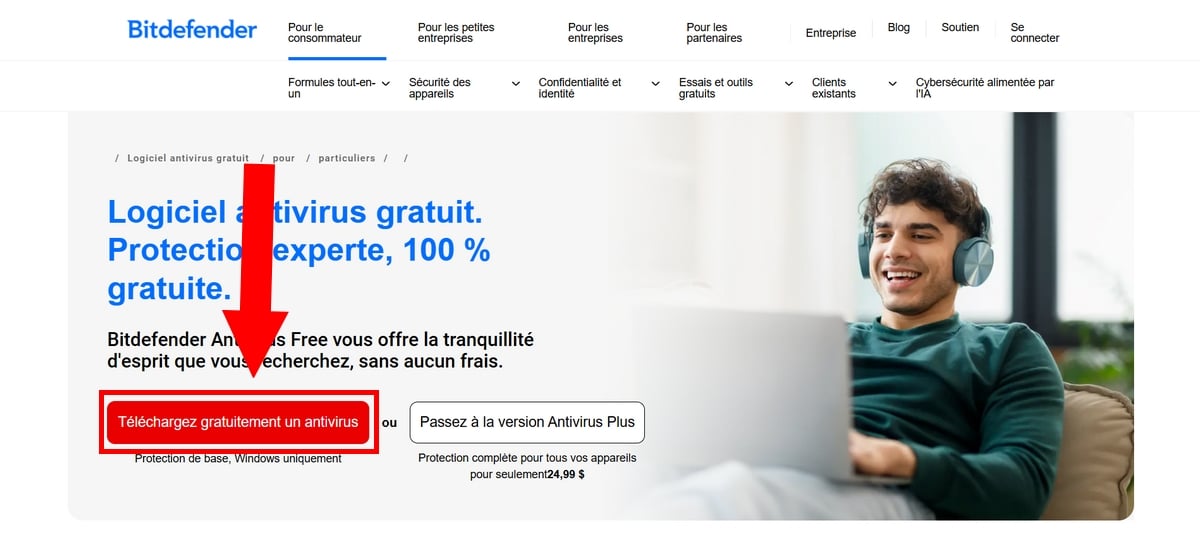
- 次に、[’歴史のダウンロード のインストールを開始します。 ビットディフェンダー をお使いのデバイスにインストールしてください。
- その後、画面の指示に従って操作を完了します。.
- まだアカウントをお持ちでない方は、アカウントを作成する必要があります。.
- お名前、Eメールアドレス、パスワード(ソフトウェアが要求するもの)を入力します。次に アカウントを作成する.
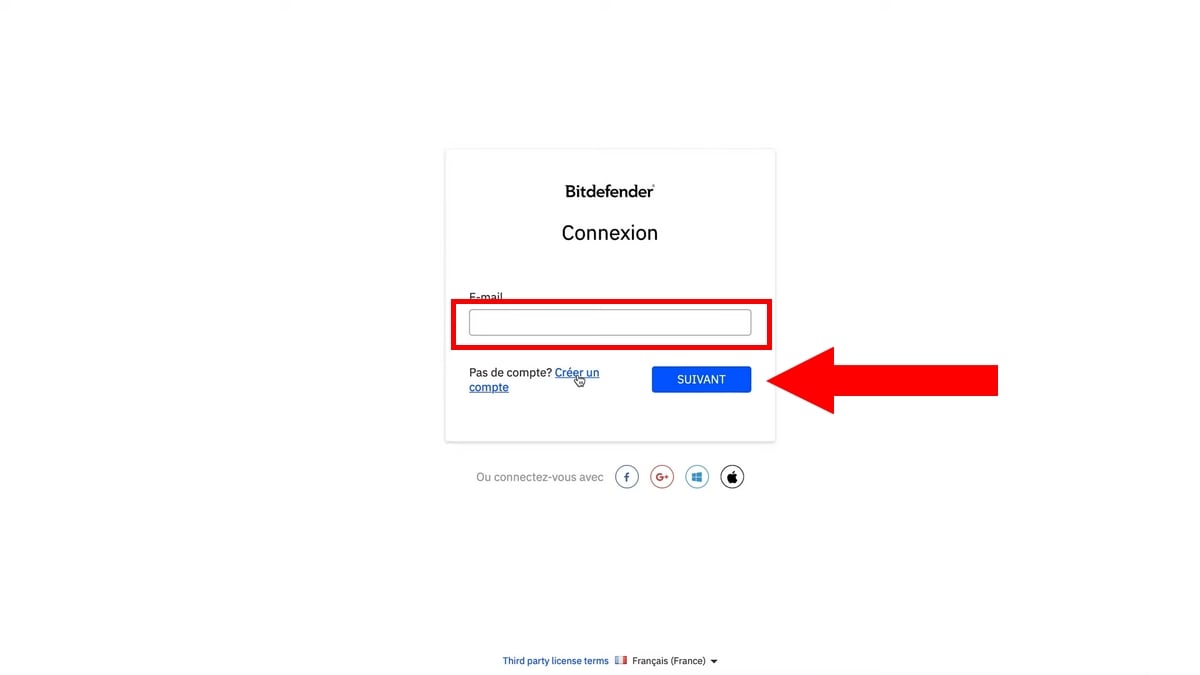
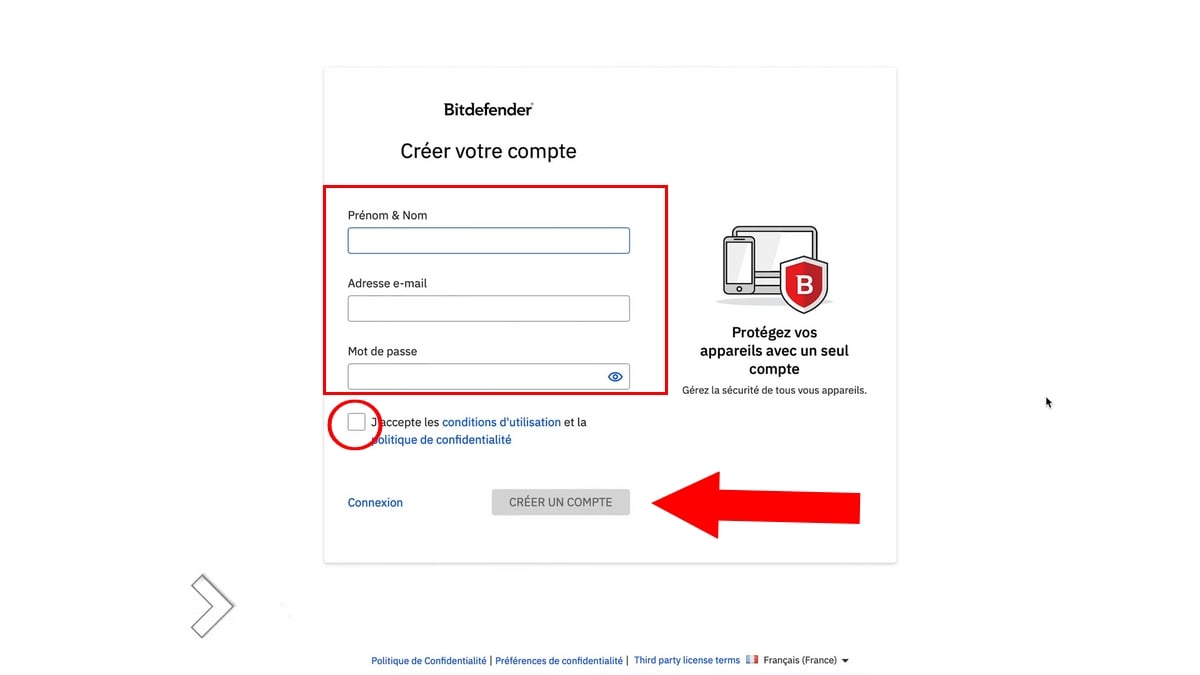
- そして、次の段階に進む。 ビットディフェンダー 脅威を検出し、コンピュータに存在する可能性のあるマルウェアを駆除します。
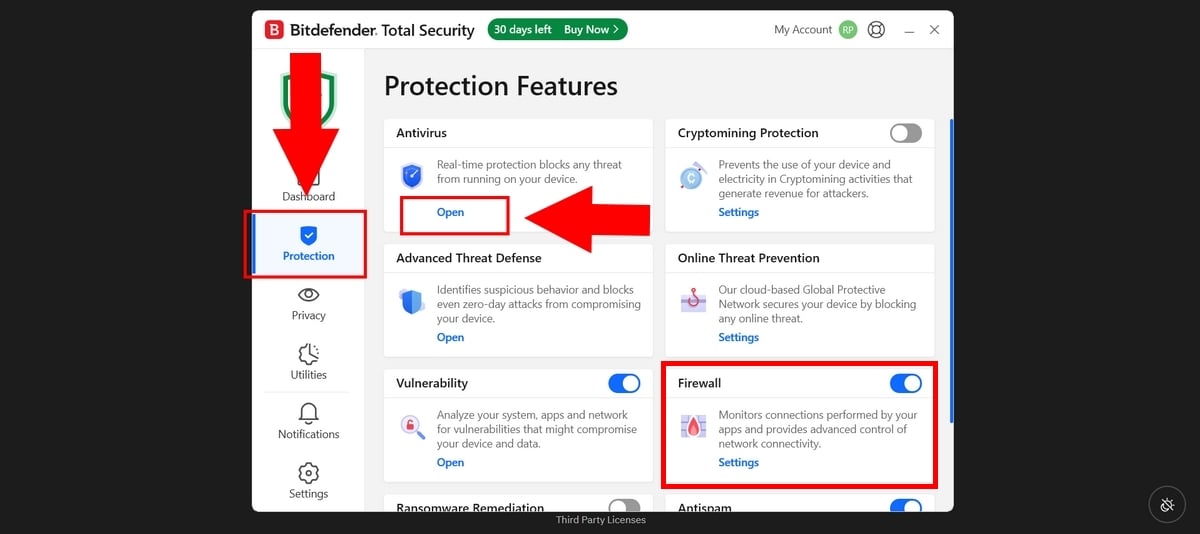
- ログインすると、このメニューが表示されます。をクリックしてください。 保護, をアクティブにする。 ファイアウォール 不審なアプリケーションがあなたのデータをインターネット経由で送信するのを防ぎます。.
- こちらもご覧ください。 アンチウイルス、 クリック 開ける どこ Open
- オプションを探してください Scan System をクリックして スキャン開始 どこ Run Scan
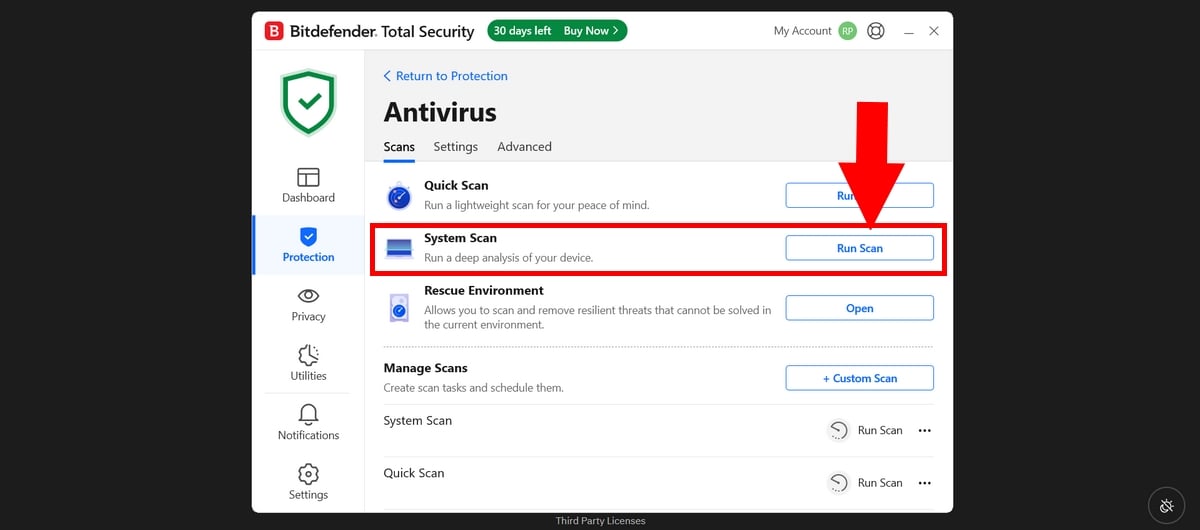
- その後、スキャンが開始され、マシンのすべてのファイルを分析する間、待つ必要があります。.
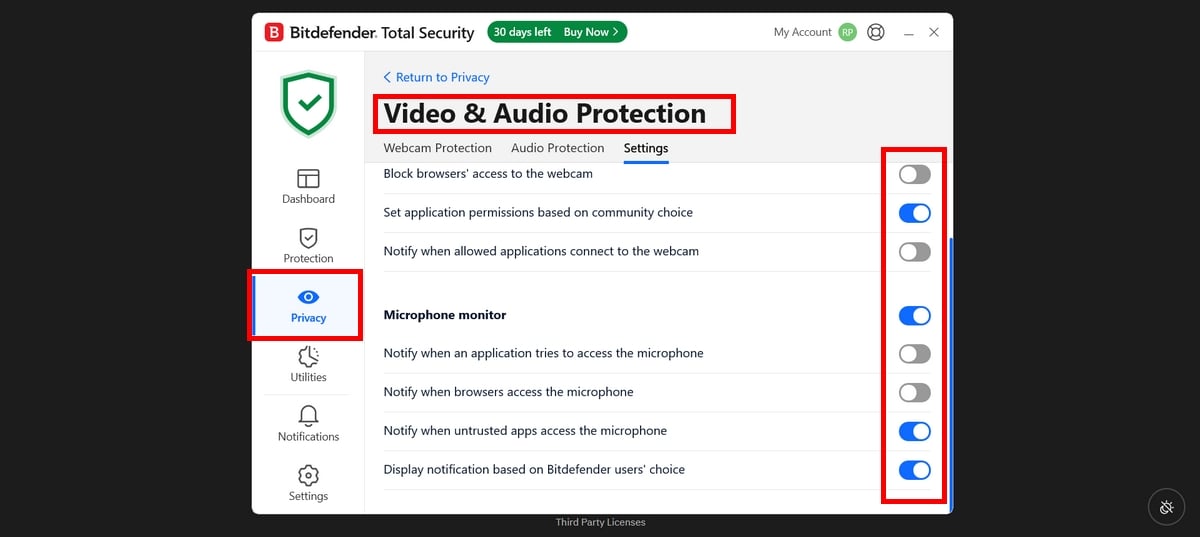
- 一方’プライバシータブ どこ Privacy, アプリケーションや他のソフトウェアがカメラやマイクにアクセスしようとするたびに通知を受け取るようにオプションを設定できます。.
- スキャンが完了したら ビットディフェンダー あなたのデバイスに不審なものがあれば、それをブロックする。.
- そして、もし彼らがそれをどうするかと尋ねたら、あなたは選択肢を選ぶことができる。 削除する.
注意します :
手順は以下の通りです。 マックオス. .ただし、無料版では機能がかなり制限されているので注意。.
- プレミアムプロテクトが必要な場合は、迷わず無料版を選んでください。 30日 手始めに。
- しかし、無料版では VPN は1日あたり200MBのデータ通信に制限されています。そのため、外出時やオンラインショッピングなど、必要なときだけ利用するようにしよう。.
監視されたコンピューター:何ができるか?
検索 PCスパイウェア, ショックだ!でも、削除する前に5分ほど考えてみてください。あなたを監視している人が暴力的な人だったり、危険な可能性のある親戚だったりしたら、いきなりアンインストールすることで警戒されてしまいます。.
ここでは、最も安全なものから最も決定的なものまで、行動すべき順番を示す:
- 話すな 侵害されたデバイスからの状況
- を使用する。 その他の設備 安全のために、アカウントを開いてパスワードを変更し、2FAを有効にしてください。
- に相談する。’接続履歴 GoogleとMicrosoftのアカウントで、未知のダウンロードやセッションを検出します。
- もしあなたが 証拠 他のデバイスからスクリーンショットを撮る
- コンテキストによっては 3919 ドメスティック・バイオレンスに直面している場合、あなたの雇用主があなたの知らないところであなたを監視している場合は、CNILに通報してください。
- 必要な対策を講じたら、次のことを考えよう。 器具のクリーニング.
自分のコンピュータをスパイ行為から守るには?
以下はその例である。 注意事項 将来的にマルウェアからお客様を保護するためです。.
1.アンチウィルス・セキュリティ・プログラムをインストールする。
インストール スパイウェア対策ソフト を自動的かつ頻繁に更新してください。新しい、そして潜在的に危険なウイルスが日々出現しています。.
ベストソリューションのひとつだ、, ビットディフェンダー の強力なソリューションである。 見つける 目に見えない脅威, 封鎖する 不審な発信接続だけでなく 削除 彼ら マルウェア たとえ彼らが偽の名前を使っていたとしても、あなたのマシンで簡単に使用できる。.
あなたのデバイスを保護し、強力なアンチウイルスをインストールする:
Bitdefenderが私のコンピュータを保護してくれると信じています。
2.オフィシャルショップを選ぶ
無意識のうちにスパイウェアをコンピュータにインストールしないためには、添付ファイルや電子メールをクリックしないことが重要です。 情報源不明.
を優先することも重要である。 オフィシャルショップ ゲームやその他のアプリケーションをダウンロードする。.
3.新品のコンピュータを買う
もし新しいコンピューターを買う余裕があるなら、これはハッキングを避ける最善の方法のひとつだ。.
このソリューションを選択した場合、感染したコンピュータからファイル(ドキュメント、画像、ビデオなど)を移動しないでください。 この新しいコンピューターに スパイウェアは リロケート 新システムで.
4.デバイスを最新の状態に保つ
しばしば パイレーツ デバイスのセキュリティの抜け穴を利用して、簡単に侵入してくるのだ。この問題を解決するには、WindowsまたはmacOSをアップデートしてください。.
5.新しいアカウントを作成し、パスワードを更新する。
監視が心配なら, パスワードを変更する 別の安全なデバイスから。.
そして最も重要なことは、決して同じものを使わないことだ。 パスワード あなたのすべての口座のために。.
よくある質問
スパイされているかどうかを知るには?
あなたのデバイスがスパイされているかどうかを調べるための特定の専用コードはありません。最も安全な方法は アンチウイルスソフト 効率的だ。.
スパイ活動を検知するのに最適な無料アンチウイルスとは?
がある 多数の無料アンチウイルスプログラム 市場に出回っている。ただし、次のようなものもあるので注意が必要だ。 マルウェア 無料のウイルス対策ソフトを装っている。.
完全な保護が必要な場合は、以下のテストが可能です。’Bitdefender無料トライアル にとって 30日. .また、Windows用の無料版 (Bitdefender Antivirus Free).
しかし 綿密な検出 お使いのコンピュータにマルウェアが存在する場合は、フルバージョンを選択することをお勧めします。.
BitDefenderを30日間無料でお試しいただけます:
私のプロセッサーは、静止状態では100%で使用されるのが普通ですか?
いいえ, しかし、プログラムを使用していないとき、静止状態のプロセッサが100%で使用されるのは正常ではありません。アイドル時の使用率は、理想的には5%または10%未満であるべきです。.
自分のアカウント(Google、Microsoft)への接続履歴を確認するには?
- グーグルアカウントにアクセス セキュリティと接続 ⇒ に行く。 家電製品. .アカウントにアクセスできるすべてのデバイスにアクセスできるようになります。.
不明なデバイスが表示されたら, 切り離す パスワードは素早く変更しましょう。.
私がPCで何をしているか、誰が見ることができますか?
以下は、あなたのコンピューター上での行動を追跡できるすべての人々のリストである:
- The 公衆無線LANネットワークの管理者
- The インターネット・サービス・プロバイダ (ISP)です:あなたが訪問するサイト
- いくつかの ウェブサイト クッキー経由
- The 当局および調査官 ISPからのリクエスト
- The パイレーツ どこ スパイ.
雇用主は私を監視できますか?
モニタリング・ソフトウェアは 使用者が設置 ノートパソコンなど、会社から提供されたデバイス上で。.
しかし、たとえ雇用主が監視を設置する権利を持っていたとしても、以下のようになる。’記事L1222-4 労働法では 事前にお知らせください.
要するに、以下が良い点だ。 反射神経 の3段階に分けられる:
- で素早くチェック 管理者 の のタスクがある、,
- でスキャンする。 アンチウイルス 専用 ビットディフェンダー を確認する、,
- 前項のプロトコルに従う 削除する前に コンピュータのソフトウェア。.








 日本語
日本語