the MEE6ボット on Discord その多様な機能で比較的人気が高い。
そのすべてについて知っておくべきことを発見してください 構成 そして 使用 この記事の中で
MEE6ボットをDiscordに追加するにはこちら:
訪問 これから取り上げる内容 :
MEE6とは何ですか?
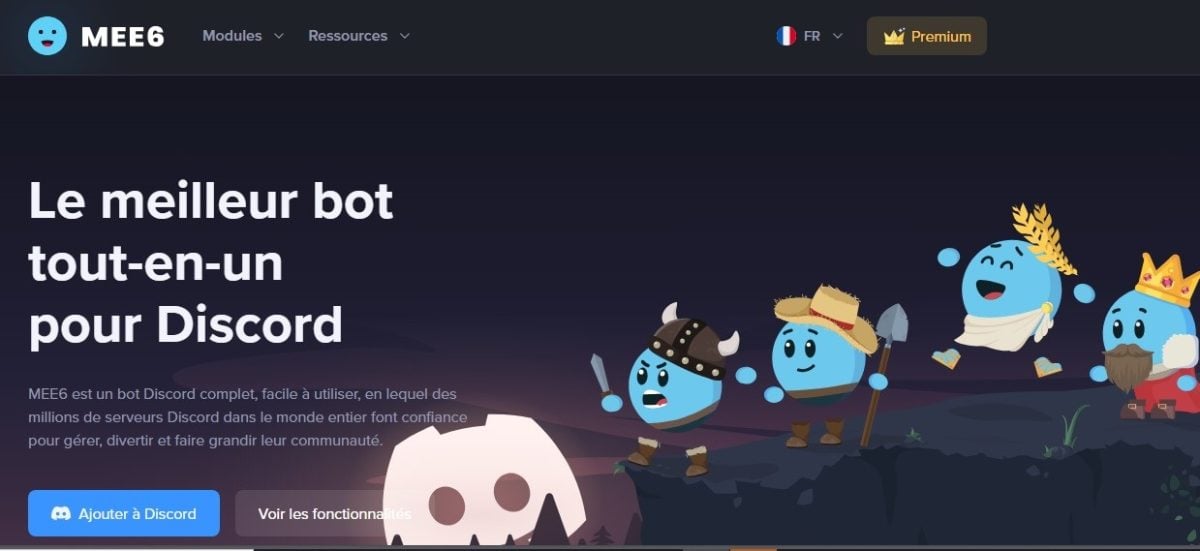
MEE6 は、Discordサーバーで最もよく使用されているボットの一つです。このボットは主に、優れたシステムを提供します。 節度 にある:
また、 ユーザー サーバーから:
- レベルアップする テキストチャットで話すとき。
- カスタマイズする ウェルカムメッセージ.
- 作成 注文 パーソナライズド.
- 等。
すべてのDiscordボットと同様に、MEE6はプレフィックスを使用します。 “!(コマンド)”.
DiscordサーバーにMEE6ボットを設定して追加する方法
以下はその内容である。 MEE6の公式サイトおよびDiscordで従うべき手順 :
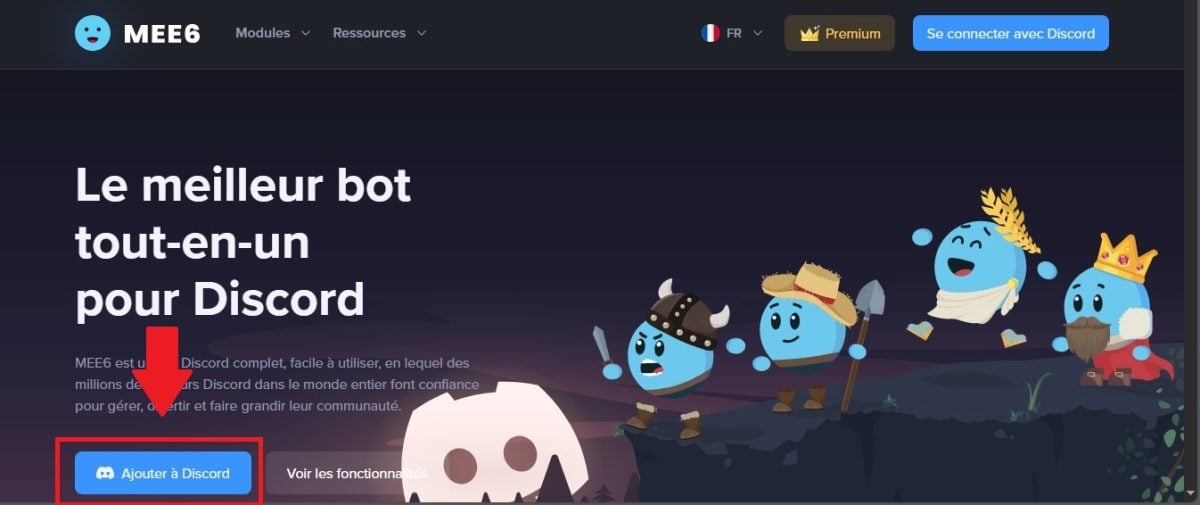
- まず、MEE6のウェブサイトにアクセスしてください。ホームページにアクセスしたら、クリックしてください。 「Discordに追加」.
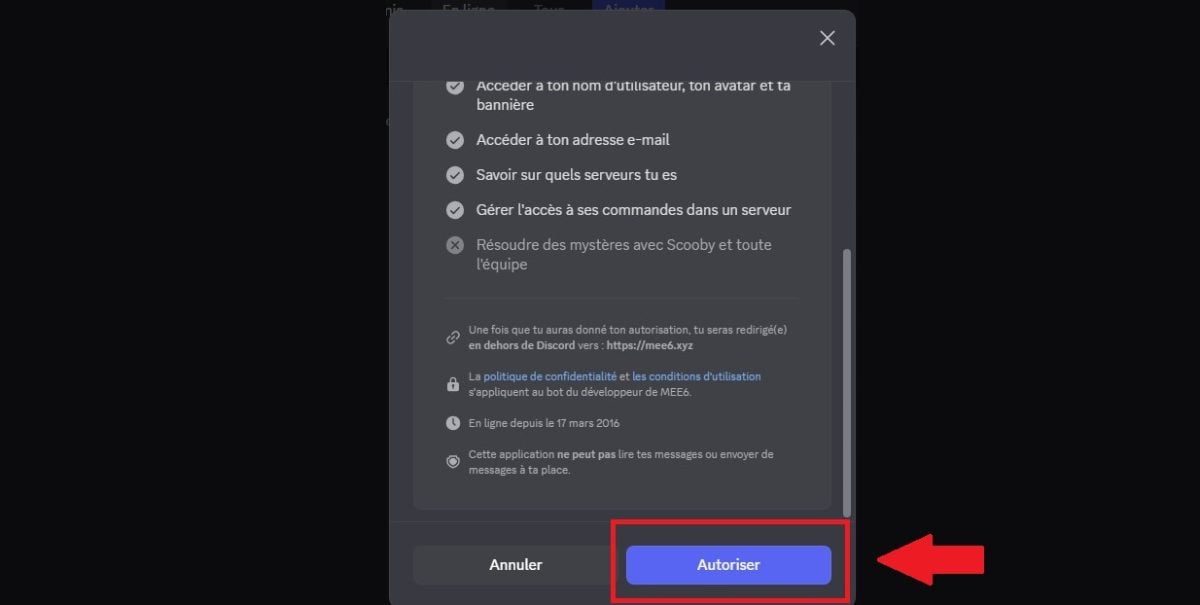
- 次にウィンドウが開き、 権限 ボットがサーバー上で動作するために必要な権限です。許可をクリックして、これらの権限を承認してください。
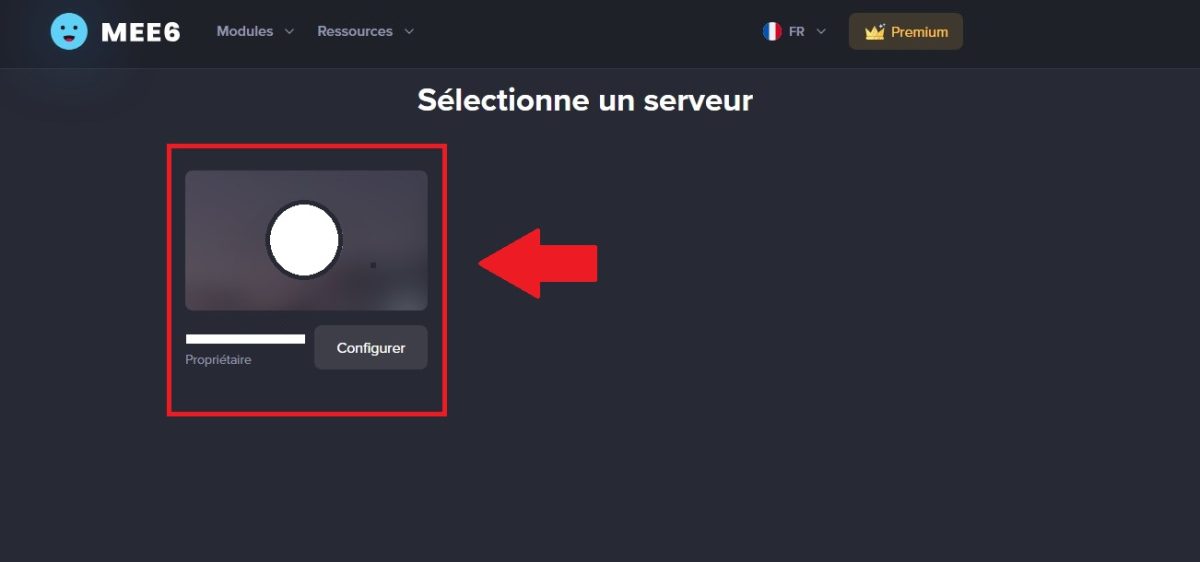
- その後、MEE6サイトに戻ります。どちらを選択する必要があります Discordサーバー ボットを配置したい。のアイコンをクリックするだけです あなたのサーバー.
- 新しいウィンドウが開き、MEE6を追加するサーバーの確認を求められます。
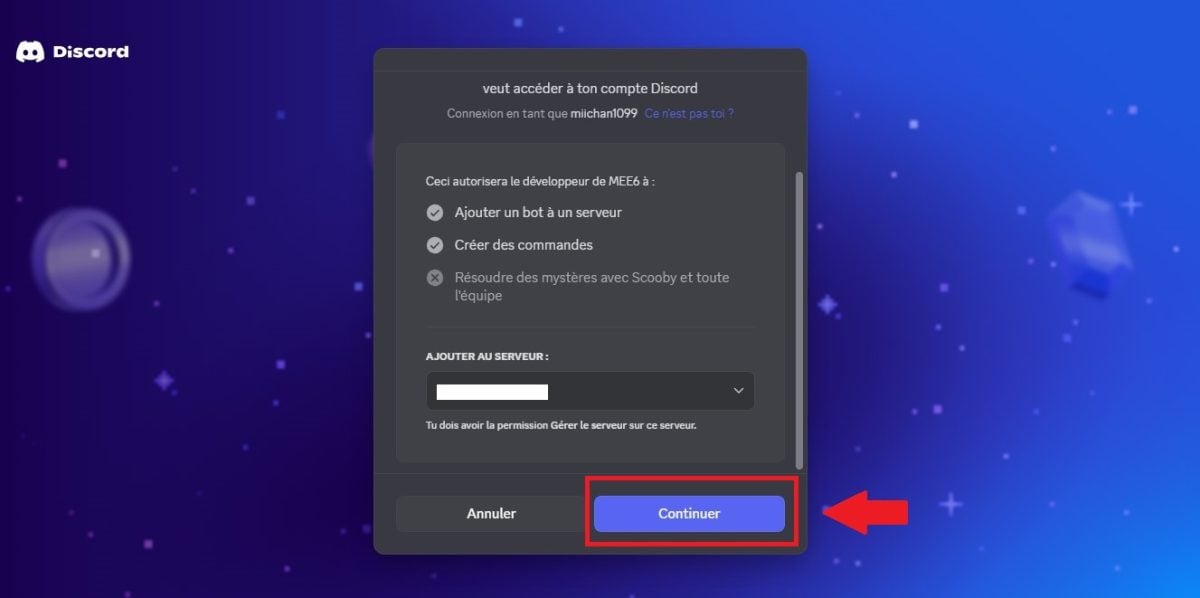
- 次にMEE6を許可してください をサーバー上に置く。
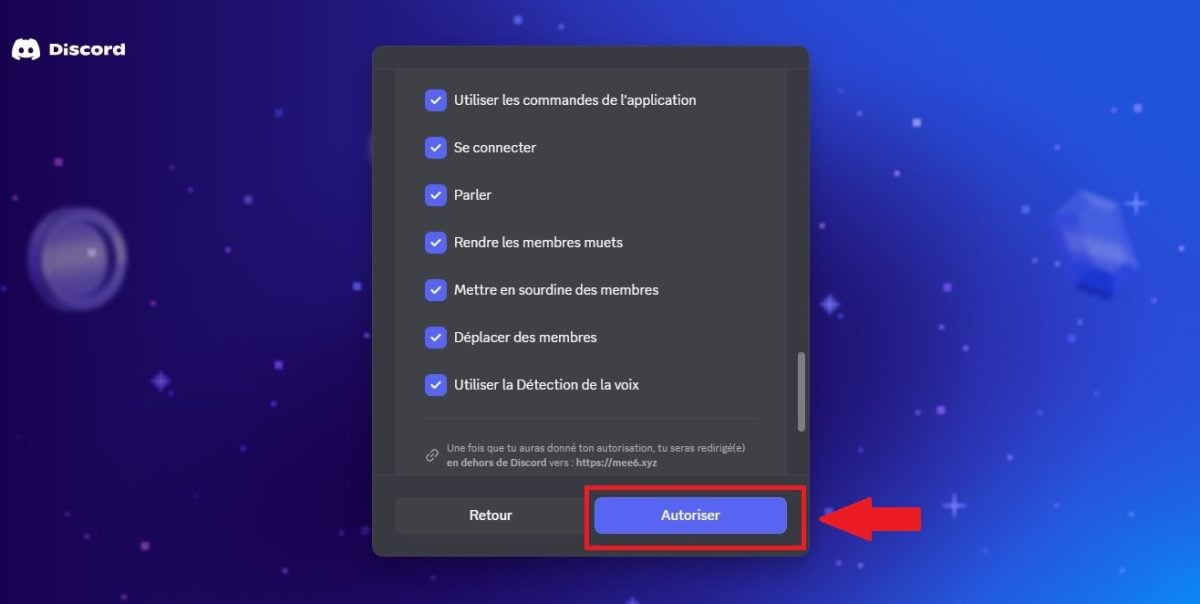
あなたの MEE6ボット は、あなたのサーバーにインストールされました。また、他のボットを使用している場合は、当社のサイトでその方法もご確認ください。 サーバーにボットを設置する Discord.
重要な注意点 :
Discordサーバーにインストールしたい場合 MEE6は表示されません いいえ、それは、その操作を行うのに十分な権限がないためです。
この問題を解決するには、サーバーの設定に移動し、[ロール]セクションで[有効化]を選択してください。 管理者権限.
DiscordでMEE6を使用する方法
ご存知のように、誰でも利用できる機能もあれば、プレミアムカテゴリーも存在します。 ボット MEE6. 後者は追加料金で、追加の高度な機能を提供します。
の中で すべての人に利用可能な機能たとえば、次のような要素を見つけることができます:
- the カスタムコマンドプラグイン 独自のコマンドを作成するため。
- the レベルプラグイン または、サーバーのメンバーがチャットルームに書き込むことでXPを獲得できるLevelingプラグイン。
- the ウェルカムメッセージプラグイン カスタマイズされた。
- のシステムである。 自動メッセージ 特定の時間に設定し、特定のサロンで設定できるものです。
- the モデレータープラグイン サーバーのモデレーションのために。
- the 音楽プラグインDiscordサーバー上で直接音楽を聴く機能。
- the 検索プラグイン 検索結果を絞り込み、お探しの情報を見つけやすくするためです。
プレミアムオプションを選択すると、以下のようなその他の機能をアンロックできます:
- MEE6プラグイン 音声記録 または、Recordプラグインは、会話を録音し、mp3ファイルとして保存できるオプションです。
- 音楽クイズ これは、曲名とアーティスト名を当てるゲームで、正解するとポイントを獲得できます。
- 関連プラグイン Twitch、Reddit、YouTube、その他のソーシャルネットワーク。
ボットが提供する機能についてご理解いただけたところで、以下をご覧ください。 使用方法 Discord上のMEE6ボットの各機能。
Discord MEE6 ボットを使用するには:
カスタムコマンドプラグイン

あなたは カスタムコマンドプラグイン DiscordでMEE6を使用してカスタムコマンドを作成するため。
- これらのコマンドは、以下のコマンドである可能性があります。 テキスト回答 ユーザーがサーバーに何かを書き込むとき。
- これは、答えを求めている人にとって非常に有用です。 素早く.
このプラグインの設定方法は以下の通りです。 MEE6 :
- タブに移動してください Custom Commands またはカスタム注文.
- 次に、「追加」をクリックします。
- ウィンドウが表示されます。
の 名称 順序付けられましたコマンドが機能するように、入力するテキストを指定してください。
の 証書アクションを追加することができます:
- 答え : ボットがチャットルームで応答します。
- 送信 : ボットは特定のチャットルームにメッセージを送信します。
- 役割を与える : コマンドを入力したユーザーにロールを追加します。
- 削除する 役割.
と MEE6、メッセージをチャットルームに送信するか、プライベートメッセージとして送信するかを選択できます。例えば、ここではコマンドは「!alucare」であり、ボットはプライベートメッセージで次のように応答します:「Alucareサーバーのリンクはこちらです:https://discord.gg/CHdwmwR!」
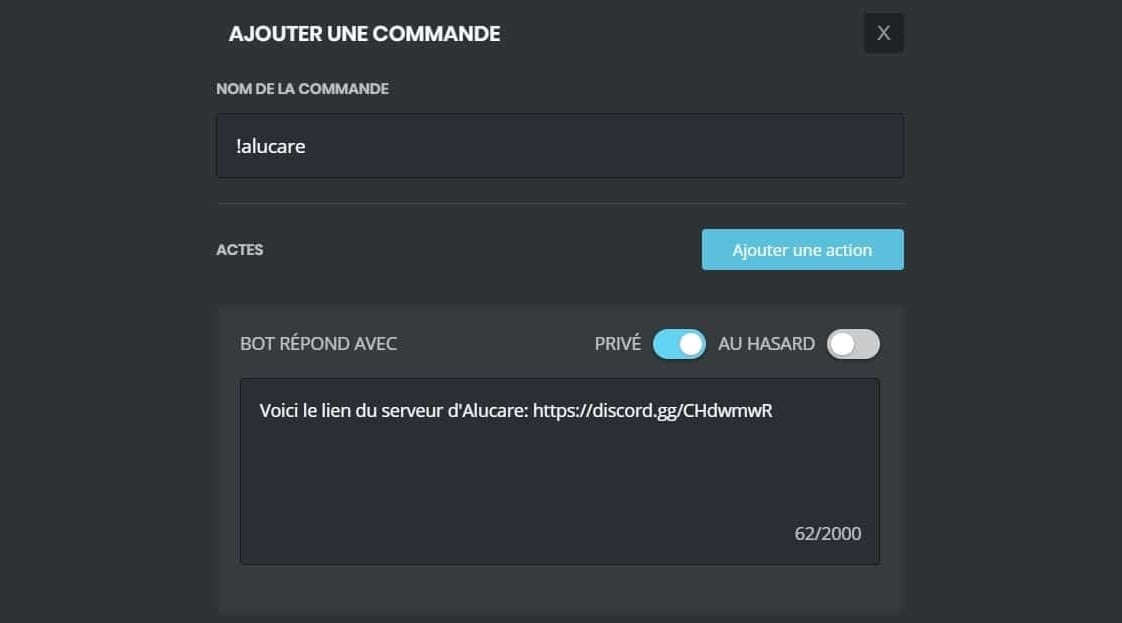
あなたはできる 他の権限を追加する MEE6でのご注文は、お客様のニーズとサーバーでの頻繁な操作に応じて行います。
MEE6プラグイン(レベル用)
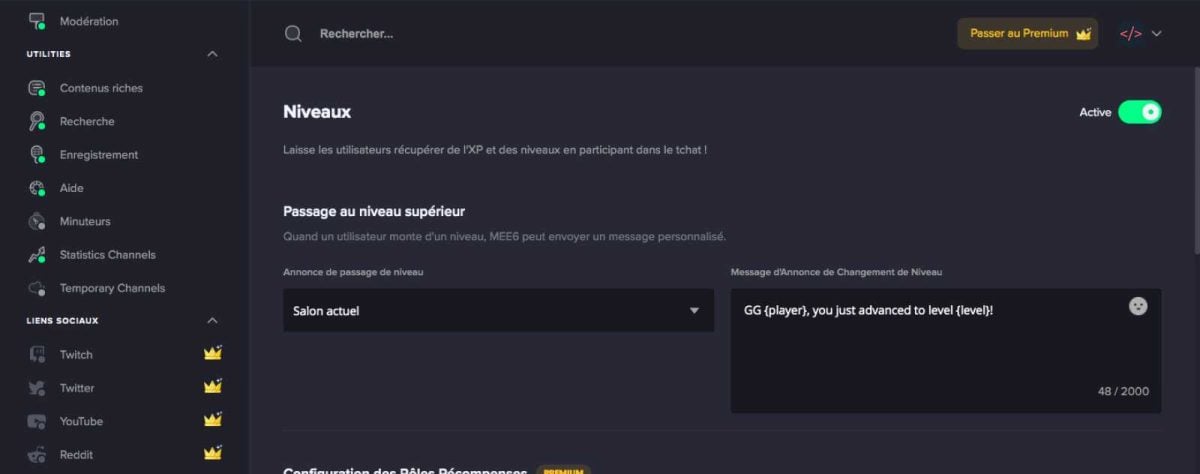
MEE6のレベルプラグイン(Discord)は、レベルアッププラグインとも呼ばれます。 レベル調整ユーザーがレベルアップすると、ボットはプレイヤーが書き込みを行うチャットルーム、または特定のチャットルームにメッセージを書き込みます。
送信するメッセージをカスタマイズできます。 MEE6 レベルアップの告知メッセージセクションで。以下がコマンドです。
| 📃注文名 | 🎯注文 | 🔎効果 |
|---|---|---|
| 表示する 分類 | レベル | リンクを表示します リーダーボード またはメンバーのレベル別ランク付け |
| 見る レベル | !rank (ユーザー名) | 表示する ランク メンバー |
ウェルカムメッセージプラグイン
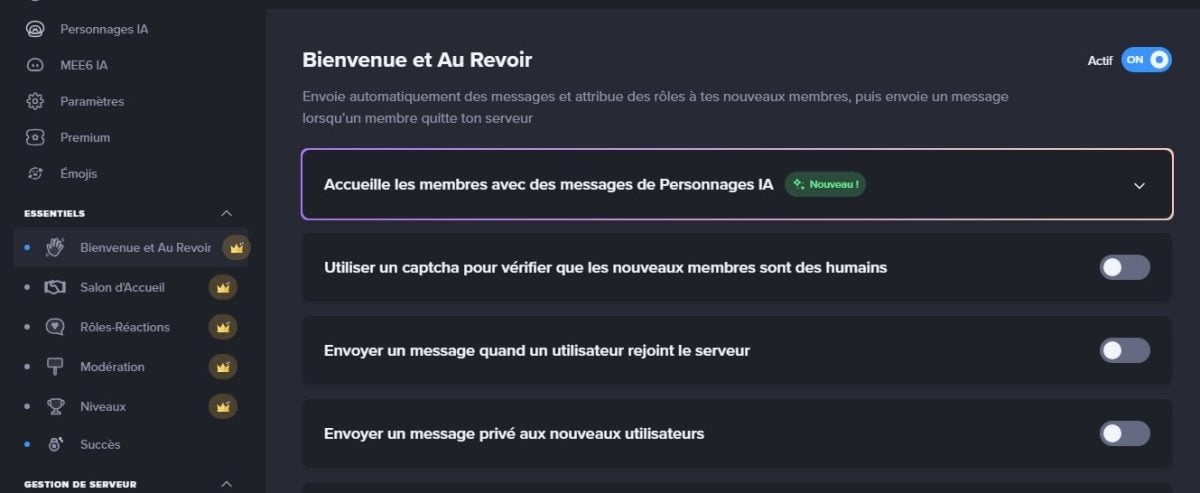
the MEE6プラグイン ようこそ Discordサーバーのウェルカムメッセージをカスタマイズできます。この機能は、サーバーに定期的に新しいメンバーが参加する場合に非常に便利です。
については 設定および使用 正しく:
- 機能を有効にする ご興味のあるものを選び、ご希望のメッセージを記入してください。
- 大切に保管してください {user} と {server}{user} 関数は人物の名前(例:@Anonyme#0000)を意味し、{server} はサーバーの名前を示します。
MEE6タイマープラグイン

送信する必要がある場合 定期的なメッセージ サーバーDiscordでは、忘れを防ぐためにMEE6のタイマープラグインを使用するのが理想的です。
- に行く。 「タイマー」.
- クリック タイマーを追加する“。.
- ウィンドウが表示されます: サロンをお選びください メッセージを送信する宛先を入力し、希望するメッセージを入力してください。
間隔は理解できる 1分から2時間メッセージで送信。
モデレーションコマンド
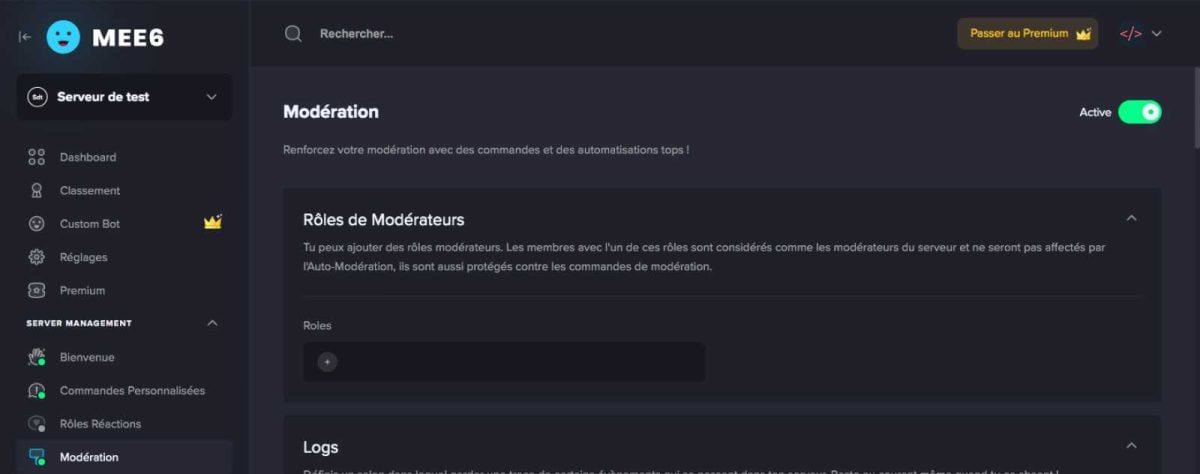
プラグイン 節度 MEE6で最も人気があるのは間違いなくこれでしょう。非常に包括的で、サーバーのメンバーの行動に応じて制裁を科すルールを作成することができます。
できる それを使用する :
- まず選択してください あなたのサーバーを管理している人.
- このファイルに、 モデレーションルーム 各アクションが表示される場所
- いつ MEE6 モデレーターになると、「アンチ侮辱」を設定できます。つまり、特定の卑語をブロックできるのです。また、絵文字の乱用、外部リンク、スパム、大量の言及なども禁止されています。
さらに Discordにおける制裁の可能性 当サイトの別の記事を通じて。以下は音楽のコマンドです。 MEE6 をDiscordで使用している。
| 📃注文名 | 🎯注文 | 🔎効果 |
|---|---|---|
| バン | !ban [メンバー] (理由) | 追放する 最終的に メンバー |
| 一時的な禁止 | !tempban [メンバー] [期間] (理由) | 追放する 一時的に メンバー |
| 明確なメッセージ | !clear (メンバー) (カウンター) | 削除する 特定の数 メッセージ |
| 違反を確認する | !違反 [メンバー] | 表示する 違反 記録された |
| キック | !kick [メンバー] (理由) | 追放する サーバーのメンバー |
| ミュート | !mute [メンバー] (理由) | メンバーが 話 サーバー全体で |
| 一時ミュート | !tempmute [メンバー] [時間] (理由) | こちらへ 無言 一時的なメンバー |
| スローモード | !slowmode (時間) (オフ) | アクティブまたは 無効にする リビングルームでのスローモード |
| ミュート解除 | !unmute [メンバー] | こちらへ 言葉 メンバーに |
| 警告 | !warn [メンバー] (理由) | 警告する メンバー |
その他の注文について MEE6 以下も参考になるかもしれません:
| 📃注文名 | 🎯注文 | 🔎効果 |
|---|---|---|
| 削除する 投稿 ボット | !deletebotmessage | 削除 MEE6から送信されたメッセージ |
| 情報 ウェイター | サーバー情報 | 情報を表示します ウェイター |
| 情報 ユーザー | !user-info [メンバー] | 情報を表示する メンバー |
Discord MEE6 ボットを入手するには:
音楽プラグイン

このプラグインにより、あなたは 音楽を演奏する Discordのチャンネルで。プレイリストの作成などの高度な機能を利用するには、MEE6 Premiumのステータスが必要です。 注文はこちらです。
| 📃注文名 | 🎯注文 | 🔎効果 |
|---|---|---|
| 遊ぶには 手がかり | !play | 起動する 読む 音 |
| 研究するには 音楽 | !検索 | リサーチ 音楽データベース内の音 |
| フォワード 音楽において | !seek | 1に行く 特定の瞬間 音 |
| 巻数 | !ボリューム | 変更する 音量 |
| 追加 に対する プレイリスト | !add | サウンドを追加する リスト 読書 |
| 表示する そこには プレイリスト | !列 | のリストを表示する。 進行中の音 |
| クリア プレイリスト | !clear-queue | 消去する 音楽ファイル |
| 音に切り替える 以下 | !スキップ | プレイする 次の曲 |
| 投票 スキップ | !vote-skip | 投票を許可します 音楽を変える |
| 添付する 音声チャンネル | !加入 | 行う ボットに参加する ボイスチャンネルで |
| 出発する ボーカル | !leave | 切断 ボットの音声 |
| ストップ 音楽 | !stop | 完全にやめる 音楽 |
| ブラインドテストを開始する (プレミアム) | !start-quiz | 開始する ブラインドテスト ミュージカル |
| ブラインドテストを停止する (プレミアム) | !クイズ終了 | ブラインドテストを止める |
MEE6検索プラグイン
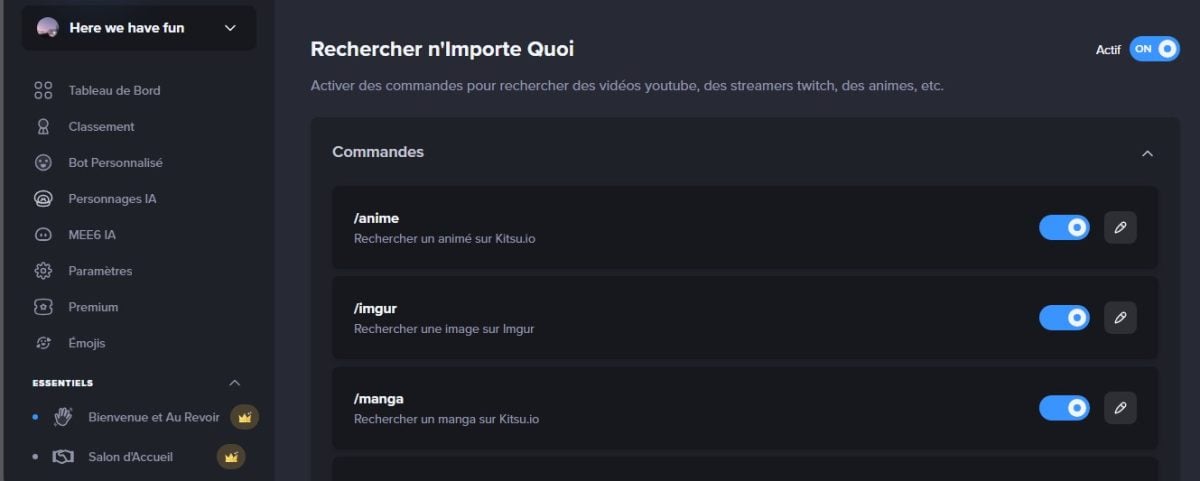
MEE6では、複数のAPIを使って検索することもできます。結果は英語ですが、とても便利です。コマンドは以下の通りです。
| 📃注文名 | 🎯注文 | 🔎効果 |
|---|---|---|
| アニメーション | !アニメ [検索] | 検索 Kitsu.ioでアニメ化 |
| マンガ | !manga [検索] | 検索 Kitsu.ioのマンガ |
| ポケットモンスター | !pokemon [検索] | 検索 ポケモン図鑑のポケモン Pokéapi API |
| ミーム | !imgur [検索] | 検索 imgurのミーム |
| ストリーマ | !twitch [検索] | 検索 Twitch.tvでストリーミング配信する |
| YouTube動画 | !youtube [検索] | 検索 YouTubeの動画 |
| 俗語 | !urban [検索] | スラングを検索する 辞書 英語圏の「The Urban Dictionary」 |
音声録音プラグイン
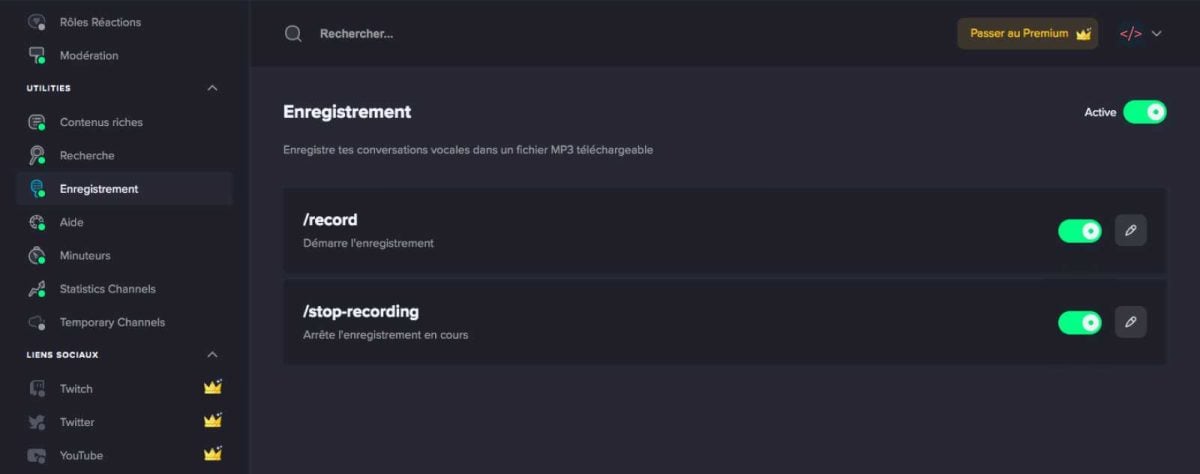
音声録音プラグインまたはRecordプラグイン MEE6 Discordは、ボイスチャットルームでの会話を変換することができます。 mp3形式でこの機能は有料であることに注意してください。
| 📃注文名 | 🎯コード | 🔎効果 |
|---|---|---|
| 音声を録音する | !記録 | 録音開始 ボイスチャットルームで |
| 録画を停止する(プレミアム) | !stop-recording | メット 終わり チェックイン時 |
MEE6プラグイン TwitchとYouTubeと Reddit
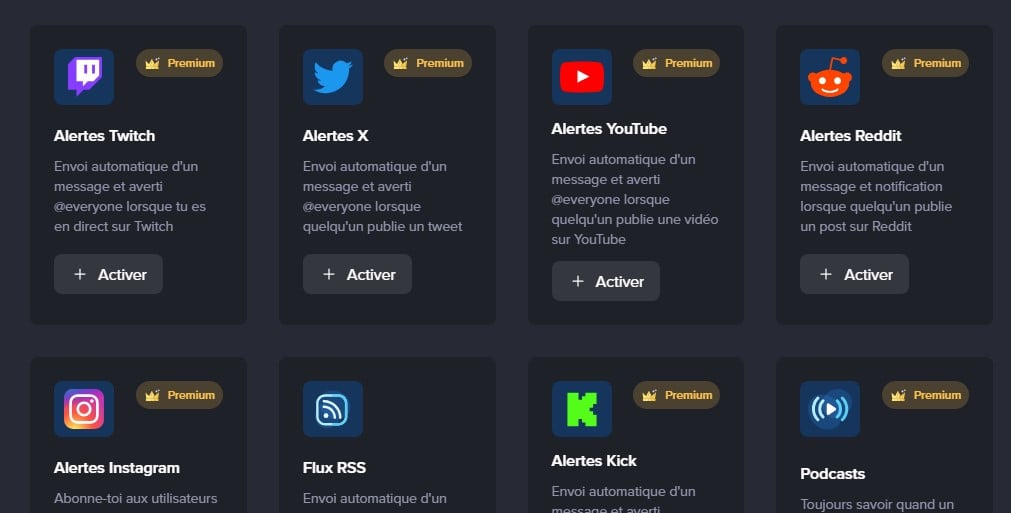
MEE6ボットも使用できます。 Twitch どこ ユーチューブ. ボットは、あなたがストリーミング中や動画を投稿した際に、サーバー上でアラートを作成することができます。
アカウントを連携することも可能です Reddit と MEE6 Discord上で。これにより、Redditのメッセージを自動的に、直接Discord上で閲覧することが可能になります。
- をご覧ください。 MEE6の公式ページ.
- プラグインをクリックし、次に Reddit.
- クリック 追加.
- を追加する。 サブレディット 指定された欄に記入してください。
- を選択する。 展示会 その機能を使用したい対象について。
- クリック セーブ.
MEE6のウェブサイトによると、その他のソーシャルネットワークとしては、 チクタク と インスタグラム この機能を利用したい場合も含まれます。ただし、このコマンドは有料であることにご留意ください。
MEE6のエラーを修正する方法
時々、この表記を見かけることがあります。 MEE6 Discordについて:
おっと、ここにリストされている役職のどれもお引き受けできません。ありがとうございます。 正しい それは、ここにリストアップされている役割よりも私の役割を優先させることです。
為に エラーを修正する、以下のことを行う必要があります:
- MEE6の役割を設定する 管理者.
- MEE6の役割を設定する 彼が与えるべき役割を超えて.
さて、さまざまな MEE6ボットの特性、そのコマンドと操作方法。MEE6の使用例は、Alucareの公式サーバーDiscordでご覧いただけます。
この商品と似たような商品は、こちらのページでご覧いただけます。 Discord、お気軽にご覧ください。ご質問がございましたら、当社のDiscordまでお越しいただくか、または コメントを追加する このページの下部。









 日本語
日本語
こんばんは、メンバーがルールのボックスにチェックを入れたらすぐにアクセスできるようにしたいと思います。それ以外の場合はアクセスできませんが、その方法がわかりません
こんばんは、それぞれの役割の分け方を教えてください (例: あなたの年齢: 17-18歳、あなたの地域: ブルターニュ) 順番は? よろしくお願いします
詳しく説明してもらえますか?
詳しく説明してもらえますか?
こんにちは、パーソナルボットから投稿されたメッセージを注文するにはどうすればよいですか? (Miss Miss Missと同じ質問だったと思います)
たとえば、/say コマンドを実行し、ボットがメッセージを直接投稿するようにアニメーション化します
よろしくお願いします!
カスタムオーダーを作成する必要があります🙂
サーバーロゴを MEE 6 でウェルカムに入れる方法 よろしくお願いします
こんにちは、有料モードを使用する必要があります 🙂
こんにちは、サーバー上の人がレベルに勝ったときにメッセージが特定の部屋に表示されるようにしたいのですが、方法を知っている人はいますか?
はい、mee6 の設定で、どのチャネルでそれを発表したかを伝えてください。
こんにちは
MEE6 で匿名メッセージを送信するにはどうすればよいですか?
匿名メッセージ とはどういう意味ですか?
こんにちは、Reactions ロールを作成したいのですが、うまくいきません。メッセージを入れるとリアクションが表示されますが、リアクションを選択すると役割が適用されません。また、リアクションに関連付ける役割を選択すると、[役割のリアクション] タブにこのメッセージが表示されます。ここにリストされているロールの上に私のロールを配置して、これを修正してください。」
ボットの役割をリストの一番上に置きます
こんにちは、
少しお願いがあります^^
古い「友人」が作成した Discord を使用していたので、そこから Mee6 のライフタイム キーを 2 つ購入しました。
このサーバーでは、ボット Mee6 を Mod Dev に入れました。
残念ながら、私たちは喧嘩になり、私はサーバーから解雇されました (私も管理しています…)。
そこから、自分のトークンを見つけましたが、それで何もできません。DEV Mee6 ポータルに行くと、それを自分のディスコードに追加できますが、オフラインで表示され、構成できません :'(
無くしたら明らかに嫌..
こんにちは、MEE6 サーバーにアクセスしてサポートに連絡してください 😉
こんにちは、MEE6 ボットを追加しましたが、注文ページが読み込まれていないため、注文を追加できません。私だけですか?もしそうなら、この問題を解決する方法を教えてください。
プライベート ブラウジングなどで試してみてください 🙂 キャッシュも空にしてください。
こんにちは、私は MEE6 に、そのランクに関連する XP レベルに達したメンバーに、より高いランクを付与するよう求めています。どのようにできるのか ?これまでは私とモデレーターがランクを管理していましたが、サーバーがメンバーで成長し、各メンバーのランクを定期的に確認することが難しくなっています。前もって感謝します !
通常、ランクが上がると、彼が mee6 サイト パネルで役割を獲得することを確認できますよね? (または有料オプションになりましたか?)
こんにちは、MEE6 でオプションを選択したいときに MEE6 に問題があります (例: Welcome ) ページが読み込まれず、灰色の画面が表示されます。助けてください ;-;
それはあなたまたはあなたのつながりから来ます^^
こんにちは、Mee6をインストールしました。[ようこそ]タブで、サーバーに到着したすべてのユーザーを定義済みの役割に関連付けたいと思います。ボットに対するすべての権限にもかかわらず、mee6は機能しません。彼はいつも私にこう言います。「おっと、ここにリストされている役割の1つを与えることができないようです。ここにリストされている役割の上に私の役割を置いて、これを修正してください。」
はい、彼には管理者権限があります。解決策はありません。それのために支払われたのは最悪だ。
こんにちは、Faucinoと話し合うために私の不和に行きます🙂そして問題を教えてください、私は8月の終わりまで休暇中です^^
こんにちは、
禁止されている言葉を入れることはできません。試してみると、ボットはそれらを保存しません。どうすればこの問題を解決できますか?
どのくらい正確に行いますか?
mee6を調整することはできません私は黒いページを持っています私はこのボットにうんざりしています
だから他の音楽ボットがあります^^
こんにちは、管理者権限がなくてもmee6を使用できるかどうか知りたいです
はい
こんばんは、コマンド!clearをアクティブにする方法を知りたいのですが、それを実行しても何も起こらないからです(ただし、!helpを実行すると、ボットが反応することを指定します)
!クリア10にしましたか?
Mee6の言語を変更できますか?
ありがとう !
現在、どの言語で使用されていますか?
こんにちは、
Mee6は、悪意のある人々が禁止につながる行動をとることを禁止したくありません。それらを構成してすべての権限を設定しましたが、それでも設定されません。
ここここ...
調整に問題があり、よく見てください。mee6にモデレーターとしての役割を設定すると、禁止されることはないため、すべてを完全に読む必要があります。
こんにちは、
私はあなたがあなたがする誰かを禁止すると思います:!ban Pseudo#000030d[理由]
アウトでは、Pseudo#0000の形式で入力するのではなく、その識別子を直接取得する必要があります。これを行うには、最初に開発者モードに入る必要があります。これを行うには、Discord設定に移動し、次に「外観」に移動し、少し下に移動すると、アクティブ化する必要がある「開発者モード」が表示されます。これが完了したので、禁止するメンバーを右クリックして「ユーザー名のコピー」を実行すると、!ban[ユーザー名][期間][理由]でそのメンバーを禁止できます。
お役に立てば幸いです。
やあ !
ミス、Discordのパラメータはどこにありますか?
私はDiscordサーバーから始めていますが、完全に見つけるにはほど遠いです。
よろしくお願いします🙂
こんにちは、DISCORD設定が必要ですか?またはボット?
こんにちは私は前に警告ミットを削除する方法を知りたいです。可能であれば、どうすればよいでしょうか。
お返事ありがとうございます
まったくわからないdsl🙁
!すべての違反をクリア
はい ?
こんにちはジェレミー、
いいえ、メンバーの1人の「履歴」から警告を削除することはできません。しかし、それがあったかどうかは変わりません。 ^^
こんにちは、ウェブサイトを更新するための自動リンクを配置できますか?
こんにちは、
いいえ、Twitchリンクを自動リンクすることはできますが、サイトの更新を自動リンクすることはできません。ただし、新しい更新について通知するコマンドを定義できます。ただし、メッセージを手動で変更する必要があります。
こんにちは、mee6のプレフィックスを変更できますか?
こんにちは、MEE6のプレフィックスを変更することはできません。申し訳ありません。