.docx文書は、現実には、そうである、 いくつかのファイルから成る !でも、どうやって秘密のファイルを見つけるの?
心配はいりません!この記事では、.NET Frameworkの詳細なチュートリアルをご紹介します:
- 場所 .docxの秘密ファイル,
- 探し方 隠し.docx文書 WindowsおよびMac用!
さあ、始めましょう!
Alucareによるフランス語の解説ビデオ。. ビデオを見る (YouTubeの自動翻訳を使用できます)

.docx文書内の秘密ファイルを簡単に見つけるには?
ここでは、.docx文書内のすべての秘密ファイルを見つけるための簡単な手順を示します:
- 皮切りに .docxドキュメントを探す を使用してください。ファイル拡張子が表示されない場合は、表示されるようにWindowsを設定することができます。

- .docxドキュメントを見つけたら 右クリック 上部に移動し、「« で開く »マウスを使って。.

- そして、いくつかの 選択 あなたのデバイスで.docx文書を開くために利用できます。.

- しかし、.docx ファイルの秘密のファイルを見つけるには、WinRAR で開くのが最善の方法です。ただし、このオプションが見つからない場合は、[ファイル] メニューをクリックしてください。 もっと アプリケーション.

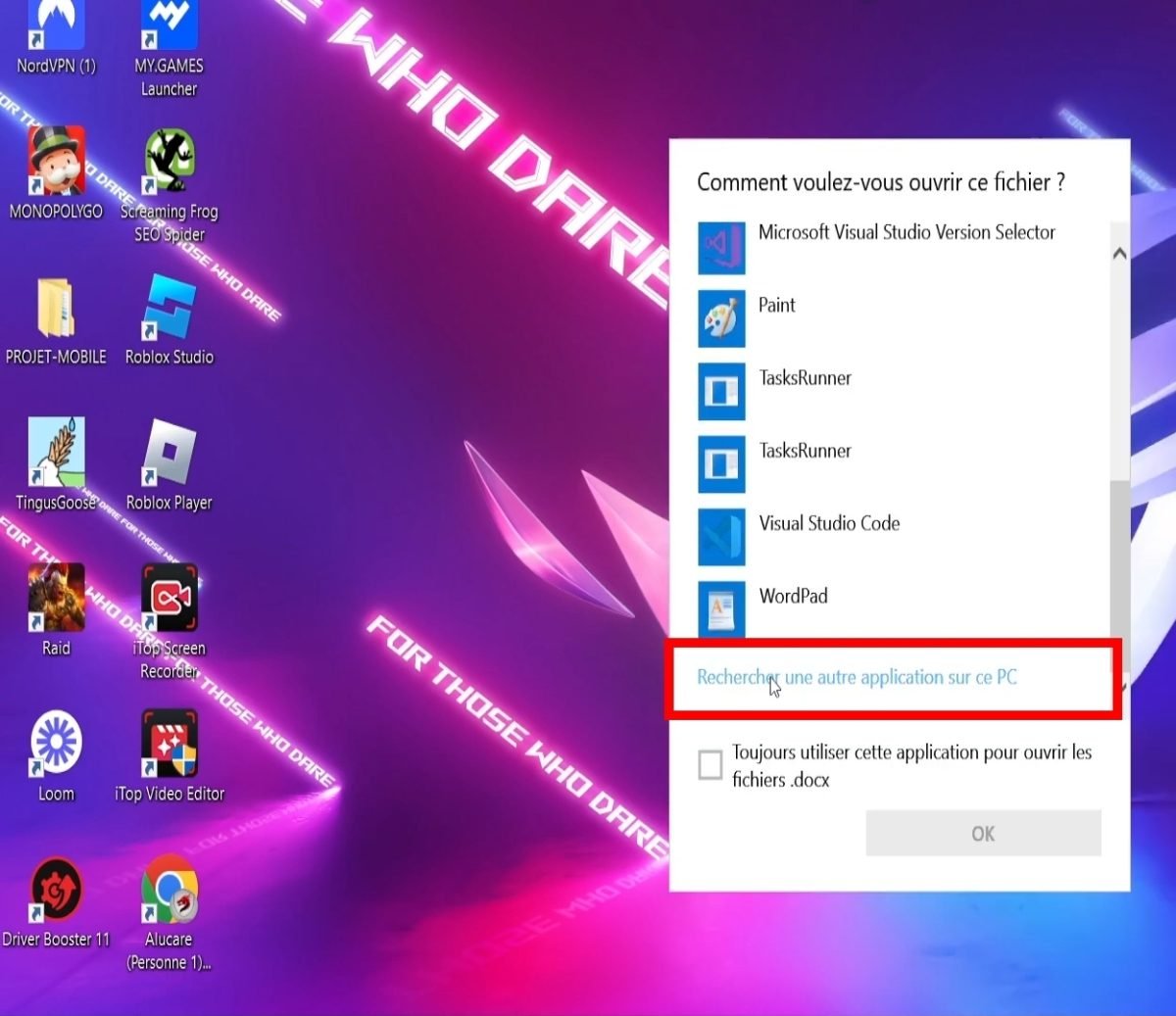
- WinRARが再生オプションのリストにまだ表示されない場合は、[ このPC上の別のアプリケーションを検索する.
- をクリックする。 WinRAR そして 開ける,
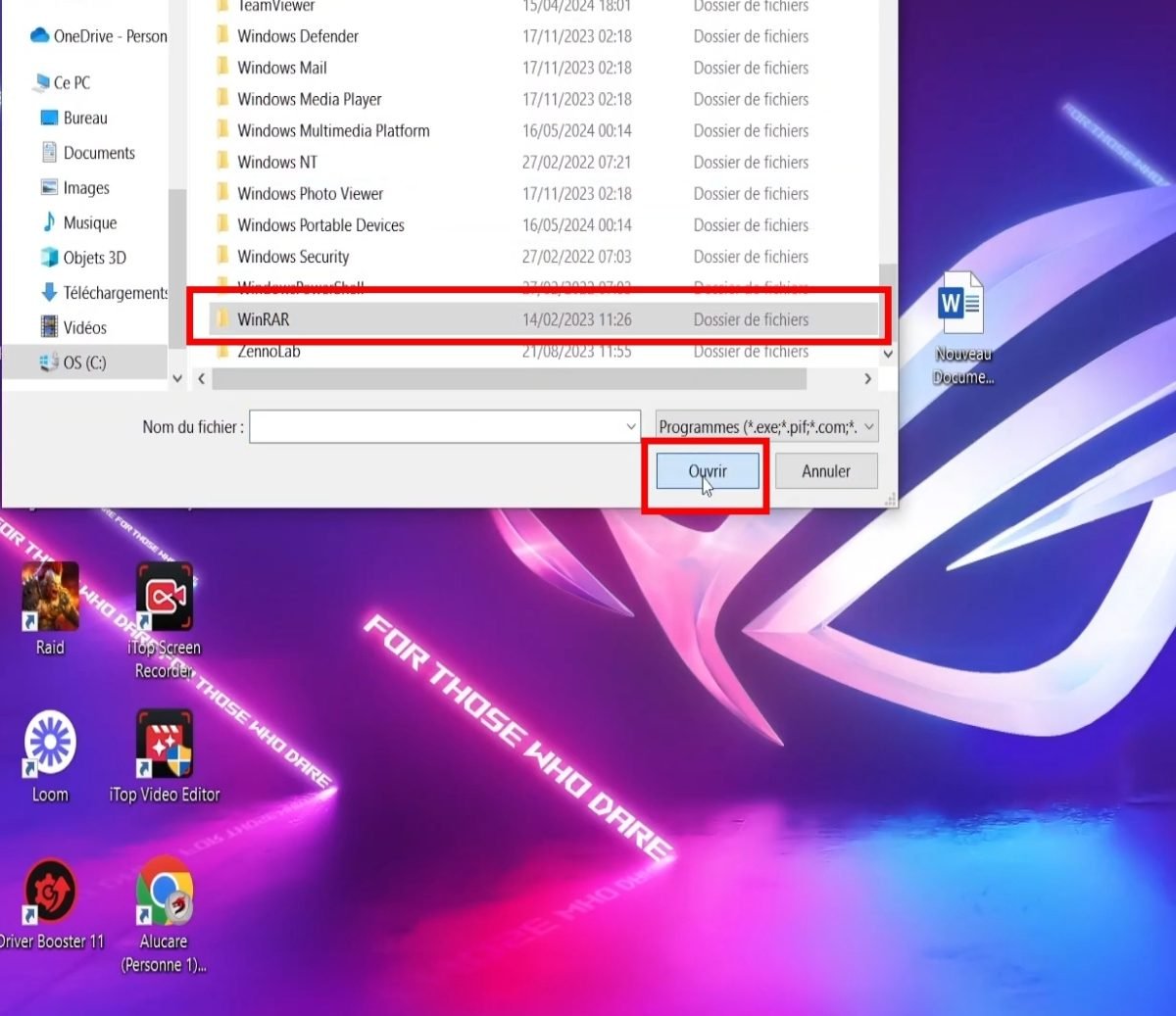
- 今後は、カーソルを WinRAR.exe そして 開ける,

- それまでは、見ていてください 隠された.docxのすべての情報, 、および内部のすべてのファイルも!
- また、必要に応じてファイルを追加したり、後で削除したりすることも可能です。.
また、’テキストエディタで開くファイルの拡張子 !
.docx文書は実際にはいくつかのファイルで構成されています!
を経て .docxをWinrar.exeで開く, 、すべての秘密ファイルが中に入っています!
これは、圧縮アーカイブにまとめられた複数のファイルで構成される文書であることにご留意ください。その中には以下が含まれます:
- 文書の内容、
- スタイル
- その文章だ、
- 画像、,
- その他のデータおよび情報。.
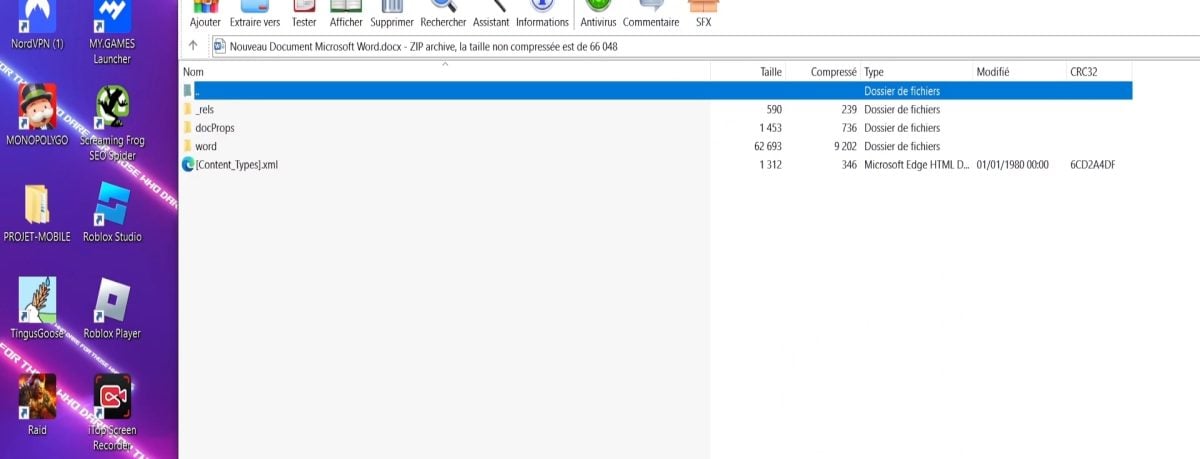
実際、.docxファイルを開くと、それは アーカイブより抜粋.これを構成するさまざまなファイルは、マイクロソフト・ワードまたはこの形式に対応するその他のソフトウェアで処理される。
このモジュール構造により、以下のことが可能になる。 より効率的な文書管理.また、後日これらのファイルを変更したり、更新したりすることも容易になる。
.docxシークレットファイル:あなたのコンピューターで見つけるには?
時には .docxファイルが見つからない お使いのコンピューターに保存されていたもの、または意図的にデバイス上で非表示にしたものです。.
いつかまたそれを見つけたいと思ったら、ここにいくつかの簡単なテクニックを紹介しよう:
1.Windowsで秘密ファイルを表示する
ウィンドウズで秘密ファイルを簡単に表示するには、次のようにする:
Windows 11の場合:
- まず、開いてください ファイルエクスプローラー をタスクバーから選択する。
- 次に、以下を選択する。 表示する > としている。 表示する > そして 隠し項目をクリック.
Windows 10の場合:
- まず、開いてください ファイルエクスプローラー をタスクバーから選択する。
- 次に、以下を選択する。 表示する > オプション > としている。 フォルダと検索オプションの変更.
- を選択する。 表示する を選択し、詳細設定で 隠しファイル、隠しフォルダ、隠しドライブの表示 をクリックして確認します。 OK.
2.Mac用
同様に、.docxファイルがMacから非表示になっている場合や、デバイスの設定から意図的に非表示にしている場合もあります。.
だから 秘密の.docxファイルを見つける Macでは、以下の簡単な手順に従ってください:
- まず、アイコンをクリックしてください。 ファインダー をDockから開く。
- 次に、「」を押してください。“コマンド+シフト+キー .” フォルダに隠されたファイルを表示する。
ファイルをもう一度隠したい場合は、MacでCommand + Shift + .
Macに関するその他のヒントについては、こちらをご覧ください。 macOSでフォルダの色を変更する方法 !
.docx文書を開くには、どのようなソフトウェアを使用できますか?
.docx文書を開くには、以下のツールが必要です。 互換性のあるMicrosoft Officeアプリケーション. ただし、.docxファイルは以下のソフトウェアと互換性があることをご承知おきください:
- Microsoft Word オープンオフィス
- リブレオフィス
- グーグルドキュメント(オンラインで読む)
- アップルページ
- ワードビューア
この.docx文書は、Microsoft Word 2007以降のバージョンで開くことができます!
これでどうすればいいかわかっただろう。 .docx文書の隠しファイルを見つける そして、WinRARを読み取りオプションとして選択して変更しましょう!同様に、お使いのコンピューターに隠された.docxファイルを見つけることも、もはや難しくないでしょう!








 日本語
日本語