追加する その他の機能 Minecraftのゲームに?それなら、MODを選択しよう!
The モッズ 変更 Minecraft は 試合変更 これは主に、Minecraftでの体験を最適化するために、特別なクリーチャーや新しいコマンドなどを追加するために使用されます!
このガイドでは、以下の最も簡単な方法を紹介する。 MinecraftにMODを取り付けるそのうち
- Minecraftの改造をローカルにインストールする、
- サーバーにMinecraft改造をインストールする。
CurseForgeによるMinecraft改造のインストール
ステップ 1:CurseForge アプリケーションを入手する
最も簡単な方法は MOD Minecraft このアプリを事前にインストールしておくことです。実際に、お使いの端末にゲームがインストールされていることを確認してください(もちろん:)。
このアプリケーションでは、以下のことが可能です。 管理する との ロード Minecraftなど、様々なゲームに対応した改造が簡単にできる。
これをする :
- をご覧ください。 CurseForge公式サイト,
- ページが表示されたら、次のボタンをクリックします。 CurseForgeアプリを入手 画面の右上に位置する、
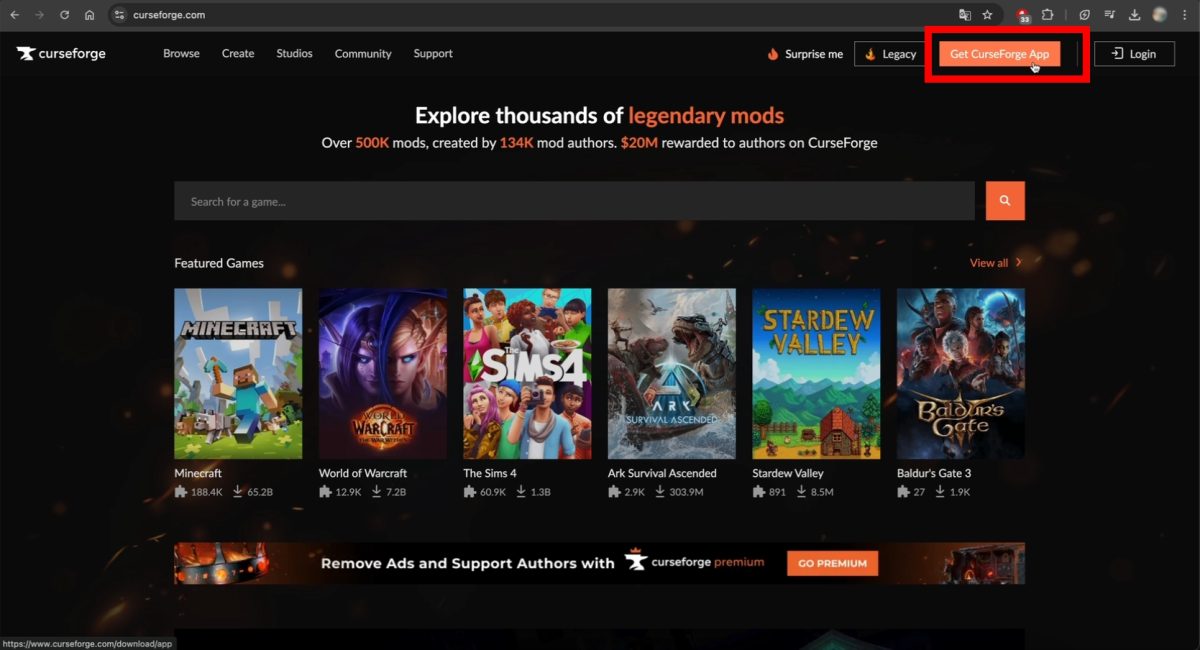
- を押す。 スタンドアローンのダウンロード お使いのデバイスで入手するには、

- アプリケーションをPCにインストールしたら、クリックして開いてください。
- 画面左上にある小さな家の形をしたタブを見つけ、それをクリックしてください。
- さて ゲームを選ぶを押す。 セット Minecraft,

ステップ2:CurseForgeにMODをインストールする
Minecraftを選択すると、画面に以下が表示されます 3種類のタブ:
- 私のModpack(サイトで直接見つけたMod)
- ブラウズ
- サーバー
重要なお知らせ をチェックすることが重要である。 MODとModoaderの間の会計.いくつかのModLoaderと、それぞれのModLoaderのいくつかのバージョンがあります。このサイトの主なModLoaderを紹介します:
- 鍛造
- 生地
- キルト
- ネオフォージ
- バニラ
ただし、ご心配なく。以下の指示に従えば、通常、互換性の問題はありません。
今は CurseForgeにMODをインストールする以下はその方法だ(WindowsでもmacOSでも変わらない):
- ウェブサイトをご覧いただき、お好きなMODをお選びください: ここをクリック
- 検索バーで目的のMODを検索する。
この例では アイテムデスポーンタイマーこれにより、ゲーム内に表示されるオブジェクトの上にタイマーを表示できるようになります。このMODを使用すれば、 物が消えるのを防ぐ なぜなら、それらを回収するために残された時間が正確にわかるからです。

- 同じサイトにインストールするには、「」ボタンをクリックしてください。インストール“,

アイテムデスポーンタイマーを設置©️Princia Alucare.fr用 - 新しいウィンドウが開きます。クリックするだけで CurseForgeを開く.

サイト上のOpen CurseForgeボタンを押してMODをインストールしてください。©️Princia Alucare.fr用
お望みならば MinecraftにMODを作成する 既存のものを選ぶのではなく、私たちの記事を見てください!
ステップ3:CurseForgeへのModLoaderのインストール
- 「ボタンをクリックした後、CurseForgeを開く新しいウィンドウが開き、すでに選択済みの モッドローダー または作成する。なお、このテクニックはWindowsでもmacOSでも使える:
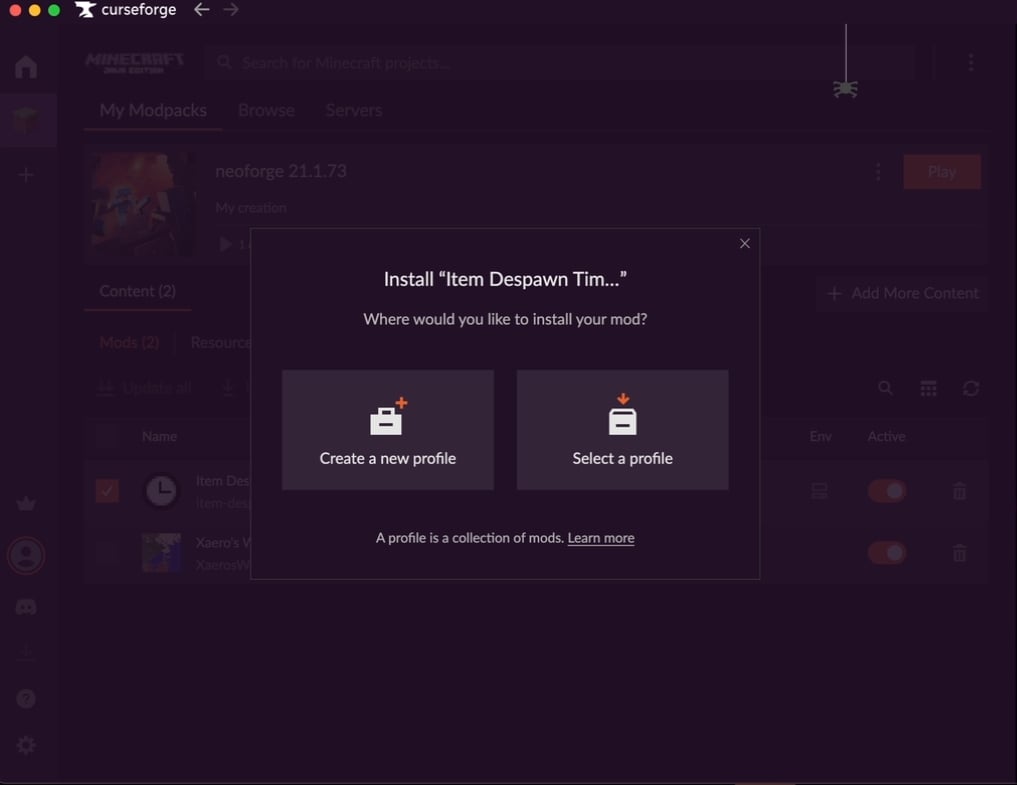
どのボタンをクリックすればいいのですか?
- 互換性のあるModパックがない場合は、新たに作成する必要があります。そのためには、クリックしてください。 「新しいプロフィールを作成する」 すると、アプリが適切なバージョンと互換性のあるModLoaderを直接提案します。ModLoaderの名前とそのバージョンで名前を付けることをお勧めします。

- そうでなければ、「」をクリックすることができます。プロファイルの選択” すると、アプリはインストールするMODのバージョンと互換性のあるModLoaderを提案します:

- ModLoaderのインストールは、その後アプリケーション内で開始されます:
- これが完了したら、次のことができます。 直接クリックする を押してください。 プレー 画面の右上。

- Minecraftはその後、次のように再起動します。 MoLoaderダウンロード そして 設置済み.
- ゲームに入ったら 遊ぶには 緑色で
- L 'インストール 後者の操作が開始され、画面に以下のようなものが表示されます:
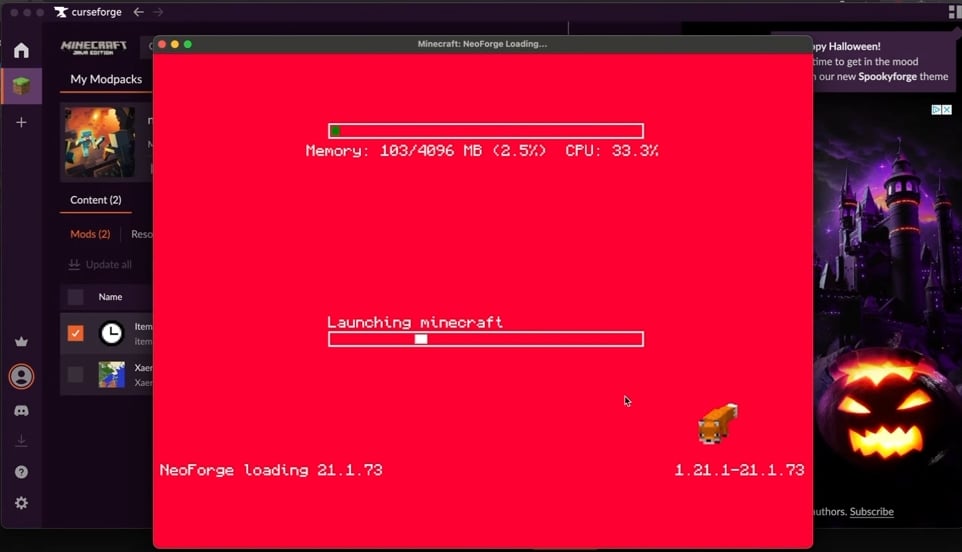
- ランチャーで、ドロップダウンメニューから 修正版 をクリックして、ランチャーでMODを起動してください。

おめでとう!あなたはMinecraftを効率的に改造することができました!私たちの例(アイテムデスポーンタイマー)ここでは、その特徴のいくつかを紹介しよう:

MinecraftサーバーにMODをインストールするには?
どうすればいいんだ? MinecraftサーバーにMODをインストールする。 ?このパートはあなたのためにある!
いずれにせよ、まだMinecraftサーバーをお持ちでない場合は、いくつかの 宿泊施設 インターネットで見つけることができるが、その中でも特にお勧めなのは Hosterfyサーバー !
ステップ1:サーバーの選択
お望みならば サーバーにMODを統合する そして、あなたのMODが正しく動作することを保証するためには、サーバーがcであることを確認することが重要です。ForgeまたはFabricに対応Minecraftで最も人気のある2つのModLoaders。
Hosterfyを選択し、あなたのMODがForgeまたはFabricと互換性があるかどうかをチェックしたい場合は、次のことを行う必要があります:
- Hosterfyのコントロールパネルにアクセスしてください、
- その後 構成 ⮕ バージョン変更 ⮕ 鍛造 そして正しいバージョンを選択する。

ステップ2:MODをダウンロードする
そのためには、上記の指示に従ってください。 MODをダウンロードする Minecraftで カースフォージ.
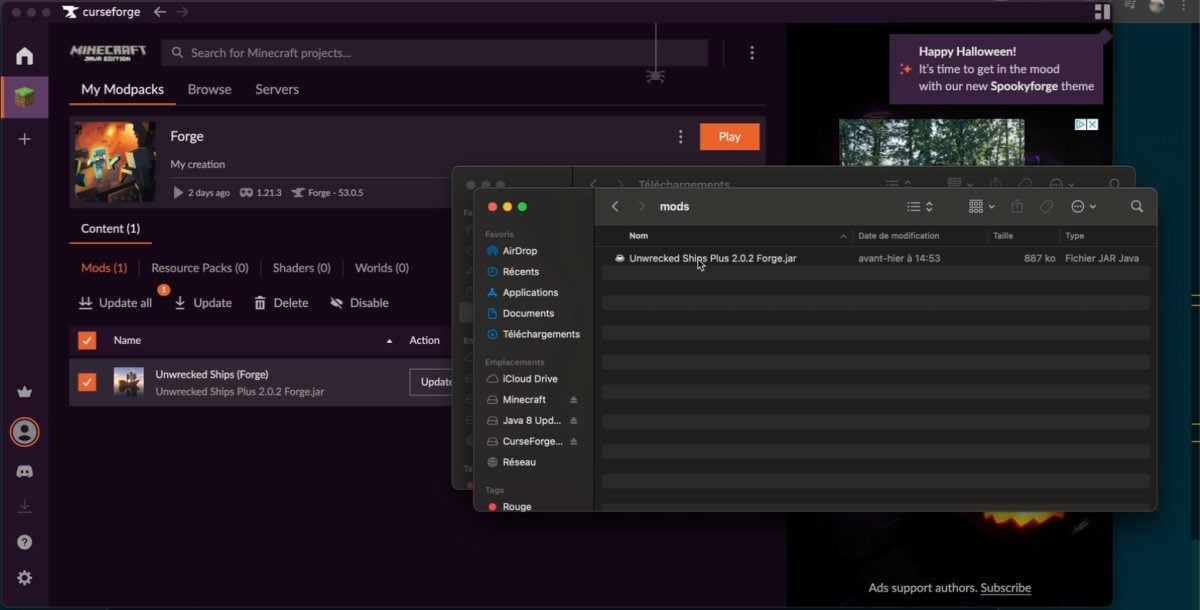
Modのダウンロードが完了したら、デバイス上のCurseForge Modsフォルダにアクセスしたい場合は、以下の手順に従ってください:
- こちらへ 私のモッドパックそして モッドローダー (この場合はForge)、
- 再生ボタンの隣にある3つの小さなボタンをクリックし フォルダを開く (ファイルを開く)、

- このフォルダに移動しますので、「Mods」をクリックしてください。
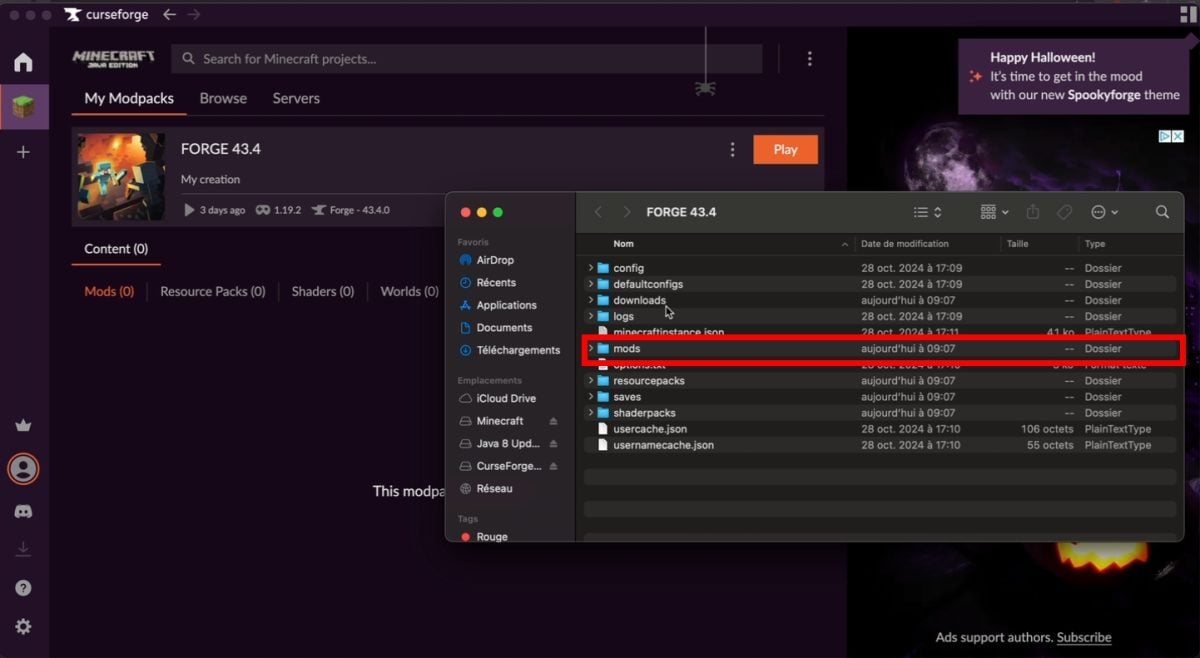
- を見つけるだろう。 jarファイル あなたのデバイスで取得。
ステップ 3: MinecraftサーバーにMODを転送する
できる ダウンロードしたMODを転送する をサーバーにインストールする場合は、以下の手順に従ってください:
- でサーバーに接続する。 FTPまたはSFTP,
- フォルダ「モッズサーバー上で開いてください。
- ドラッグ・アンド・ドロップ この「mods」ファイル内のあなたのMOD
- 最後に サーバーを再起動する Hosterfy管理インターフェース経由で、インストール済みのMODを使ってMinecraftをプレイできるようになります。これで完了です!
注 このテクニックはWindowsでもmacOSでも使える!
MinecraftにMODをインストールする際のよくある問題
このセクションでは、最も一般的な問題をまとめました。 MODのインストールに関連する Minecraftと適切な解決策について:
| 🚨 よくある問題 | 解決策 |
|---|---|
| 起動時のクラッシュ MODファイルの1つに問題がある。 | 依存性モッズが 設置済み を実行し、すべてのMODとForgeは 同バージョン 試合の |
| サーバーへの統合中にモッドの拒否エラーが発生しました サーバーがランチャーMinecraftにインストールされていないMODを実行している場合、またはその逆の場合。 | サーバー上のすべてのMODも以下のようになっていることを確認してください。 ゲームにインストールされている. |
| 次のようなエラーメッセージ:「このサーバーには、クライアント側にFML/Forgeのインストールが必要なMODがあります。「:バニラ版からサーバーに接続しようとしたとき。 | 必ず次の場所からのみ起動してください インストレーション・フォーゼ. |
| 互換性のない改造: 2つ以上のMODがゲームの同じ側面を修正しようとする場合; | 削除するには 競合するモッドの1つ、または互換性のあるバージョンを見つける。 |
| MODの誤ったインストール : 後者が正しく設置されていない場合、または適切な指示が守られていない場合。 | リスペクト MODをインストールする際は、説明書に忠実に従うこと。 |
私たちのガイドと一緒に 新しいオブジェクト, リソースパック, ブロック そしてへ カスタムインターフェース ダウンロードしたMinecraftの改造で!
ご質問や問題がありましたら、コメント欄をご利用ください!
その他の興味深い記事については、Minecraftに関する記事をご覧ください:








 日本語
日本語