為に にMODをインストールする Minecraft, 、最も簡単な方法は CurseForge, 、MODのダウンロードや設定を簡単に行える無料アプリ ModLoader (Forge, NeoForge どこ Fabric).
また、ファイルを適切なフォルダに配置することで、サーバーに直接MODをインストールすることもできます。.
以下に、2つの方法を順を追って説明します。.
MODのインストール Minecraft と CurseForge
ステップ1:アプリを入手する CurseForge
始める前に、以下のものが揃っていることを確認してください Minecraft お使いの端末にはすでにインストールされています。このアプリは CurseForge は無料で、以下の環境でも問題なく動作します ウィンドウズ のみ マック. これを使えば、Modを簡単に管理・読み込むことができます。 Minecraft その他、さまざまなゲーム。.
ダウンロードするには:
- 以下のページにアクセスしてください の公式ウェブサイト CurseForge.
- をクリックする。 Get CurseForge App, 、画面の右上。.
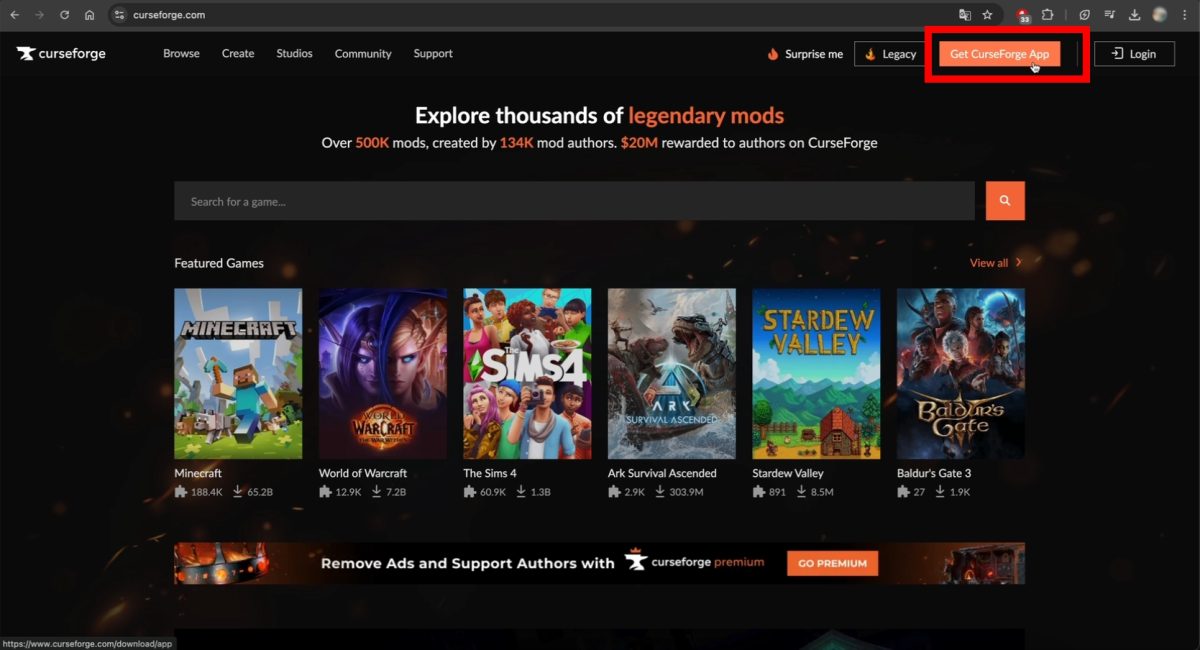
- を押して Download Standalone アプリをダウンロードするには。.

- アプリをインストールしたら、それを開いてください。.
- 画面の左上にある小さな家のアイコンをクリックしてください。.
- の Choose a Game, 選択 Minecraft.

ステップ2:MODを以下の場所にインストールする CurseForge
一度 Minecraft 選択すると、画面には次のように表示されます 3つのタブ :
- My Modpacks : アプリにすでに含まれているMOD。.
- Browse : MODライブラリを閲覧するには。.
- Servers :サーバー用。.
何かをインストールする前に、次の点を確認してください。 MODと ModLoader.メイン ModLoaders 利用可能なものは以下の通りです:
- Forge
- Fabric
- Quilt
- NeoForge
- Vanilla
ご安心ください。以下の手順に従えば、互換性の問題は発生しないはずです。MODのインストール方法は以下の通りです。 Minecraft :
- 開く MODライブラリ Minecraft.
- 検索バーで目的のMODを検索してください。.
この例では、次のように使用します。 Item Despawn Timer. このMODは、 タイマー ワールド内に配置されたオブジェクトの上に表示され、それらが消えるまでの残り時間を示します。.

- ボタンをクリック Install 選択したMODの横に。.

- ブラウザに新しいウィンドウが開きます:以下をクリックしてください Ouvrir CurseForge.

もしそうしたいなら でMODを作成する Minecraft 既存のものを活用するよりも、当サイトの専用ガイドをぜひご覧ください。.
ステップ3:をインストールする ModLoader の上 CurseForge
ウィンドウが開き、2つの選択肢が表示されます。どちらか一方を選択することができます。 ModLoader 既存のものを使用するか、新しいものを作成します。手順は以下でも同じです。 ウィンドウズ そしてさらに マック.
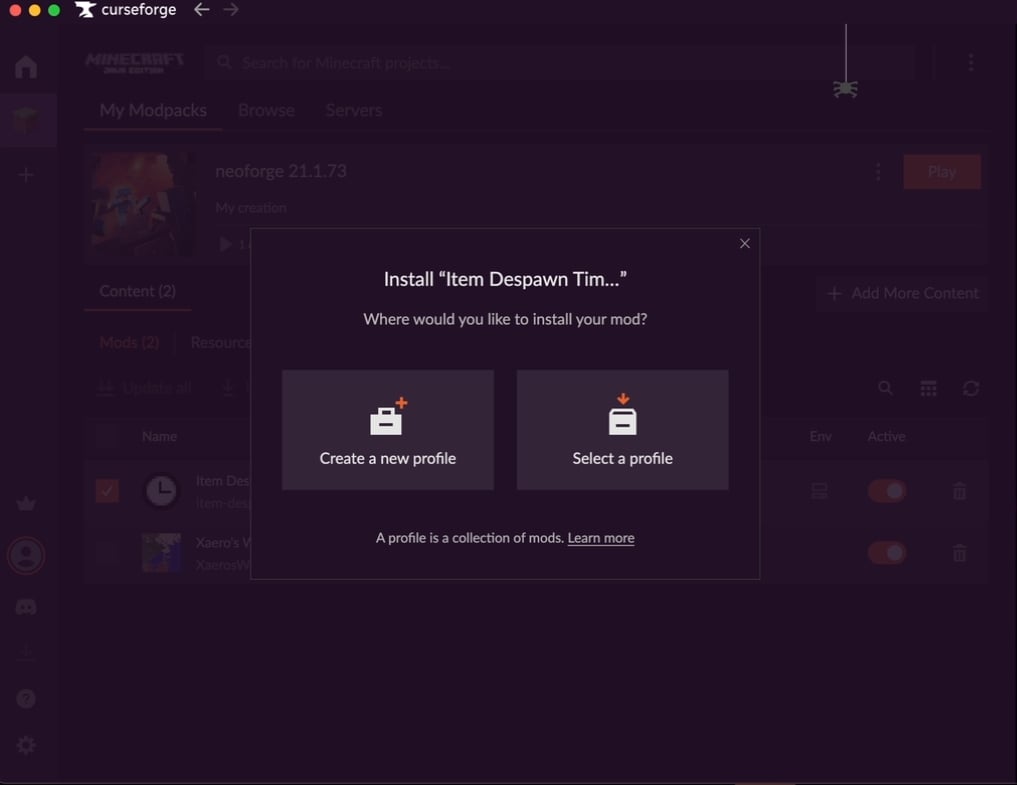
- 適合するプロフィールがない場合は、[ ] をクリックしてください。 Create a new profile. このアプリは、直接 ModLoader 対応している 正しいバージョンの Minecraft.
- プロファイルに名前を付ける Forge ~という名前の ModLoader そして、簡単に見つけられるようにしたバージョン。.

- すでに一致するプロフィールがある場合は、[ ] をクリックしてください。 Select a profile. このアプリはあなたに ModLoader MODのバージョンに対応 Minecraft.

- の設置 ModLoader すると、アプリが起動します。次に、 Minecraft ランチャーのこのプロフィールから、MODを読み込んでください。.
modsフォルダに手動でアクセスするには Minecraft
MODファイルを直接追加または確認したい場合は、以下の手順で MODファイル お使いのオペレーティングシステムに応じて。.
アンダー ウィンドウズ : キーを押してください Windows + R, 入力 %appdata% その後、Enterキーを押します。次に、フォルダを開きます .minecraft, 、続いてフォルダ モッズ. MODファイルをその中にドラッグ&ドロップしてください。.
アンダー マック : を開く Finder, その後、以下のページにアクセスします ライブラリ > Application Support > Minecraft > モデレーター. このフォルダにMODファイルをドラッグ&ドロップしてください。その後、実行してください Minecraft ランチャーから、正しいプロファイルを選択して Forge どこ Fabric.
サーバーにMODをインストールする方法 Minecraft ?
マルチプレイヤーでMODを使ってプレイしたい場合は、サーバー側にもそれらをインストールする必要があります。まだインストールしていない場合は、いくつか 宿泊施設 オンラインで公開されています。. Hosterfy これに含まれますが、ほとんどのプロバイダーでは手順は同じです。メニューは異なりますが、基本的な考え方は同じです。.
ステップ1:サーバーの選択 Minecraft
MODを正常に動作させるには、サーバーが適切な環境で稼働している必要があります ModLoader. 最も一般的なものは Forge, NeoForge と Fabric. 使用するMODは、選択したローダーおよび同じバージョンの Minecraft.
の上 Hosterfy, これを確認・変更する方法は以下の通りです:
- 自分の ゲームのコントロールパネル.
- [ここ]へ移動 構成、 それから バージョン変更、 それから Forge, 適切なバージョンを選択してください。.

ステップ2:MODをダウンロードする Minecraft
modはこちらからダウンロードしてください CurseForge 前述の手順に従って。ファイルを取得したら、次の場所にアクセスする必要があります。 MODファイル ~を見つけるために .jarファイル.
このフォルダを開く方法は以下の通りです:
- [ここ]へ移動 My Modpacks, 、次にそのプロフィールをタップして ModLoader (ここ Forge).
- ボタンの横にある3つの小さなボタンをクリックしてください Playそして Open Folder.

- サブフォルダをクリックしてください モッズ.
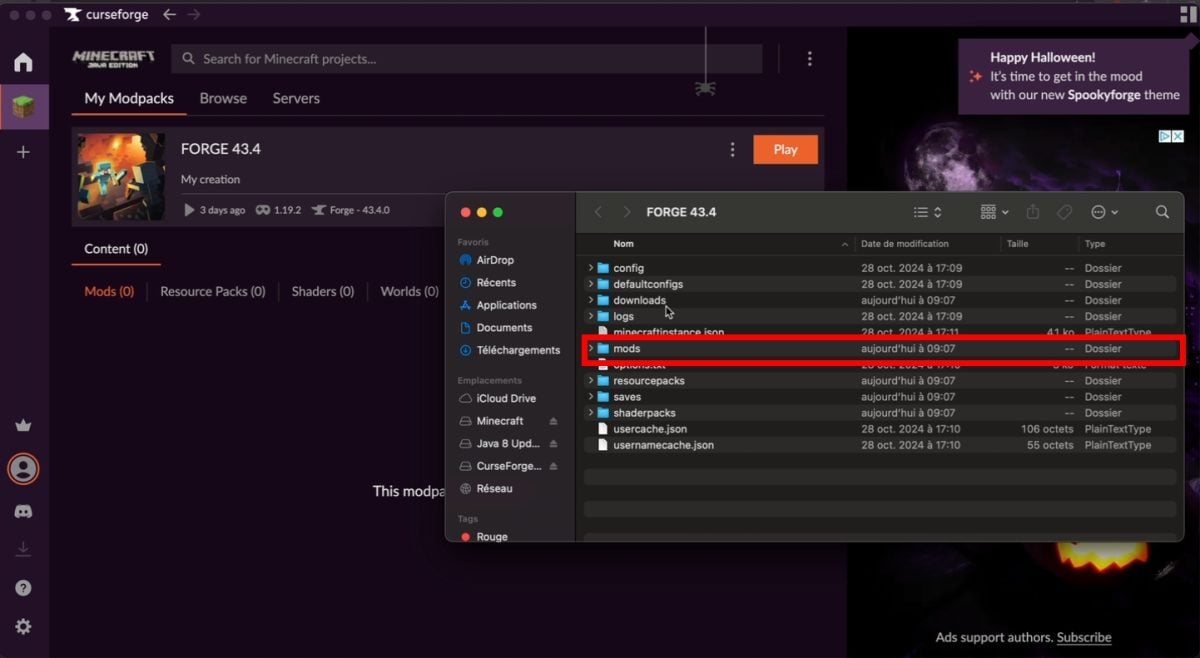
- そこには .jarファイル ダウンロードしたMODの。.
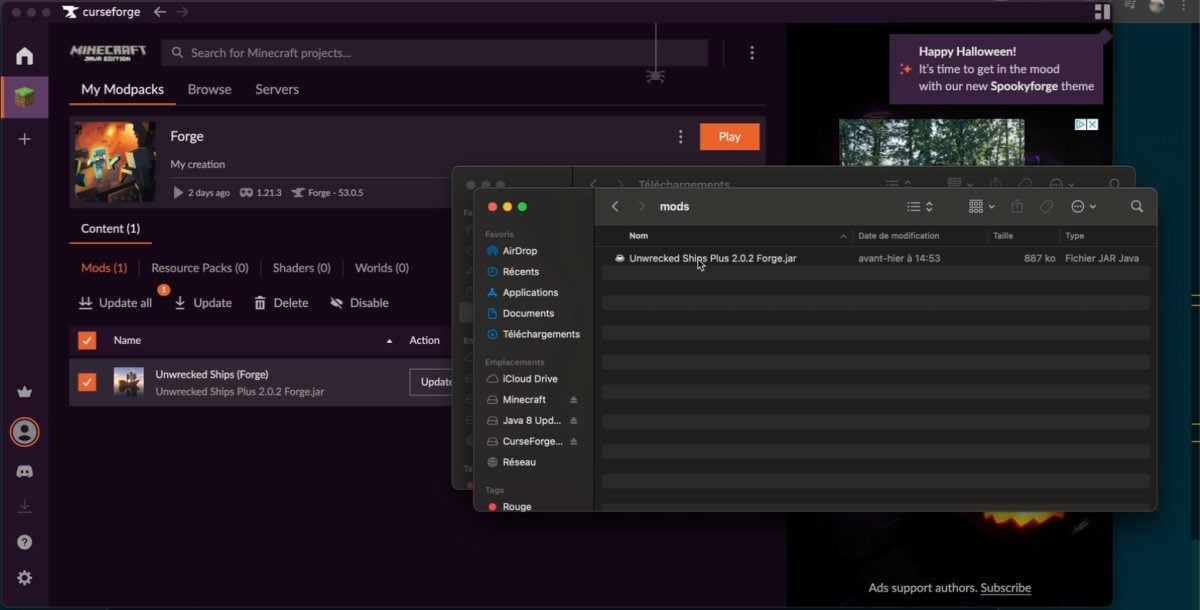
ステップ3:MODをサーバーに転送する Minecraft
サーバーにMODを送信するには、以下の手順を順番に実行してください:
- 以下のコマンドでサーバーに接続してください FTP どこ SFTP.
- 開く MODファイル サーバー上に存在する。.
- ドラッグ&ドロップで .jarファイル このファイルに。
- サーバーを再起動してください 管理画面から設定を行うことで、MODが反映されるようになります。.
この手順は、以下の環境で動作します ウィンドウズ, マックオス と リナックス.
Modのインストール時に発生しやすい問題 Minecraft
手順を忠実に守っても、MODが起動しない場合があります。ここでは、最もよくある問題と、それぞれの解決策をご紹介します。.
| よくある問題 | 解決 |
|---|---|
| 起動時のクラッシュ : あるMODファイルに問題があります。. | 以下の項目を確認してください。 依存関係モッド しっかりとインストールされており、すべてのMODと Forge が回っている 同バージョン の Minecraft. |
| 互換性のないMOD : 2つ以上のMODが、ゲームの同じ要素を変更している。. | 競合しているMODのいずれかを削除するか、別のバージョンを探してください 適合 その間にある。 |
| サーバーへの接続時にMODが拒否される : サーバーが、あなたのランチャーには含まれていないMODを使用しているか、あるいはその逆の場合です。. | サーバーにインストールされているすべてのMODについても、同様に確認してください クライアント側にインストールされた, 正しい MODファイル. |
| メッセージ “「このサーバーには、以下のインストールが必要なMODが導入されています」 FML/Forge 「顧客について」” : バニラ版から、改造されたサーバーに接続しようとしています。. | 槍 Minecraft ~からのみ プロフィール Forge (あるいは ModLoader (サーバーに対応する)をランチャーで選択します。. |
| 不適切な設置 : MODが正しい場所に配置されていません。. | 手順をもう一度確認し、MODファイルが確かに MODファイル の Minecraft. |
これらの点が解決したら、あなたは 新しいオブジェクト, ブロック そして、君のMODによって追加されたカスタマイズされたインターフェース Minecraft. もしまだ迷っているなら、コメント欄は引き続き開放されています。また、以下の方法で体験をカスタマイズすることもできます。 スキンの変更 またはで 新しいマップをインストールする。.
さらに詳しく知りたい方は Minecraft :








 日本語
日本語