Quer criar um ambiente animado? Discord e adicionar música Boas notícias: após alguns anos de ausência, Ritmo está de volta!
Mais fluido, mais simples e totalmente integrado, Ritmo muda o jogo!
Descubra neste artigo tudo o que precisa saber sobre esta nova versão do Ritmo e a ordens !
Problema de som?
Se tiver problemas com o som, clique no link abaixo e aceda ao Discord :).
Como utilizar o Rythm no Discord?
Antes de começarmos, lembremo-nos que em setembro 2021, o bot Rythm cessou as suas atividades. Foi em junho de 2024 que ele fez o seu retorno a Discord.
Este grande regresso vem acompanhado de algumas mudanças importantes:
Ao contrário da versão anterior, Ritmo não é mais um bot que entra na sua sala de voz, agora é uma aplicação totalmente integrada no Discord, que pode iniciar e controlar visualmente com um clique.
Esta nova versão também traz:
- Uma interface mais estética,
- Legalidade e estabilidade : sem risco de banimento pelo YouTube,
- Passagem para Slash Commands : Todos os comandos começam agora por “/”.
No entanto, tal como antes, Ritmo oferece duas versões: a versão gratuito que permite aproveitar o essencial, e a versão paga, que oferece funcionalidades adicionais e mais completas.
1. Antes de ligar a atividade Rythm ao seu servidor
Antes de conseguir conectar Rythm a um servidor Discord, Aqui estão alguns pré-requisitos necessários:
- Estar conectado ao seu conta Discord através do navegador,
- Ser administrador do servidor ao qual pretende adicionar Ritmo,
- Ter uma boa ligação à Internet.
- Ter uma sala de estar vocal neste.
2. Ligue o Rythm ao seu servidor Discord
Aqui estão os passos a seguir:
- Abra o seu navegador e clique em este link de convite do Rythm Bot,
- O link será aberto numa nova aba para que possa acompanhar este tutorial facilmente.,
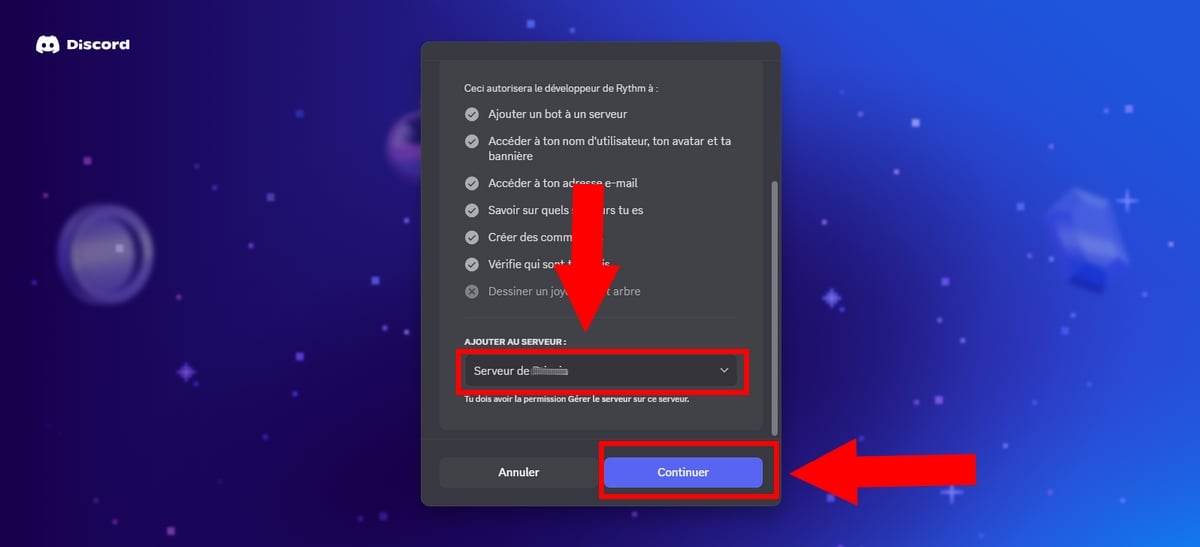
- Uma vez na página, selecione o servidor Discord ao qual deseja adicionar a Atividade Ritmo ou insira o nome manualmente,
- E clique em “Continuar“.
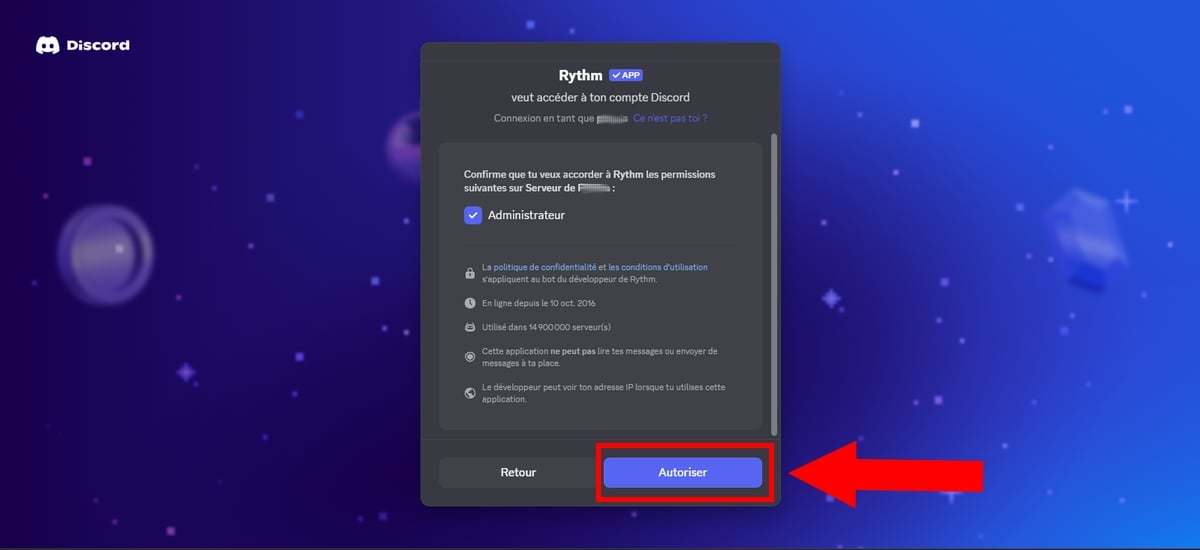
- A partir de agora, conceda a Ritmo as autorizações necessárias clicando no botão “Permitir“.
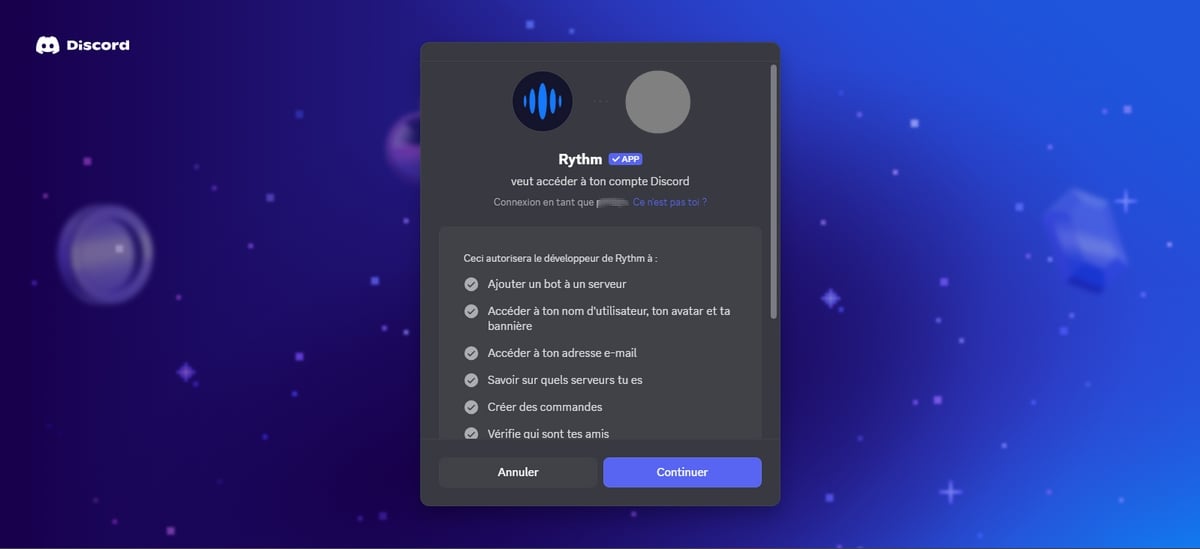
- Em seguida, continue clicando em “Continuar“.
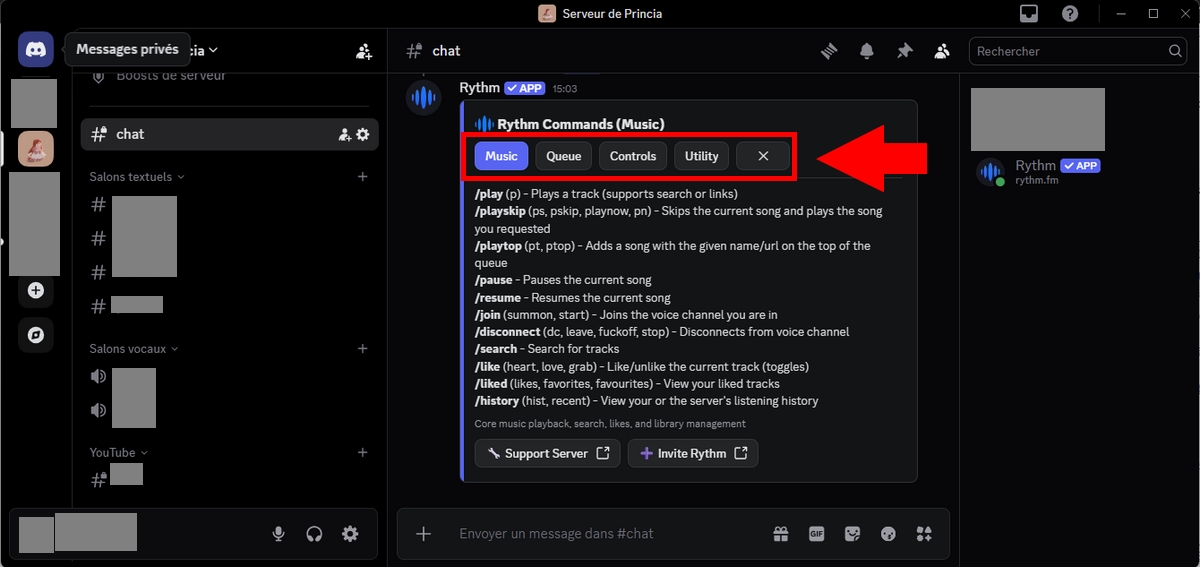
- Uma vez Ritmo adicionado ao seu servidor, você verá uma mensagem como a desta imagem:

- Por fim, verifique se o Rythm está presente na lista de membros à direita. De facto, se seguiu bem as instruções, ele estará lá.
- Caso contrário, dê a Ryhtm (acessando as configurações do servidor) a permissão ”Diretor”, ou expulse-o e recomece o tutorial desde o início.
Vários comandos para o bot de música Rythm
Ritmo permite configuração no topo graças a inúmeros pedidos, a tal ponto que é difícil se orientar.
Aqui está uma explicação detalhada da maioria dos comandos.
Nota:
- () = obrigatório
- []= opcional
1. Os comandos básicos
Eis alguns exemplos ordens O que precisa saber para controlar a sua audição:
| ▶️ Comando básico | ✅ Utilidade / Ação |
|---|---|
/join |
Conecta Ritmo na sala de voz onde se encontra atualmente. |
/desligar |
Desconecta o bot da sala (o antigo prefixo !dc está obsoleto). |
/play (nome ou link) |
Reproduz a música solicitada. Suporta YouTube, Spotify e SoundCloud. |
/search (substantivo) |
Procura um título no YouTube e sugere várias opções para adicionar. |
/np |
Exibe as informações (título, autor) da música em reprodução. |
/pausa / /resumo |
Pausa a reprodução ou reinicia. |
/replay |
Reproduz a faixa atual desde o início (0:00). |
/volume [0 a 100] |
Exibe o volume atual ou altera-o de acordo com o valor selecionado. |
/informação |
Exibe informações gerais sobre o bot e o seu estado. |
2. Os pedidos para a fila de espera
Como gerir a fila de espera músicas?
As seguintes funcionalidades são úteis para quem possui um assinatura Premium :
| 📜 Pedido de Fila | ✅ Utilidade / Ação |
|---|---|
/queue [página] |
Mostra a lista das músicas que serão tocadas em breve. |
/playtop |
Adiciona a música solicitada no topo da fila de espera. |
/playskip |
Adiciona uma música e salta imediatamente para ela. |
/move (posição) |
Move uma música para uma nova posição na lista. |
/skipto (posição) |
Salta diretamente para uma música específica na fila. |
/remove (número) |
Remove uma música específica da fila de espera. |
/removidosduplicados |
Remove automaticamente as músicas duplicadas da fila. |
/palha |
Mistura aleatoriamente a ordem de todas as músicas da fila. |
/Claro |
Apaga completamente a fila com um clique. |
/limpar |
Remove da fila todas as músicas adicionadas por utilizadores que saíram da sala. |
Configurações de áudio e efeitos
Para aqueles que desejam controlar os seus fluxos sonoros, Aqui estão os vários comandos que deve saber:
| ⚙️ Configurações e efeitos | ✅ Utilidade / Ação |
|---|---|
/seek (segundos) |
Salta diretamente para um momento específico da música (por exemplo: 60 para 1 minuto). |
/forward (segundos) |
Avança rapidamente um determinado número de segundos. |
/rewind (segundos) |
Recua um determinado número de segundos. |
/loop |
Ativa ou desativa a repetição em loop da faixa atual. |
/efeitos |
(Prémio) Abre o menu de efeitos de áudio (Graves, Velocidade, etc.). |
/configurações |
Aceda ao painel de configuração completo (função de DJ, restrições). |
/premium |
Mostra o estado da sua subscrição e as vantagens disponíveis. |
Como é que configuro o bot Rythm no meu servidor?
Vamos ver aqui como configurar o Rythm no seu garçom !
- Utilizar o
/configuraçõespara aceder às definições, OU digite o comando/ajudapara assistência geral.
a) Alterar o prefixo do bot Rythm
a bot Rythm não suporta mais o prefixo padrão “!“.
- Agora, com a nova versão, é obrigatório utilizar o prefixo “/” para todas as encomendas.
b) Desativar os comandos em certas salas
Para desativar os comandos de Ritmo Nos salões Discord, tem várias opções, incluindo:
- Clique no ícone da engrenagem à esquerda da sala de chat para Editar a sala de estar,
- Em seguida, selecionar Permissões,
- Desativar as permissões relacionadas com Postagens e para aplicativos de encomenda nesta sala específica.
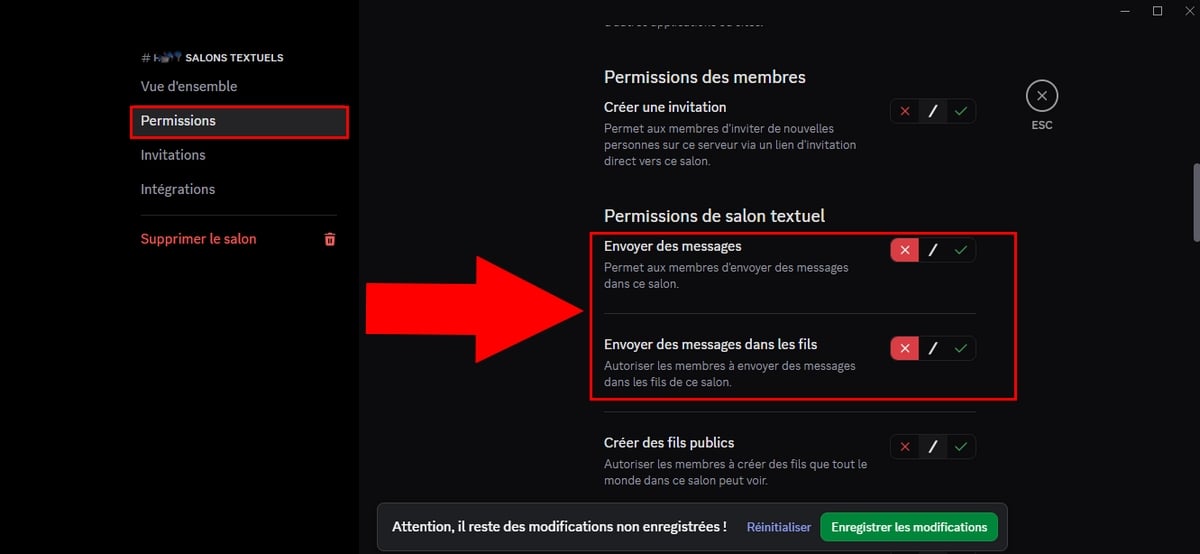
Mas também pode seguir os seguintes passos:
- Clique com o botão direito do rato no seu servidor,
- Clique em Configurações a partir de servidor,
- Em “Integrações”, procure “Ritmo” e depois “Gerenciar“,
- Na opção “Salões“, escolha manualmente quais salas podem usar os comandos do aplicativo e quais funções têm acesso a eles.
c) Anúncios musicais
Para consultar a música durante a reprodução, utilize o comando /agora a tocar.
d) Comprimento máximo da fila de espera
Esta opção do Rythm Premium permite limitar o tamanho da fila de espera. Para isso:
- Digite o comando
/agora a tocar. - Em seguida, procure a opção Max Queue Length.
- Por predefinição, ela é ilimitado e este comando serve para impor um limite, ou seja, 10 ou 20 músicas no máximo por utilizador, para evitar abusos!
- Nesta imagem, o número de Max Queue Length autorizado é de 10.
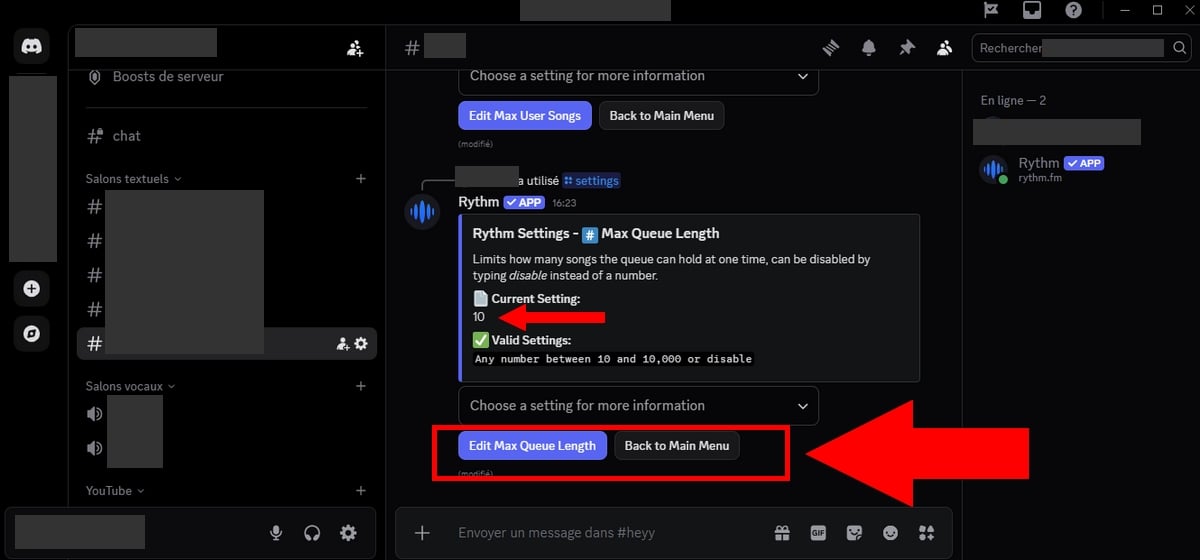
No entanto, se utilizar a versão gratuita, esta opção está desativada por predefinição. E embora tenha o direito de a configurar, a configuração não será considerada.
Nessa perspetiva, pode:
- Atribuir a membros (ou a uma pessoa de confiança) a função DJ,
- Digitar a ordenado
/pularpara passar para a faixa seguinte. Se vários membros tocarem nesse comando, a música indesejada passará automaticamente. - Ou ainda pedir aos utilizadores que preparar uma lista de reprodução com antecedência para controlar melhor o conteúdo.
e) Número máximo de músicas por utilizador
Esta funcionalidade é útil para que os directores onde o DJs possam limitar o número de músicas que os utilizadores podem adicionar à fila ao mesmo tempo.
De facto, uma vez Rythm Premium ativado, a fila torna-se ilimitada.
- Para alterar o número máximo de músicas por utilizador, basta digitar o comando /configurações.
- Em seguida, procure a opção Max User Songs (funcionalidade Premium).
- Escolha o número de músicas que você autoriza por utilizador clicando em “Editar músicas do utilizador“.
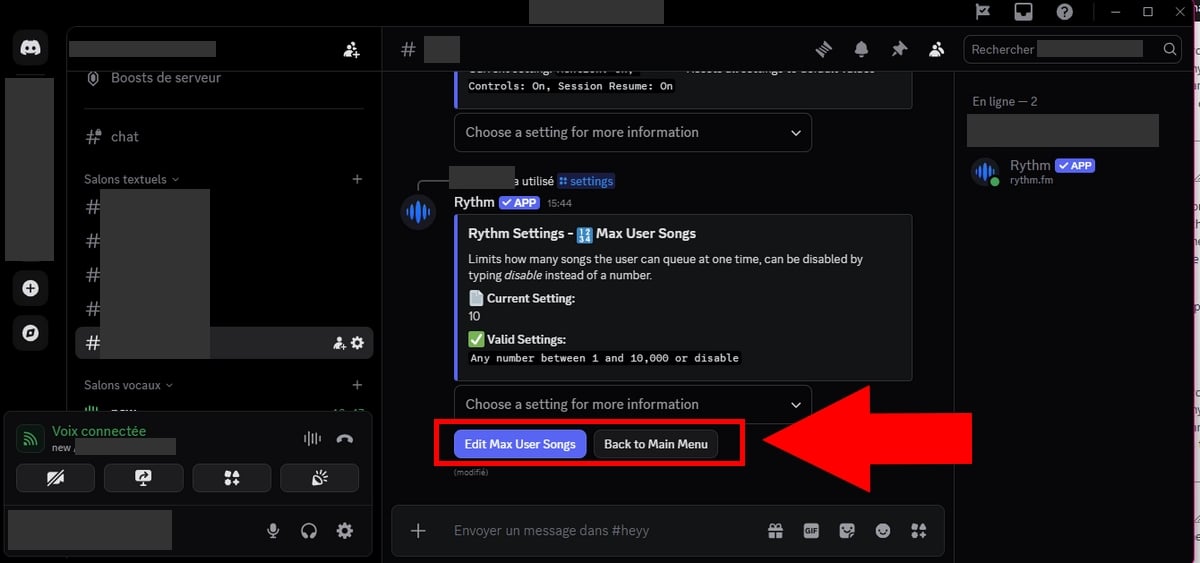
⚠️ Nota importante :
Pode alterar esta configuração na versão gratuita, mas ela permanecerá sem efeito. Esta opção só é considerada para servidores ou utilizadores inscritos em Rythm Premium.
f) Eliminar duplicados na fila
Também entre as vantagens da assinatura Premium. Para impedir que os utilizadores coloquem músicas duplicadas na fila de espera, pode utilizar um dos seguintes comandos:
/drm/rd/removidosduplicados/rmd
No entanto, também pode seguir os seguintes passos:
- Utilizar o
/configurações. - Escolher Duplicate song Prevention
- Para ativá-lo, clique em Nós no menu suspenso que se abre.
- Para desativá-lo, clique em Desligado.
g) Configurar a função do DJ no servidor
Para ativar o modo DJ, tudo acontece no mesmo lugar!
- Digite o comando
/configuraçõespara mostrar as diferentes opções possíveis.
1. Definir o papel do DJ
Se ainda não o fez:
- Ir para Configurações a partir de garçom > Funções
- Em seguida, crie uma nova função chamada DJ, (o nome da função deve ser exatamente DJ)
- Em seguida, atribua essa função aos membros que deseja autorizar.
2. Ativar o modo DJ
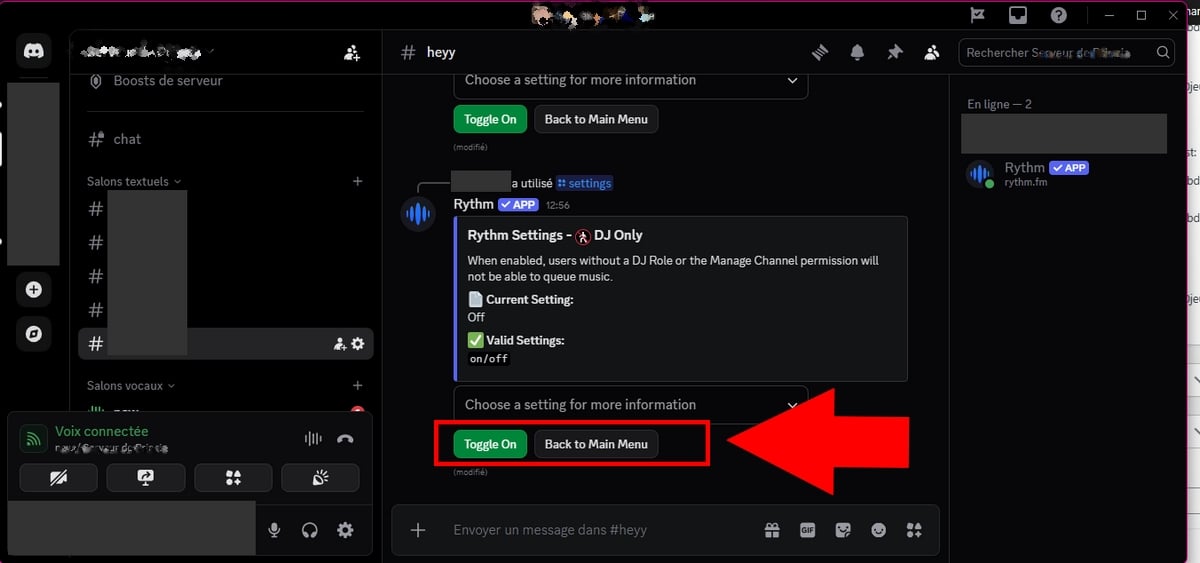
- É necessário utilizar o
/configurações. - Entre as opções sugeridas após o seu pedido, procure a opção Apenas DJ (ou outro semelhante),
- Na imagem abaixo, a função Apenas DJ está em Desligado.
- Para ativá-la, passe-a para “Ativar“.
De facto, todos os membros que dispõem do função de DJ terão acesso aos cordens de gestão (alterar a lista, saltar músicas, etc.), mesmo que tenha definido algumas restrições.
h) Reinicialização das configurações
Cometeu um erro nas suas configurações? Não se preocupe!
- Utilizar o
/configuraçõespara ver as diferentes opções disponíveis, - Clique na última opção Reset(ou outro semelhante),
- Em seguida, escolha “Yes, reset all" Onde "Cancel” se mudou de ideias.
ATENÇÃO, isto irá reiniciar TODAS as configurações do Rythm para os valores padrão!

O que fazer após a utilização
Agora já terminou de configurar o Rythm! Se tiver algum problema, consulte este tutorial, onde encontrará todas as respostas! Também pode visitar no nosso servidor Discord) !
Convidamo-lo a deixar um comentário se achar o tutorial completo e fácil de seguir, ou se tiver alguma reação, entre outras coisas.
Perguntas frequentes
A função Rhythm é gratuita no Discord?
a Ritmo em Discord oferece uma versão gratuita, mas também está disponível em versão Prémio.
Para que serve o premium do Rythm no Discord?
Aqui estão as diferentes vantagens de Rythm Premium :
- Alterar os graves, acelerar ou desacelerar o som.
- Criar filas de espera ilimitadas,
- Reprodução automática sem interrupções (anúncios),
- Melhor qualidade áudio,
- Tocar música durante 24 horas por dia, 7 dias por semana,
- Partilha Premium : Todos os participantes da sua sessão beneficiam das funcionalidades Premium,
- Audição personalizada : Controle o que ouve.
Além disso, para descobrir todas as vantagens que você tem ao se inscrever no Rythm Premium, não hesite em inserir /premium no seu chat.
Quanto custa o bot Rythm Premium?
Aqui estão os diferentes preços da oferta Premium:
- 1 único servidor = 4,99 $ por mês
- Vários servidores = 6,99 $ por mês
- Servidor grande = 9,99 $ por mês.
Comparação: Rythm gratuito vs Rythm Premium
Aqui estão algumas diferenças notáveis entre a versão gratuito e a versão pagante do Ritmo :
| 🌟 Funcionalidades | Versão gratuita | Versão Premium |
|---|---|---|
| Qualidade de áudio | Padrão | Melhor qualidade de áudio (HD) |
| Anúncio | Sim | Nenhum |
| Fila de espera | Limitada | Ilimitado |
| Efeitos de áudio | ❌ Não | ✅ Incluído (velocidades, graves, etc.) |
| Leitura 24 horas por dia, 7 dias por semana | ❌ Não | ✅ Incluído |
| Benefícios partilhados | ❌ Não | ✅ Sim (toda a sala de chat de voz beneficia disso) |
Ritmo e MAC: é viável?
Sim, O Rhythm pode ser utilizado em Mac e Windows.
Reunião em Loja de aplicativos Onde Google Play !
Atraso e jogos
Não, se é jogador, Ritmo não afetará o desempenho do seu jogo se estiver a jogar jogos em paralelo.
A moderação pode alterar a lista de músicas?
Sim, eles podem eliminar o que não lhes convém e alterar a reprodução das músicas.
Usando spotify premium ou twitch?
a Robô de ritmo O Discord permite ouvir várias músicas de várias plataformas de streaming musical, incluindo Spotify, YouTube, Twitch e outras.
No entanto, note que a atividade Ritmo não permite ler o catálogo completo nessas plataformas.
Como é que posso ver o vídeo e as imagens das canções?
Agora, com a nova versão do Ritmo, não pode aceder a fluxos de vídeo. É especializada apenas em streaming de áudio.
Outras preocupações?
Você pode visita a página de ajuda oficial de Ritmo Se tiver outras dificuldades ao utilizar o Rythm bot no Discord:
Veja a lista de nossos tutoriais:









 Português
É possível alterar o nome do bot, por favor?
Sim 🙂 do servidor
Como posso evitar que o bot se desconecte automaticamente do servidor de discórdia após 5 minutos sem ninguém na voz?
Você não pode, tem que haver alguém
Olá,
Não consigo configurar o bot para que todos os membros do servidor possam usá-lo completamente.
Eu sou o único que pode colocar play/pause por exemplo, os outros só podem colocar música na lista de espera.
Um conselho ?
desde já, obrigado
Oi, configure o papel de DJ 🙂
Oi,
Não consigo encontrar como dar permissões aos membros do servidor.
Eu sou o único que pode fazer tudo
Você tem que criar um papel, que você dá à pessoa com os direitos. Preste atenção aos direitos concedidos
Olá, o bot é legal mas não me permite bloquear vozes, é uma pena.
A menos que eu esteja errado
Como é bloquear os vocais?
Olá, instalei hoje de manhã e está offline, não consigo "ligá-lo novamente", fica offline, o que faço?
Temos que esperar o bot voltar a funcionar, o discord está com um problema agora 🙂
Olá como colocar o bot de volta online porque lá ele não reage mais por favor me ajude
Preocupe-se com o bot hoje, caso contrário, foi colocado no meu discord 🙂
Olá meu bot de ritmo não está funcionando mais porque está offline e não sei como colocar novamente online por favor me ajude
Fiz um tutorial no discord que atualizo toda vez 🙂
Olá, tenho um álbum no meu disco rígido que não consigo encontrar na net, como posso colocá-lo no discord via rythm? obrigada
não pode, coloca a música no Youtube e depois pode 🙂 mas vai demorar
yo queria saber se era possivel duplicar o bot, tipo estou em outra sala e estou com o bot e estou ouvindo meu som, outro que quer ouvir musica digita o mesmo comando e outro bot pop e não roube de alguém que já ouve som
não, não é possível 🙂 você precisa de 2 bots diferentes 🙂
Olá, Boa noite é possível fazer o bot tocar uma playlist, se sim como?
Não, não pode 🙁
Olá, tenho um pedido especial, gostaria de usar o bot em um canal de prisão. Para isso, o bot teria que ser imutável e o som não poderia ser modificado.
Alguma ideia ?
Olá, como assim?