Para relembrar, o bot de música Rythm foi encerrado em setembro de 2021 devido a problemas de direitos de autor. Desde junho de 2024, está oficialmente de volta como Atividade Discord. Podes convidá-lo para o teu servidor ou lançá-lo diretamente a partir de uma sala de voz.
Esta nova versão traz :
- A novo interface visual.
- UMA catálogo com mais de 50 milhões de títulos 100% legal e licenciado.
- Do sessões de audição sala de estar vocal sincronizada e colaborativa.
- A versão gratuita limitada para estações de rádio e listas de reprodução predefinidas.
Tal como anteriormente, o Rythm está disponível em duas versões: a versão gratuita e a versão paga, que oferece funcionalidades adicionais a 4,99 $/mês.
Veja abaixo uma lista completa dos comandos Rythm e como os utilizar.
Problema de som?
Se tiver problemas com o som, clique no link abaixo e aceda ao Discord :).
Como é que posso utilizar os comandos Rythm no Discord em 2026?
Para poder utilizar os comandos Rythm no Discord, é naturalmente necessário ligar o bot Rythm ao seu servidor.
Antes de mais, eis alguns pré-requisitos:
- Estar conectado ao seu conta Discord através do navegador,
- Ser administrador do servidor ao qual pretende adicionar Ritmo,
- Ter uma boa ligação à Internet.
- Ter uma sala de estar vocal neste.
Ligar o Rythm ao seu servidor Discord
Aqui estão os passos a seguir:
- Abra o seu navegador e clique em este link de convite do Rythm Bot,
- O link será aberto numa nova aba para que possa acompanhar este tutorial facilmente.,
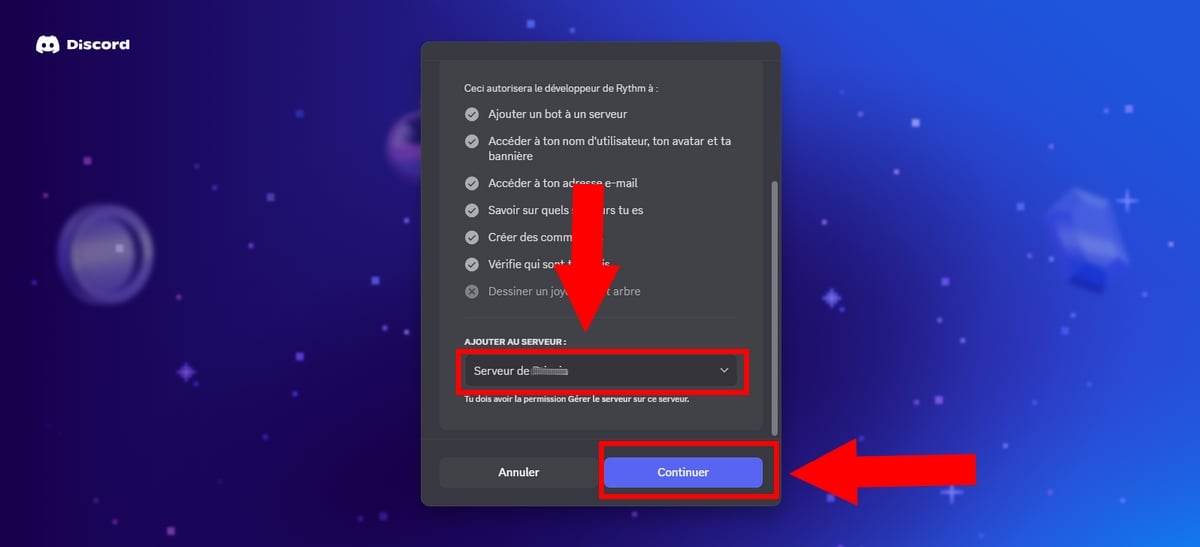
- Uma vez na página, selecione o servidor Discord ao qual pretende adicionar o bot Rythm. ou insira o nome manualmente,
- E clique em “Continuar“.
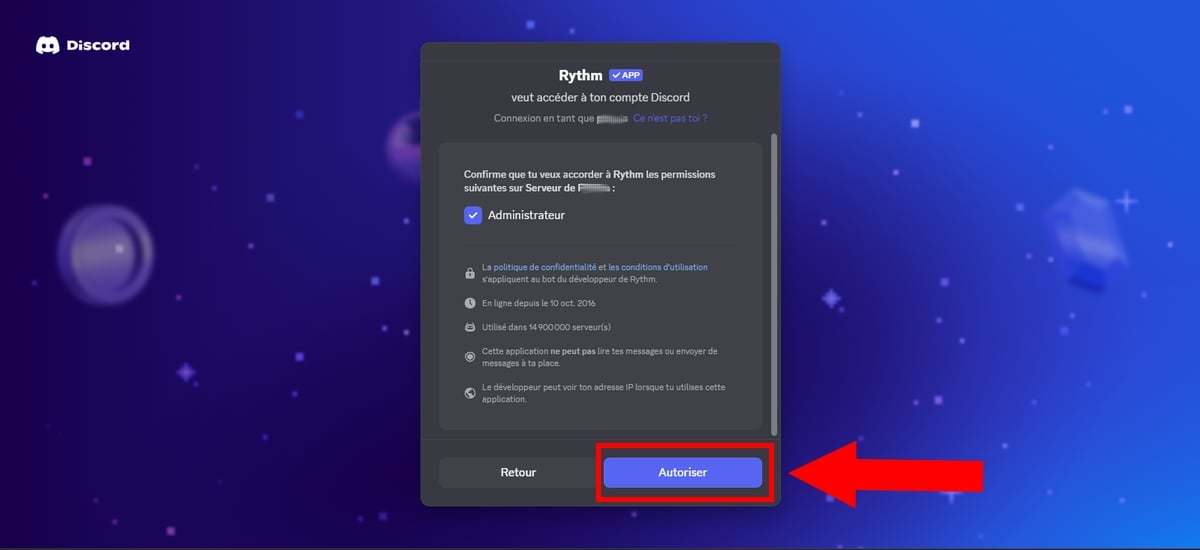
- A partir de agora, conceda a Ritmo as autorizações necessárias clicando no botão “Permitir“.
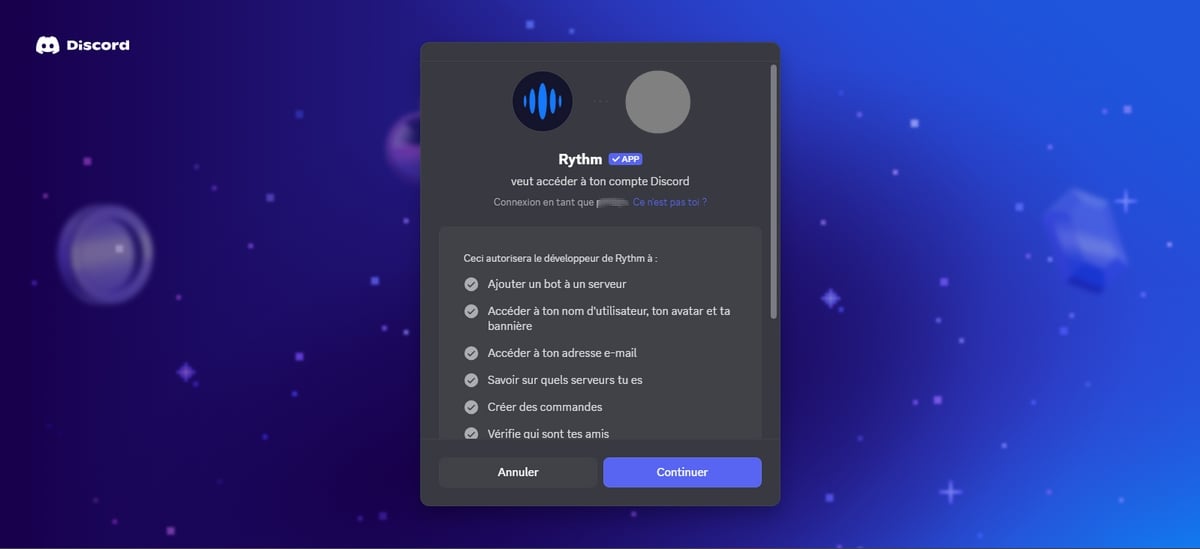
- Em seguida, continue clicando em “Continuar“.
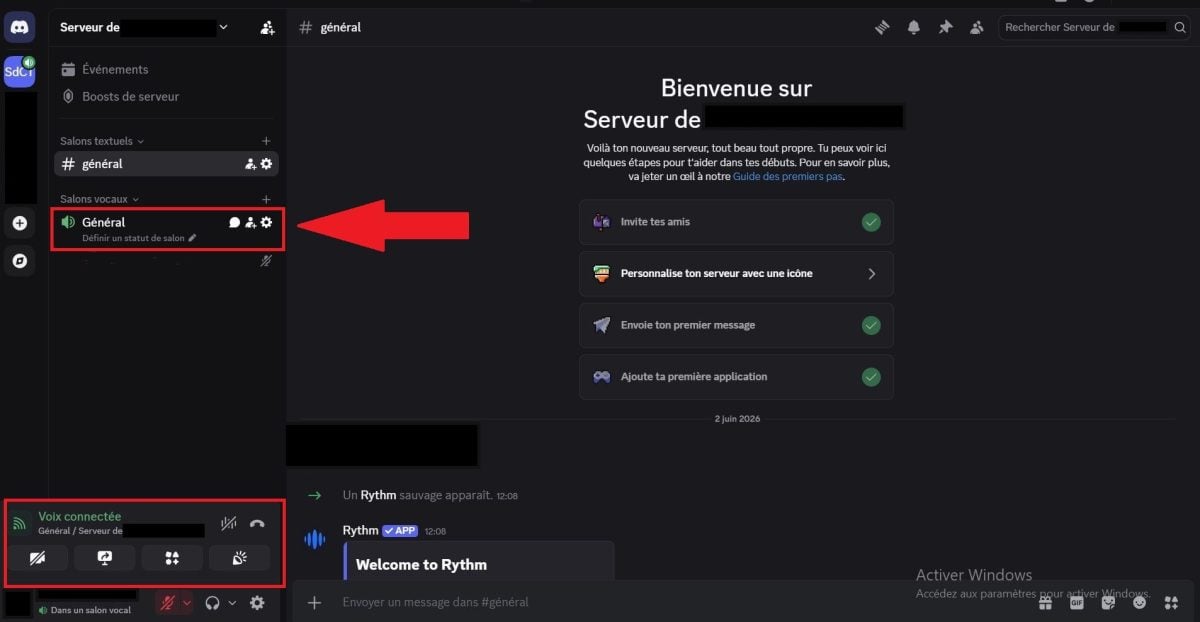
- Uma vez Ritmo adicionado ao seu servidor, você verá uma mensagem como a desta imagem:

- Por fim, verifique se o Rythm está presente na lista de membros à direita. De facto, se seguiu bem as instruções, ele estará lá.
- Caso contrário, dê a Ritmo (acessando as configurações do servidor) a permissão ”Diretor”, ou expulse-o e recomece o tutorial desde o início.
Testar os comandos do bot de música Rythm
Uma vez instalado o bot Rythm, já não é necessário escrever mensagens tradicionais no chat. Tudo passa pela interface de comando integrada do Discord. Eis exatamente como a utilizar:
- Participar num salão vocal Antes de digitar qualquer comando, primeiro conecte-se a uma sala de bate-papo no seu servidor. Se não estiver numa sala, o bot não saberá para onde ir e mostrará uma mensagem de erro.
- Ativar a barra de comandos Escreva o símbolo
/(a barra) na tua barra de mensagens. Uma janela pop-up irá abrir, mostrando uma lista de todos os bots no seu servidor.
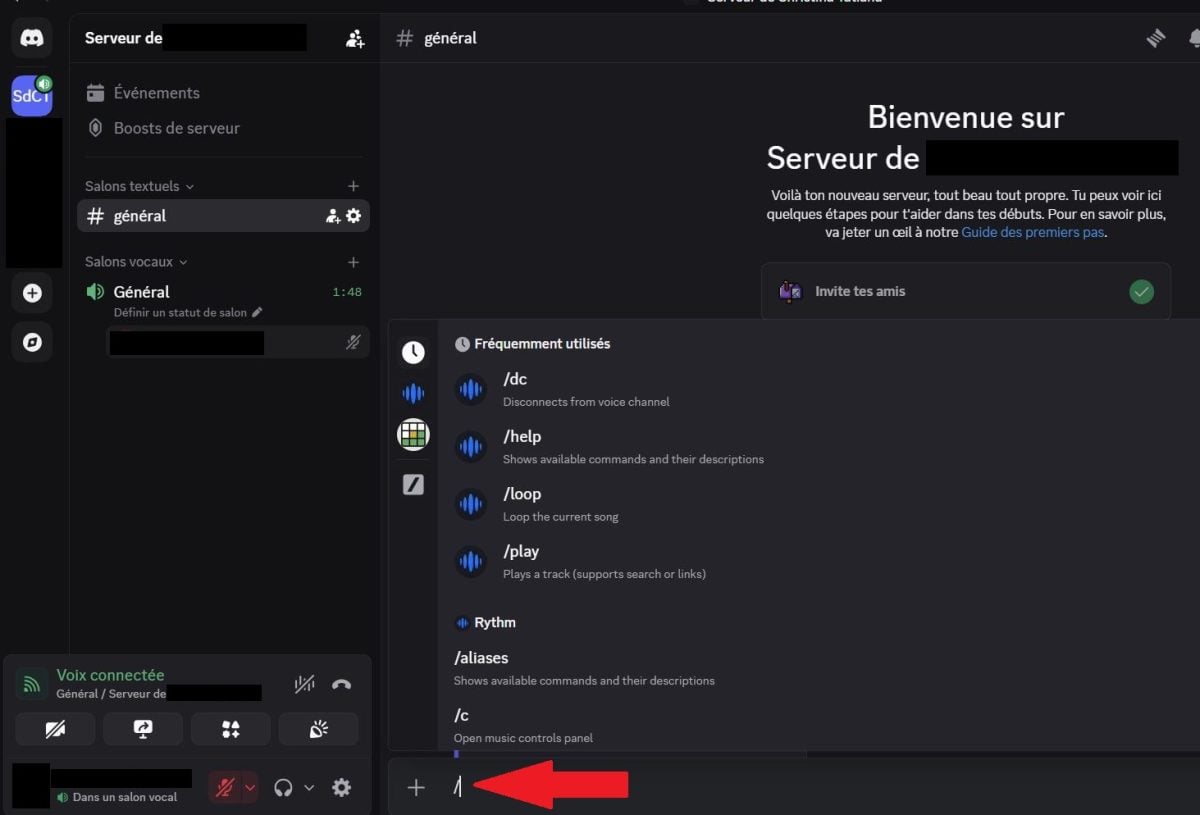
- Reproduzir uma música Tipo direto
/jogar. Aparecerá uma caixa vazia: escreva o nome do artista e a música que procura e, em seguida, prima Enter. O bot juntar-se-á à sua sala de conversação por voz e reproduzirá a música.

Nota:
- () = obrigatório
- []= opcional
Aqui está uma explicação detalhada da maioria dos comandos.
⚠️ O que precisa de saber O bot exige agora que pelo menos um membro da sala tenha uma subscrição Rythm Premium para selecionar uma música específica a pedido (através de ordens ou atividade).
Se, por acaso, uma música foi tocada, é porque a sessão beneficiou de um passe especial (subscrição de terceiros) ou porque a faixa fazia parte de um programa de rádio aleatório que correspondia à sua escolha nesse preciso momento.
1. Os comandos básicos
Eis alguns exemplos ordens O que precisa saber para controlar a sua audição:
| ▶️ Comando básico | ✅ Utilidade / Ação |
|---|---|
/join |
Conecta Ritmo na sala de voz onde se encontra atualmente. |
/desligar Onde /saída Onde /dc |
Desconecta o bot da sala (o antigo prefixo !dc está obsoleto). |
/controlo Onde /c |
Abre um painel de controlo interativo com botões visuais diretamente no chat de texto. |
/play (nome ou link) Onde /p |
Reproduz a música solicitada. Suporta YouTube, YouTube Music, Spotify (apenas faixas), SoundCloud (apenas faixas). |
/search (substantivo) |
Procurar um título e sugerir várias opções para adicionar à fila de espera. |
/np Onde /agora a tocar |
Exibe as informações (título, autor) da música em reprodução. |
/pausa / /resumo |
Pausa a reprodução ou reinicia. |
/replay |
Reproduz a faixa atual desde o início (0:00). |
/volume [1 a 200] |
Exibe o volume atual ou altera-o de acordo com o valor selecionado. |
/informação |
Exibe informações gerais sobre o bot e o seu estado. |
/pular Onde /s |
Inicia uma votação para passar à faixa seguinte (requer uma maioria de utilizadores presentes). |
/fs Onde /fskip |
Passar à canção seguinte sem votação. |
2. Os pedidos para a fila de espera
Como gerir a fila de espera músicas?
Alguns destes comandos estão associados à subscrição Premium (como a gestão de uma fila de espera ilimitada), enquanto outros estão disponíveis gratuitamente para todos:
| 📜 Pedido de Fila | ✅ Utilidade / Ação |
|---|---|
/queue [página] |
Mostra a lista das músicas que serão tocadas em breve. |
/playtop |
Adiciona a música solicitada no topo da fila de espera. |
/playskip |
Adiciona uma música e salta imediatamente para ela. |
/move (posição) |
Move uma música para uma nova posição na lista. |
/skipto (posição) |
Salta diretamente para uma música específica na fila. |
/remove (número) |
Remove uma música específica da fila de espera. |
/removidosduplicados |
Remove automaticamente as músicas duplicadas da fila. |
/palha |
Mistura aleatoriamente a ordem de todas as músicas da fila. |
/Claro |
Apaga completamente a fila com um clique. |
/limpar |
Remove da fila todas as músicas adicionadas por utilizadores que saíram da sala. |
Configurações de áudio e efeitos
Para aqueles que desejam controlar os seus fluxos sonoros, Aqui estão os vários comandos que deve saber:
| ⚙️ Configurações e efeitos | ✅ Utilidade / Ação |
|---|---|
/procurar |
Salta diretamente para um momento específico da música (por exemplo: 60 para 1 minuto). |
/avançar |
Avança rapidamente um determinado número de segundos. |
/rewind Onde /rwd |
Recua um determinado número de segundos. |
/loop |
Ativa ou desativa a repetição em loop da faixa atual. |
/efeitos |
(Prémio) Abre o menu de efeitos de áudio (Graves, Velocidade, etc.). |
/configurações |
Aceda ao painel de configuração completo (função de DJ, restrições). |
/premium |
Mostra o estado da sua subscrição e as vantagens disponíveis. |
Utilizar a atividade Ritmo no Discord
Se quiser prescindir completamente do chat de texto, a equipa do Rythm oferece um alternativa visual Ritmo de atividade. Não é necessário convite para esta versão, que já está integrada no Discord.
Como é que o lançamos?
- Participar num salão vocal.
- Clique no ícone do foguete 🚀 (Iniciar uma atividade) na parte inferior do seu ecrã, junto ao botão de partilha de ecrã.
- Selecione Ritmo na lista.
Abre-se uma interface visual interactiva. Aqui pode procurar faixas e gerir a lista de reprodução em equipa utilizando o rato.
Anotar : A versão gratuita do Rythm está atualmente limitada a estações de rádio temáticas.
Como é que configuro o bot Rythm no meu servidor?
Vamos ver aqui como configurar o Rythm no seu garçom !
- Utilizar o
/configuraçõespara aceder às definições, OU digite o comando/ajudapara assistência geral.
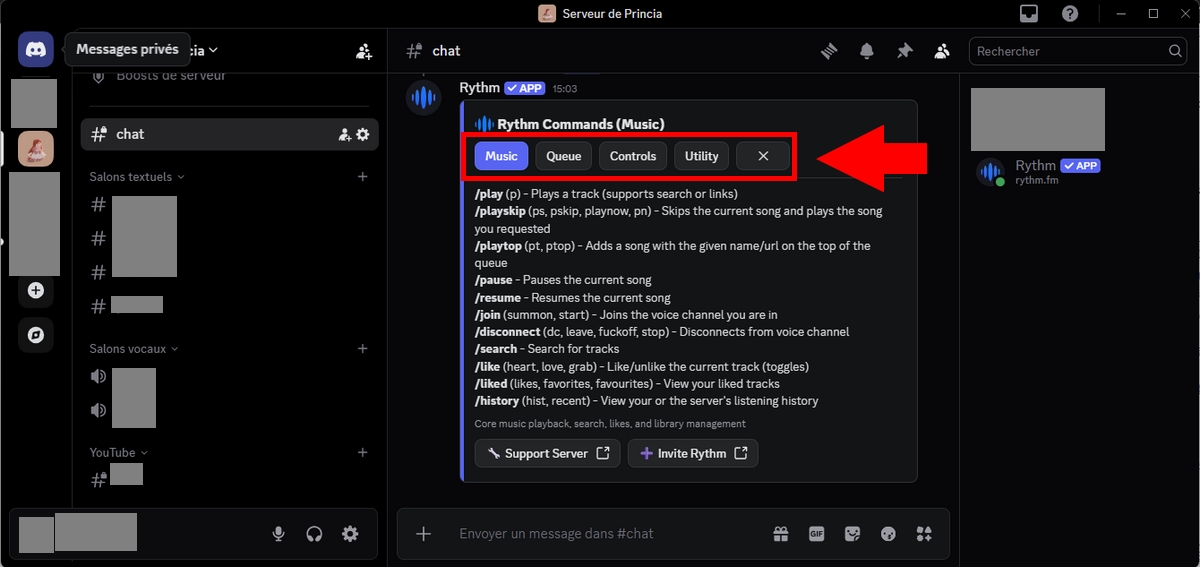
a) O prefixo (/) do comando Rythm
a bot Rythm não suporta mais o prefixo padrão “!“.
- Agora, com a nova versão, é obrigatório utilizar o prefixo “/” para todas as encomendas.
b) Desativar os comandos em certas salas
Para desativar os comandos de Ritmo Nos salões Discord, tem várias opções, incluindo:
- Clique no ícone da engrenagem à esquerda da sala de chat para Editar a sala de estar,
- Em seguida, selecionar Permissões,
- Desativar as permissões relacionadas com Postagens e para aplicativos de encomenda nesta sala específica.
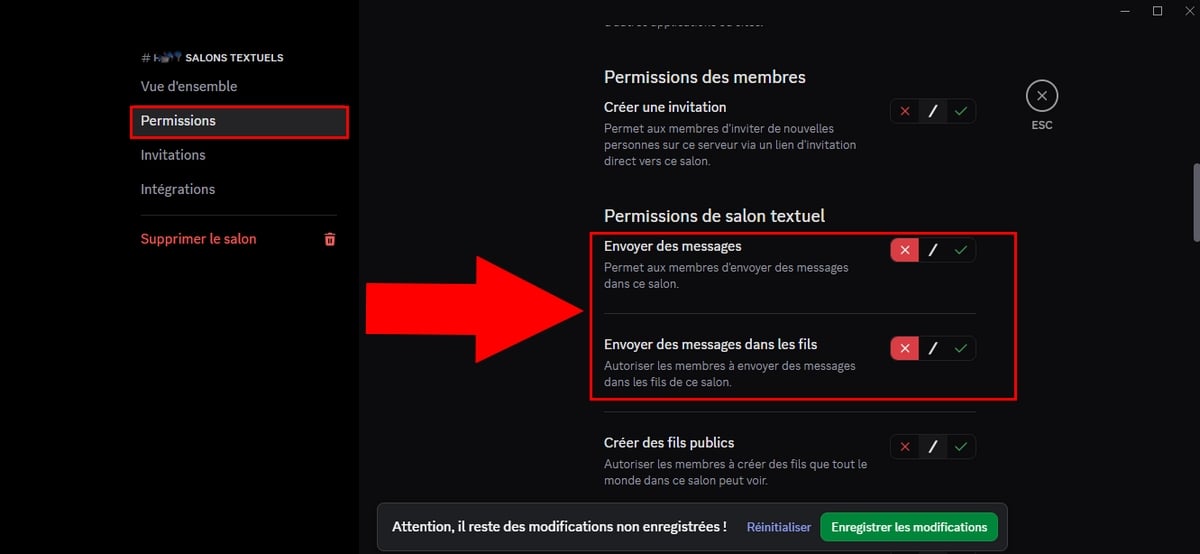
Mas também pode seguir os seguintes passos:
- Clique com o botão direito do rato no seu servidor,
- Clique em Configurações a partir de servidor,
- Em “Integrações”, procure “Ritmo” e depois “Gerenciar“,
- Na opção “Salões“, escolha manualmente quais salas podem usar os comandos do aplicativo e quais funções têm acesso a eles.
c) Anúncios musicais
Para consultar a música durante a reprodução, utilize o comando /agora a tocar.
d) Comprimento máximo da fila de espera
Esta opção do Rythm Premium permite limitar o tamanho da fila de espera. Para isso:
- Digite o comando
/configurações. - Em seguida, procure a opção Max Queue Length.
- Por predefinição, ela é ilimitado e este comando serve para impor um limite, ou seja, 10 ou 20 músicas no máximo por utilizador, para evitar abusos!
- Nesta imagem, o número de Max Queue Length autorizado é de 10.
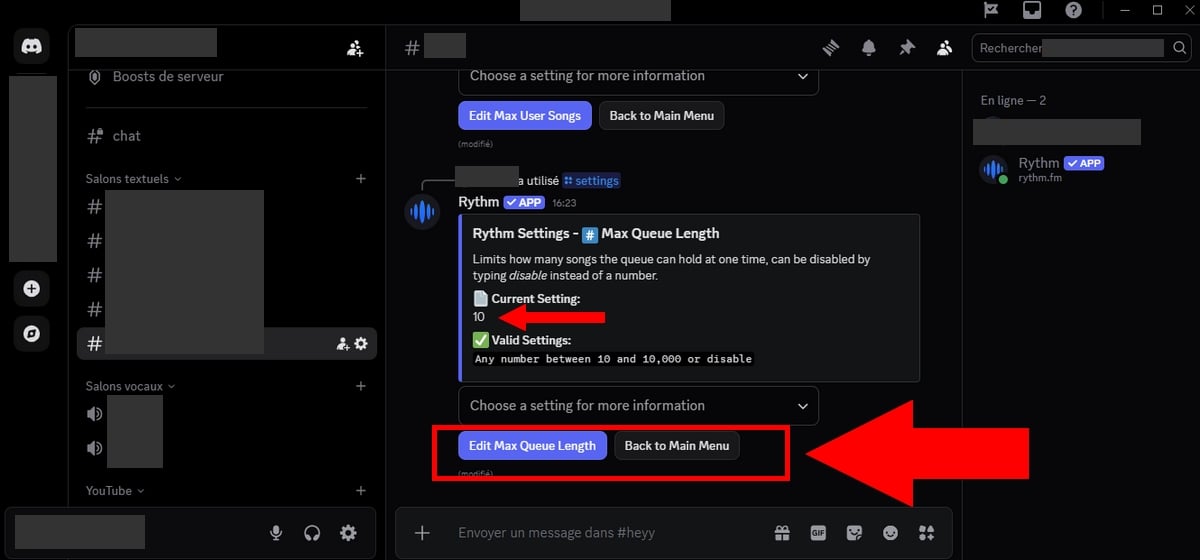
No entanto, se utilizar a versão gratuita, esta opção está desativada por predefinição. E embora tenha o direito de a configurar, a configuração não será considerada.
Nessa perspetiva, pode:
- Atribuir a membros (ou a uma pessoa de confiança) a função DJ,
- Digitar a ordenado
/pularpara passar para a faixa seguinte. Se vários membros tocarem nesse comando, a música indesejada passará automaticamente. - Ou ainda pedir aos utilizadores que preparam as suas listas de reprodução com antecedência para controlar melhor o conteúdo.
e) Número máximo de músicas por utilizador
Esta funcionalidade é útil para que os directores onde o DJs possam limitar o número de músicas que os utilizadores podem adicionar à fila ao mesmo tempo.
De facto, uma vez Rythm Premium ativado, a fila torna-se ilimitada.
- Para alterar o número máximo de músicas por utilizador, basta digitar o comando /configurações.
- Em seguida, procure a opção Max User Songs (funcionalidade Premium).
- Escolha o número de músicas que você autoriza por utilizador clicando em “Editar músicas do utilizador“.
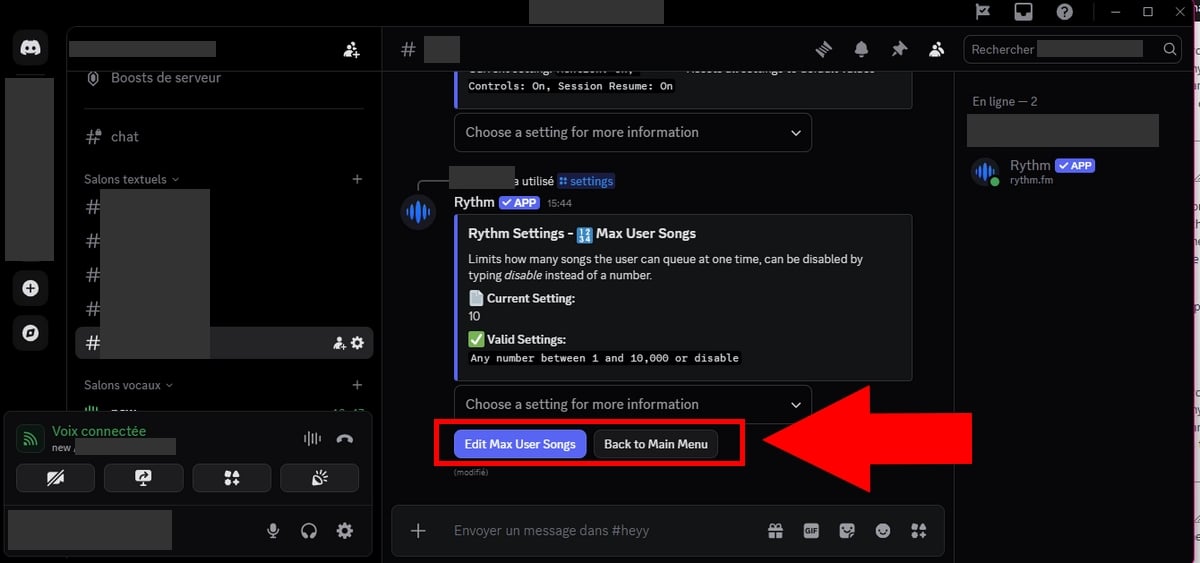
⚠️ Nota importante :
Pode alterar esta configuração na versão gratuita, mas ela permanecerá sem efeito. Esta opção só é considerada para servidores ou utilizadores inscritos em Rythm Premium.
f) Eliminar duplicados na fila
Também entre as vantagens da assinatura Premium. Para impedir que os utilizadores coloquem músicas duplicadas na fila de espera, pode utilizar um dos seguintes comandos:
/drm/rd/removidosduplicados/rmd
No entanto, também pode seguir os seguintes passos:
- Utilizar o
/configurações. - Escolher Duplicate song Prevention
- Para ativá-lo, clique em Nós no menu suspenso que se abre.
- Para desativá-lo, clique em Desligado.
g) Configurar a função do DJ no servidor
Para ativar o modo DJ, tudo acontece no mesmo lugar!
- Digite o comando
/configuraçõespara mostrar as diferentes opções possíveis.
1. Definir o papel do DJ
Se ainda não o fez:
- Ir para Configurações a partir de garçom > Funções
- Em seguida, crie uma nova função chamada DJ, (o nome da função deve ser exatamente DJ)
- Em seguida, atribua essa função aos membros que deseja autorizar.
2. Ativar o modo DJ
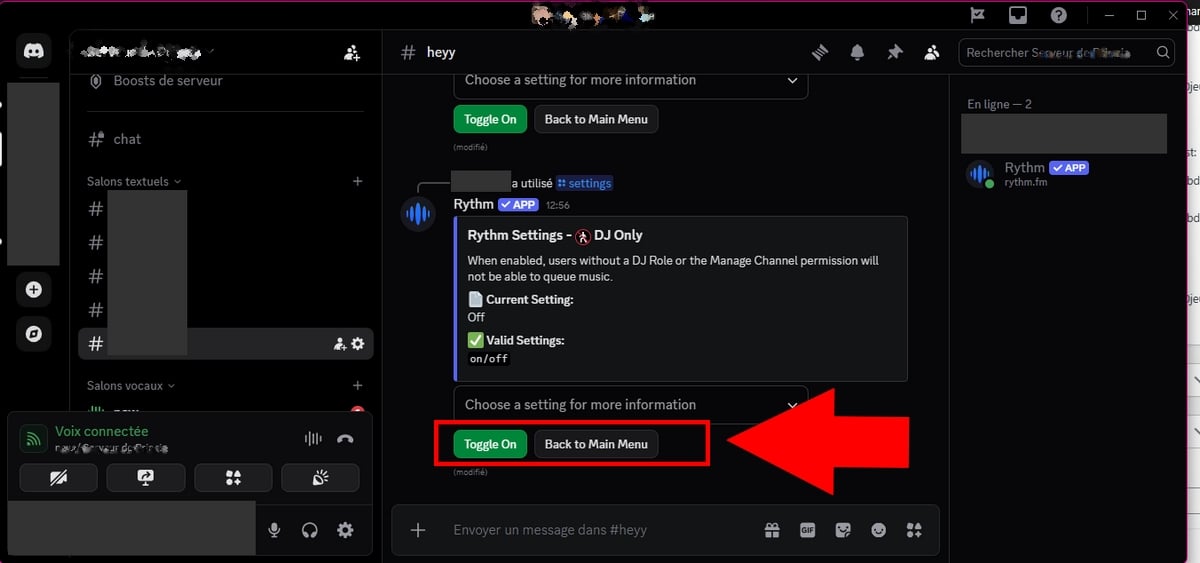
- É necessário utilizar o
/configurações. - Entre as opções sugeridas após o seu pedido, procure a opção Apenas DJ (ou outro semelhante),
- Na imagem abaixo, a função Apenas DJ está em Desligado.
- Para ativá-la, passe-a para “Ativar“.
De facto, todos os membros que dispõem do função de DJ terão acesso aos cordens de gestão (alterar a lista, saltar músicas, etc.), mesmo que tenha definido algumas restrições.
h) Reinicialização das configurações
Cometeu um erro nas suas configurações? Não se preocupe!
- Utilizar o
/configuraçõespara ver as diferentes opções disponíveis, - Clique na última opção Reset(ou outro semelhante),
- Em seguida, escolha “Yes, reset all" Onde "Cancel” se mudou de ideias.
ATENÇÃO, isto irá reiniciar TODAS as configurações do Rythm para os valores padrão!

O que fazer após a utilização
Agora já terminou de configurar o Rythm! Se tiver algum problema, consulte este tutorial, onde encontrará todas as respostas! Também pode visitar no nosso servidor Discord !
Convidamo-lo a deixar um comentário se achar o tutorial completo e fácil de seguir, ou se tiver alguma reação, entre outras coisas.
Perguntas frequentes
Qual é a diferença entre o bot Rythm e o Activité Rythm?
- O bot convida-se a entrar no seu servidor e controla-se a si próprio através de comandos de barra (/play, /skip...).
- O Activité é lançado diretamente para uma sala de voz através do ícone 🚀, com uma interface clicável e um catálogo de cerca de 50 milhões de faixas licenciadas.
Precisa de ambos: bot Rythm e Activité Rythm?
Não necessariamente.
- O bot é mais adequado para servidores comunitários que pretendam um controlo preciso das filas de espera.
- L'Activité é ideal para escuta partilhada rápido e fácil, sem necessidade de configuração.
A função Ritmo é gratuita no Discord?
a Ritmo em Discord oferece uma versão gratuita, mas também está disponível em versão Prémio.
Em que dispositivos está o Rythm disponível?
Rythm está disponível no Discord (bot e Activité), mas também como aplicação iOS, Android, Windows e macOS através de rythm.fm/download, bem como uma versão web.
Para que serve o premium do Rythm no Discord?
Aqui estão as diferentes vantagens de Rythm Premium :
- Alterar os graves, acelerar ou desacelerar o som.
- Criar filas de espera ilimitadas,
- Escolha livre de faixas,
- Melhor qualidade áudio,
- Tocar música durante 24 horas por dia, 7 dias por semana,
- Partilha Premium : Todos os participantes da sua sessão beneficiam das funcionalidades Premium,
- Audição personalizada : Controle o que ouve.
Além disso, para descobrir todas as vantagens que você tem ao se inscrever no Rythm Premium, não hesite em inserir /premium no seu chat.
Quanto custa o bot Rythm Premium?
Rythm Premium está disponível em 4,99 $/mês. Esta é a única tarifa oficial existente.
Comparação: Rythm gratuito vs Rythm Premium
Aqui estão algumas diferenças notáveis entre a versão gratuito e a versão pagante do Ritmo :
| 🌟 Funcionalidades | Versão gratuita | Versão Premium |
|---|---|---|
| Qualidade de áudio | Padrão | Melhor qualidade de áudio (HD) |
| Controlo de canções | Não (apenas rádios) | Sim |
| Fila de espera | Limitada | Ilimitado |
| Efeitos de áudio | ❌ Não | ✅ Incluído (velocidades, graves, etc.) |
| Leitura 24 horas por dia, 7 dias por semana | ❌ Não | ✅ Incluído |
| Benefícios partilhados | ❌ Não | ✅ Sim (toda a sala de chat de voz beneficia disso) |
Ritmo e MAC: é viável?
Sim, o Rythm está disponível em vários dispositivos:
- iOS Aplicação “Rythm Music” na App Store (requer iOS 15.1+, compatível com macOS 12+ M1)
- andróide disponível no Google Play
- Windows / macOS : descarregar em rythm.fm/download

Atraso e jogos
Não, se é jogador, Ritmo não afetará o desempenho do seu jogo se estiver a jogar jogos em paralelo.
A moderação pode alterar a lista de músicas?
Sim, Os moderadores podem remover tudo o que não lhes agrada e alterar a forma como as canções são tocadas.
Usando spotify premium ou twitch?
A integração do Rythm (agora uma atividade oficial licenciada no Discord) e a utilização do Spotify Premium ou do Twitch satisfazem necessidades diferentes.
O Rythm aceita ligações de faixas do Spotify/SoundCloud, mas não listas de reprodução completas ou a própria conta Spotify Premium.
Como é que posso ver o vídeo e as imagens das canções?
Agora, com a nova versão do Rythm, não é possível acesso a fluxos de vídeo (como os clips do YouTube). O serviço é especializado apenas em streaming de áudio.
No entanto, o novo Activité Discord apresenta a arte do álbum (a capa) das faixas actuais, bem como um visualizador gráfico.
Outras preocupações?
Você pode visita a página de ajuda oficial de Ritmo Se tiver outras dificuldades ao utilizar o Rythm bot no Discord:
Veja a lista de nossos tutoriais:









 Português
É possível alterar o nome do bot, por favor?
Sim 🙂 do servidor
Como posso evitar que o bot se desconecte automaticamente do servidor de discórdia após 5 minutos sem ninguém na voz?
Você não pode, tem que haver alguém
Olá,
Não consigo configurar o bot para que todos os membros do servidor possam usá-lo completamente.
Eu sou o único que pode colocar play/pause por exemplo, os outros só podem colocar música na lista de espera.
Um conselho ?
desde já, obrigado
Oi, configure o papel de DJ 🙂
Oi,
Não consigo encontrar como dar permissões aos membros do servidor.
Eu sou o único que pode fazer tudo
Você tem que criar um papel, que você dá à pessoa com os direitos. Preste atenção aos direitos concedidos
Olá, o bot é legal mas não me permite bloquear vozes, é uma pena.
A menos que eu esteja errado
Como é bloquear os vocais?
Olá, instalei hoje de manhã e está offline, não consigo "ligá-lo novamente", fica offline, o que faço?
Temos que esperar o bot voltar a funcionar, o discord está com um problema agora 🙂
Olá como colocar o bot de volta online porque lá ele não reage mais por favor me ajude
Preocupe-se com o bot hoje, caso contrário, foi colocado no meu discord 🙂
Olá meu bot de ritmo não está funcionando mais porque está offline e não sei como colocar novamente online por favor me ajude
Fiz um tutorial no discord que atualizo toda vez 🙂
Olá, tenho um álbum no meu disco rígido que não consigo encontrar na net, como posso colocá-lo no discord via rythm? obrigada
não pode, coloca a música no Youtube e depois pode 🙂 mas vai demorar
yo queria saber se era possivel duplicar o bot, tipo estou em outra sala e estou com o bot e estou ouvindo meu som, outro que quer ouvir musica digita o mesmo comando e outro bot pop e não roube de alguém que já ouve som
não, não é possível 🙂 você precisa de 2 bots diferentes 🙂
Olá, Boa noite é possível fazer o bot tocar uma playlist, se sim como?
Não, não pode 🙁
Olá, tenho um pedido especial, gostaria de usar o bot em um canal de prisão. Para isso, o bot teria que ser imutável e o som não poderia ser modificado.
Alguma ideia ?
Olá, como assim?