Sobre Discord, escrever a cores passa por blocos de código e a remarcação para baixo. Cada cor corresponde a uma linguagem específica, e o resultado é apresentado na aplicação para computador ou na web.
Descobre primeiro o Discord e o Alucare.fr:
Noções básicas sobre Markdown no Discord
a remarcação para baixo é um sistema de formatação de texto simples. Basta adicionares caracteres especiais em cada lado do teu texto para alterar a sua formatação, sem recorrer a um editor visual.
Eis os estilos disponíveis e a sua utilização.
Colocar texto em negrito
Utiliza ** em ambos os lados do texto.
Exemplo : **Negrito**, Não gordo

Colocar texto em itálico
Utiliza * Onde _ em ambos os lados do texto.
Exemplo : *Itálico*, _Itálico_, Normal

Sublinhar texto
Utiliza __ (dois traços baixos) de cada lado do texto.
Exemplo : __Sublinhado__, Não sublinhado

Riscar texto
Utiliza ~~ (dois tildes) de cada lado do texto.
Exemplo : ~~Tachado~~, Não tachado

Combinar negrito, itálico, sublinhado e riscado
Pode combinar estilos : negrito e itálico, itálico e sublinhado, em negrito e sublinhado, ou até empilhá-los todos. Para obter negrito, itálico, sublinhado, riscado e spoiler numa única linha, o código é:
||___***~~ton texte~~***___||
É a combinação itálico, negrito e sublinhado a mais completa disponível em Discord.
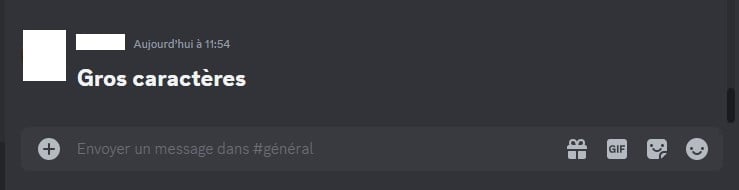
Escrever um título em letras grandes
Adicionar # dentro início de linha, seguido de um espaço, e depois escreve a tua mensagem. Discord exibe o texto como um título em letras grandes. Utiliza ## para um título secundário ligeiramente mais pequeno.
Inserir um link clicável
Para inserir um hiperligação Para criar um link clicável numa mensagem, utilize esta sintaxe:
[texto do link](https://url.com)
O texto aparece a azul e redireciona para o endereço indicado através de ganchos seguidos do URL entre parênteses. Esta é uma das funções de formatação os mais úteis do remarcação para baixo sobre Discord.
Fazer uma citação
Para visualizar um bloco de citação, começa a tua linha com > seguido de um espaço.
Exemplo : > eis uma citação
O texto é apresentado com uma linha vertical no lado esquerdo, como um bloco de citação clássica. Esta funcionalidade é útil para mencionar outro utilizador numa conversa.
Ocultar um texto ou uma imagem (spoiler)
Podes ocultar um texto ou uma imagem por trás de um spoiler. Eis como proceder.
Ocultar um texto
Para esconder uma mensagem, coloca || de cada lado do texto.
Exemplo : ||Estou escondido!|| Eu não...

O texto aparece oculto na discussão, como um spoiler.

Tudo o que tem de fazer é clicar na parte oculta para visualizar o conteúdo.

Ocultar uma imagem
Durante a importação da imagem, clica na opção definir como Spoiler.
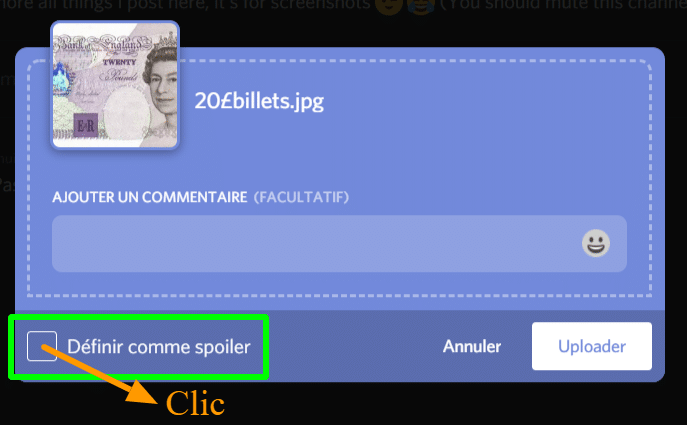
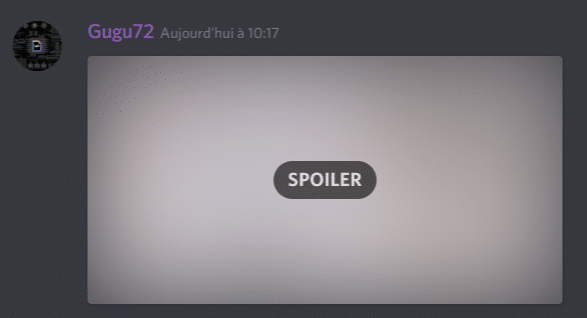
A imagem está oculta na mensagem e é exibida ao clicar nela.
Blocos de código no Discord
o blocos de código servem para apresentar texto numa caixa de texto de espaço único. Existem dois tipos.
- Bloco inline : coloque um único acento grave à volta do texto (
`texto`). Útil para uma palavra ou um comando curto. - Bloco multilinha : coloque o texto entre três acentos graves (
```texto```). Útil para várias linhas de conteúdo.
É este segundo formato, os blocos de código multilinhas, que permite apresentar cores em Discord especificando uma linguagem após os três acentos.
Escrever a cores no Discord
Discord utiliza a biblioteca Highlight.js para a coloração. Não dispõe de um seletor de cores integrado. Para colorir o teu texto, tens de utilizar um bloco de código e especificar uma linguagem reconhecida. Aqui estão todas as cores disponíveis e a sua utilização.
1. Texto a vermelho
Para visualizar um texto a vermelho, utiliza a linguagem diff em um bloco de código. Cada linha que começa com um travessão (-) em início de linha aparece a vermelho.
```diferença

- de texto

- um travessão no início da linha

```

2. Texto a verde
Quanto ao verde, voltamos à linguagem diff. A diferença em relação ao vermelho: cada linha deve começar por um mais (+) em vez de um travessão, em início de linha.
```diferença

+ algum texto

+ e um plus em cada linha

```

a + No início da linha continua a ser o método mais fiável para obter verde nos teus mensagens Discord, independentemente do tema ativado.
3. Texto a laranja
Para visualizar texto a laranja, utiliza a linguagem arm em um bloco de código. Substitui os espaços da tua mensagem por um traço inferior (_). Eis a sintaxe:
```braço

du_texte

mais_texto

```

Apenas alguns caracteres Os elementos reconhecidos pela formatação ficam a laranja. O resultado pode variar consoante o tema e o cliente utilizado.
4. Texto a amarelo
Para visualizar texto a amarelo, utiliza a linguagem ansi em um bloco de código. O conteúdo de cada linha é apresentado diretamente a amarelo, sem sintaxe adicional.
```ansi```

[33mDo texto a amarelo[0m

[33mMais conteúdo aqui[0m

```
Nota: O Discord apresenta-o mais como um amarelo dourado / laranja escuro, não como um amarelo vivo típico.
5. Texto em turquesa
Para visualizar texto em turquesa, utiliza a linguagem py (Python) num bloco de código. Coloca o teu conteúdo entre aspas. É essa a condição para que a coloração fixe.
```py

"texto infinito...

e aqui novamente".

```

Apenas o cadeias de caracteres As palavras entre aspas ficam em turquesa. O aspeto varia consoante o tema ativado.
6. Texto a azul
Para texto a azul, utiliza a linguagem fix em um bloco de código.
``` corrigir

de texto

aqui também

```

7. Texto a cinzento
Para visualizar texto a cinzento, utiliza a linguagem python. Cada linha que começa com um símbolo de sustenido (#) aparece a cinzento, como um comentário.
``` python

# texto

# mais texto

```

Podes misturar texto a cores e texto a cinzento numa mesma mensagem. O cinzento aplica-se apenas ao linhas comentadas com #.
Experimenta estes códigos diretamente no Discord e no Alucare.fr:
Ainda não tens uma conta? Descobre como criar uma conta Discord no nosso artigo dedicado.
Perguntas frequentes
Como é que o markdown funciona no Discord?
a remarcação para baixo é um sistema de formatação de texto simples. Basta adicionares caracteres especiais antes e depois do teu texto para alterar a sua formatação, sem recorrer a um editor visual.
o blocos de código fazem parte dessas ferramentas de formatação disponíveis nas tuas mensagens Discord. É o formato mais prático para estruturar e dar estilo ao teu conteúdo no site.
As cores funcionam nos dispositivos móveis?
As cores através de blocos de código são apresentados na aplicação para computador e no local na rede Internet. Sobre móvel, a apresentação pode variar consoante a versão da aplicação. A formatação remarcação para baixo As formatações básicas (negrito, itálico, sublinhado, riscado) funcionam em todas as plataformas.
O que é que se pode fazer se as cores não mudarem?
Na maioria dos casos, o problema deve-se a uma erro de sintaxe. Verifica se não há algum espaço no sítio errado ou um símbolo diferente do esperado.
Se as cores não aparecerem, relê a sintaxe linha a linha. Com um pouco de prática, vais corrigir o problema rapidamente.
O que significa a moldura amarela à volta de uma mensagem?
UMA caixa amarela «À volta de uma mensagem» significa que alguém te enviou etiquetado ou respondeu a uma das tuas mensagens. É apenas uma notificação visual, nada de anormal.
Como criar uma legenda no Discord?
a subtexto obtém-se adicionando -# no início da linha, seguido de um espaço. O Discord apresenta então o texto em tamanho mais pequeno, sob a forma de um subtexto.
Esta funcionalidade faz parte das opções de títulos do texto subjacente disponíveis nos mensagens Discord recentes.
Queres experimentar todas estas dicas de formatação de texto Ao vivo? Entra no nosso servidor, é o melhor sítio para treinar.
Para saber mais, consulta todos os nossos artigos dedicados a Discord no site. E se tiveres dificuldades com um código, deixa um comentário, nós ajudamos-te.









 FR
FR  RU
RU  EN
EN  ES
ES  IT
IT  DE
DE  ZH
ZH  PT
PT  ID
ID  JA
JA  DA
DA
Obrigado por este artigo, sinceramente, aprendi muito, especialmente sobre o código de cores do discord.
É legal
OK
Oi Oi recentemente Discord fez uma atualização que mudou bastante em termos de blocos de cores
em correção, estamos mais em amarelo-laranja, mas em azul claro
E de qualquer forma obrigado pelo seu site me ajudou muito e volto quando tenho dúvidas
Obrigado mtn js como esconder o texto 🙂
Não se preocupe, o objetivo da página é te ajudar com o discord então tá ótimo!
Não há como ver as cores no telefone por acaso?
Acho que não 🙁
Oi,
Existe uma maneira de escrever em cores em um smartphone?
Acho que você deve conseguir fazer as linhas de comando diretamente pelo smartphone (não testei) mas quando faço no PC funciona e quando me coloco no smartphone não tem cor ;(
No telefone, acho que pode vir de como o Discord o codificou e, de repente, não tenho certeza 😉 (talvez não seja a mesma coisa) Nunca uso isso ^^
Como escrever em multi cores como a foto?
https://imgur.com/IUhYmLe
Oi, para o 2º parágrafo ele fez isso
“`diferença
+Observação:
- o texto
"`
😉
Fim não consigo colocar no comentário mas vc faz o diff como no artigo, o + dá verde e o - dá vermelho
Olá
Posso estar fazendo uma pergunta estúpida, mas podemos fazer isso pelo telefone? Ou é só PC?
Porque pessoalmente não consigo fazer isso pelo telefone, tenho certeza que estou fazendo errado
Obrigado pela resposta ^^
Eu estava falando sobre as cores que esqueci de especificar
No celular deve ser exatamente igual, se quiser testar me manda uma MP do discord que vou testar indo pelo celular. Mas não vivo pq no PC não conseguimos 🙂 (cuidado com espaço e tudo)
isso é muito legal obrigado!
Não se preocupe 🙂
Olá, seu artigo me ajudou muito, muito obrigado. Diga-me, você saberia como ir para a linha em Discord? desde já, obrigado
Oi, você faz SHIFT + enter 🙂
(SHIFT + enter se você não souber Shift ^^)
Existe alguma maneira de ocultar os parâmetros que definem as cores? gosto de escrever em vermelho, por exemplo, você deve mostrar o - na frente de diff para a sintaxe, mas não quero que você veja o traço, apenas a mensagem em vermelho
não, infelizmente não pode, para o markdown você tem que deixar algumas informações (é como se você estivesse fazendo um código)
Oi,
É possível fazê-lo mas com apenas 3 cores ao meu conhecimento. Verde (estranho), Ciano (turquesa) e laranja.
😉
Ei!
Obrigado é muito bom, tenho uma dúvida, é possível combinar negrito + cor? Para fazer um título, por exemplo, realçado
Acho que não infelizmente, podes sempre tentar mas como vais ficar entre "não vai tirar a gordura 🙂 )
Oi,
Sim é possível, basta fazer seu pedido de negrito (** **) upstream e downstream de seu pedido em cores.
Por exemplo :
**
“`HTTP
SEU TEXTO AQUI
"`
**
Então
Obrigado 😉
olá azul
turquesa não funciona isso é normal?
Se tiver que fazer:
“`bash
"
"`
Me conta se te ajudou 🙂
Olá boa noite
É normal eu ter que colocar uma seta assim "<" para poder escrever em azul porque se eu não colocar a seta vai escrever em amarelo
Obrigado por sua resposta
Sim 🙂 o markdown do discord é um pouco caprichoso, você realmente tem que fazer o que é dito 🙂
Eu não entendo como fazer tfou zbi
Convido você a ler 🙂 está tudo bem explicado 🙂
Você já deve saber escrever e ler corretamente antes de começar a fazer algo assim...
Não direi nada além de aprovar a mensagem 🙂 remarcação de discórdia deve entender ^^
Obrigado !