A MSI está agora a oferecer uma versão Beta do utilitário Silent Option Fan. Esta funcionalidade permite-lhe controlar a arrefecimento a partir de CPU e GPU no seu PC. Isto permitir-lhe-á ajustar a ventilação do seu PC de acordo com as suas necessidades.
Este tipo de funcionalidade é muito importante, especialmente se estiver a utilizar um PC Gamer. Descubra abaixo para que serve o modo de ventoinha MSI e se deve ativá-lo ou não!
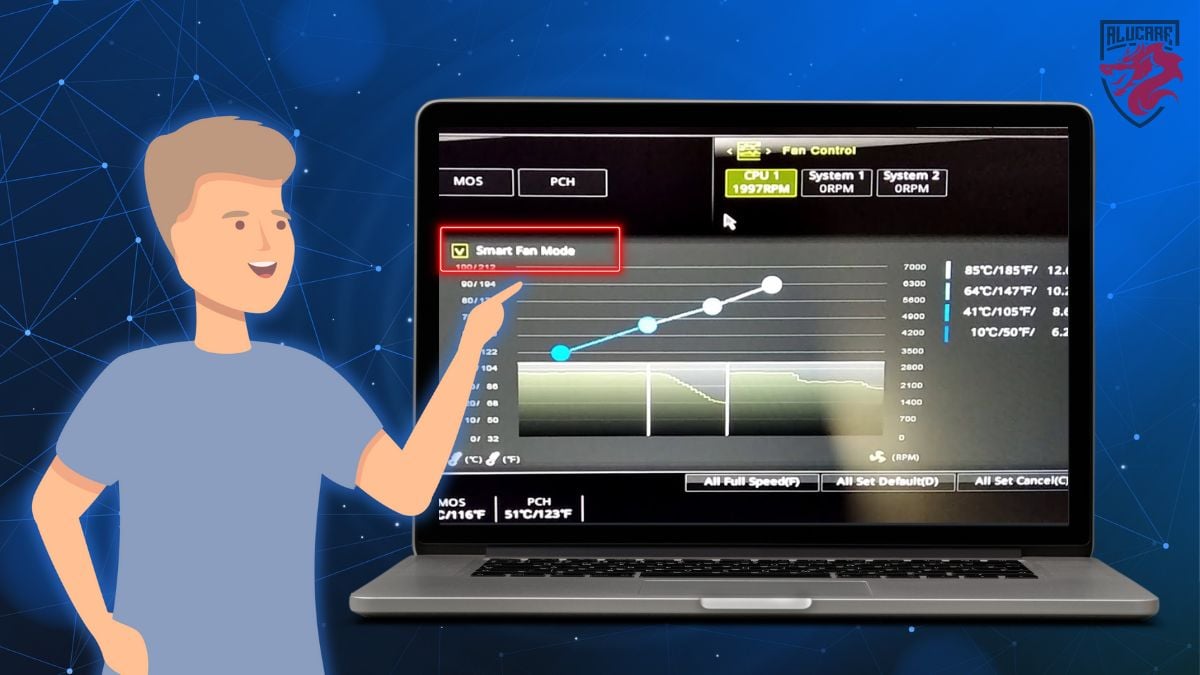
O que é um modo de ventilador MSI?
Antes de mais, é preciso saber que a MSI é a Serviço Microsoft Windows Installer. Este é um sistema muito ativo no segmento dos computadores portáteis. A ventilação é sempre um assunto difícil, especialmente para um computador portátil. Alguns jogadores activam demasiado a ventilação para obterem uma melhor temperatura. Outros querem permanecer em silêncio e ativação de limites ventilação.
O modo de ventilação inteligente funciona da seguinte forma monitorização contínua da temperatura de diferentes elementos, como o processador, a GPU e a placa-mãe. Quando a temperatura atinge um determinado limite, o modo de ventilação inteligente é ativado. A velocidade do ventilador é aumentada para garantir um fluxo de ar adequado e arrefecer o sistema. Além disso, quando a temperatura diminui, ele reduz a velocidade do ventilador para diminuir ruídos desnecessários e economizar energia.
Embora o sistema MSI ainda esteja ativo no segmento dos computadores portáteis. Os criadores decidiram introduzir uma ferramenta muito importante, Opção silenciosa Controlo do ventilador. Isto permite-lhe controlar as ventoinhas do computador portátil. Este tipo de controlo é muito fácil de utilizar, uma vez que está agora disponível em versão beta. Visite os fóruns da MSI para obter mais informações.
Importância do modo de ventoinha MSI :
O controlo dos ventiladores é muito importante para um computador portátil, pelo que é necessário ativá-lo. Isso permitirá fluidez de utilização. Eis o que deve verificar quando ventila o seu aparelho:
Velocidade do ventilador da CPU:
Permite visualizar a velocidade dos ventiladores. Aqueles que estão ligados à placa-mãe. Este processo permite detetar se algum deles está defeituoso. Além disso, será capaz de detetar o momento certo para mudar para o limpeza. O pó reduz o desempenho do ventilador. Por isso, é muito importante efetuar controlos regulares.
Aviso de falha do ventilador da CPU: Ativar/desativar verificação
A ativação permite-lhe notificar se a ventoinha do processador não rodar suficientemente rápido ou não rodar de todo. Por isso, deixe esta opção activada. Mas não se preocupe se já tiver uma ventoinha que esteja sempre a rodar em vazio.
Controle Inteligente do Ventilador da CPU
Esta opção permite-lhe modular a velocidade do ventilador do processador em função da sua temperatura, desde que, obviamente, esteja ativado. Ao mesmo tempo, é necessário utilizar uma placa-mãe compatível com esta opção.
Com esta opção MSI do modo Smart Fan, é possível manter o seu sistema a uma temperatura óptima assegurando um arrefecimento eficiente. Isto pode levar a uma maior estabilidade do sistema, a níveis de ruído mais baixos e a uma vida útil global mais longa para o seu hardware.
Também elimina a necessidade de ajustar manualmente a velocidade da ventoinha, tornando-a uma opção prática e fácil de utilizar.
Então, deve ativar o modo Smart Fan?
O modo Smart Fan permite personalizar as opções de acordo com as preferências de cada indivíduo. O software MSI Dragon Center oferece aos utilizadores a possibilidade de criar perfis de ventilador específicos e ajustar diferentes parâmetros, como a velocidade do ventilador, os limites de temperatura e até mesmo criar curvas de ventilador personalizadas.
Quando ativa o modo Smart Fan, a placa-mãe pode ajustar a velocidade dos ventiladores de acordo com a temperatura do CPU e outros sensores. Portanto, se deseja ter um PC um pouco mais eficiente, é aconselhável ativá-lo!
No entanto, escolha as opções de acordo com as características do seu computador.
Como posso ajustar as ventoinhas MSI?
A sua ventoinha está a fazer barulho? Mostramos-lhe os passos a seguir para resolver o problema!
O ventilador funciona à velocidade máxima quando as funções Cooler Boost e aceleração do arrefecimento estão ativadas. A fricção entre as pás e o ar provoca um ruído mais forte, o que é normal.
- Por isso, antes de mais, é importante verifique se a função “Cooler Boost” do aparelho está ativada (apenas para modelos equipados com esta função) ou se a função Cooler Boost estiver ativada no MSI Center. Se esta função estiver ativada, desative-a e verifique novamente o ruído.
- Quando o modo de utilização é selecionado para «Extreme Performance», os utilizadores têm a possibilidade de personalizar o funcionamento do ventilador. Para verificar o modo de funcionamento atual do ventilador, por favor clique no ícone em forma de engrenagem localizada no canto inferior direito.
- Se ativar a função Cooler Boost, ajuste a velocidade do ventilador para o modo "Auto e premir o botão "Registar. Depois de reduzir a velocidade, verificar se o ruído persiste.
- Se o problema persistir, seleccione " Início "Se o ruído persistir, ajuste os selectores de controlo da velocidade da ventoinha para reduzir a velocidade da ventoinha.
- Você também pode limpar as aberturas de ventilação com bombas de ar comprimido ou sopradores localizados na parte traseira e lateral do seu computador.
Em suma, o modo Smart Fan da MSI oferece inúmeras vantagens que podem melhorar significativamente o desempenho e a durabilidade dos computadores. Recomenda-se ativar esta função, pois permite manter condições de funcionamento ideais e evitar o sobreaquecimento, ajustando a velocidade das ventoinhas de acordo com as leituras de temperatura em tempo real.









 Português