Документ в формате .docx - это, на самом деле, состоит из нескольких файлов ! Но как найти эти секретные файлы?
Не волнуйтесь! В этой статье мы предоставим вам подробное руководство по :
- Как определить местонахождение секретные файлы .docx,
- Как найти скрытые документы .docx для Windows и Mac!
Мы уходим!
Объяснительное видео на французском языке от Alucare, идеальное дополнение к странице. Смотреть видео (Вы можете воспользоваться автоматическим переводом YouTube)

Как легко найти секретный файл в документе .docx?
Вот простые шаги, которые помогут найти все секретные файлы в документе .docx:
- начать с найдите документ в формате .docx на вашем компьютере. Если расширения файлов не видны, можно настроить Windows на их отображение.

- После того как вы нашли документ в формате .docx, щелкните правой кнопкой мыши и выберите опцию « Открыть с » с помощью мыши.

- Затем несколько выбор появятся, чтобы открыть документ .docx на вашем устройстве.

- Но чтобы найти секретные файлы в документе .docx, лучше всего открыть его с помощью WinRAR. Однако, если вы не можете найти эту опцию, нажмите Более приложений.

- Если WinRAR по-прежнему отсутствует в списке вариантов чтения, нажмите Поиск другого приложения на этом компьютере.
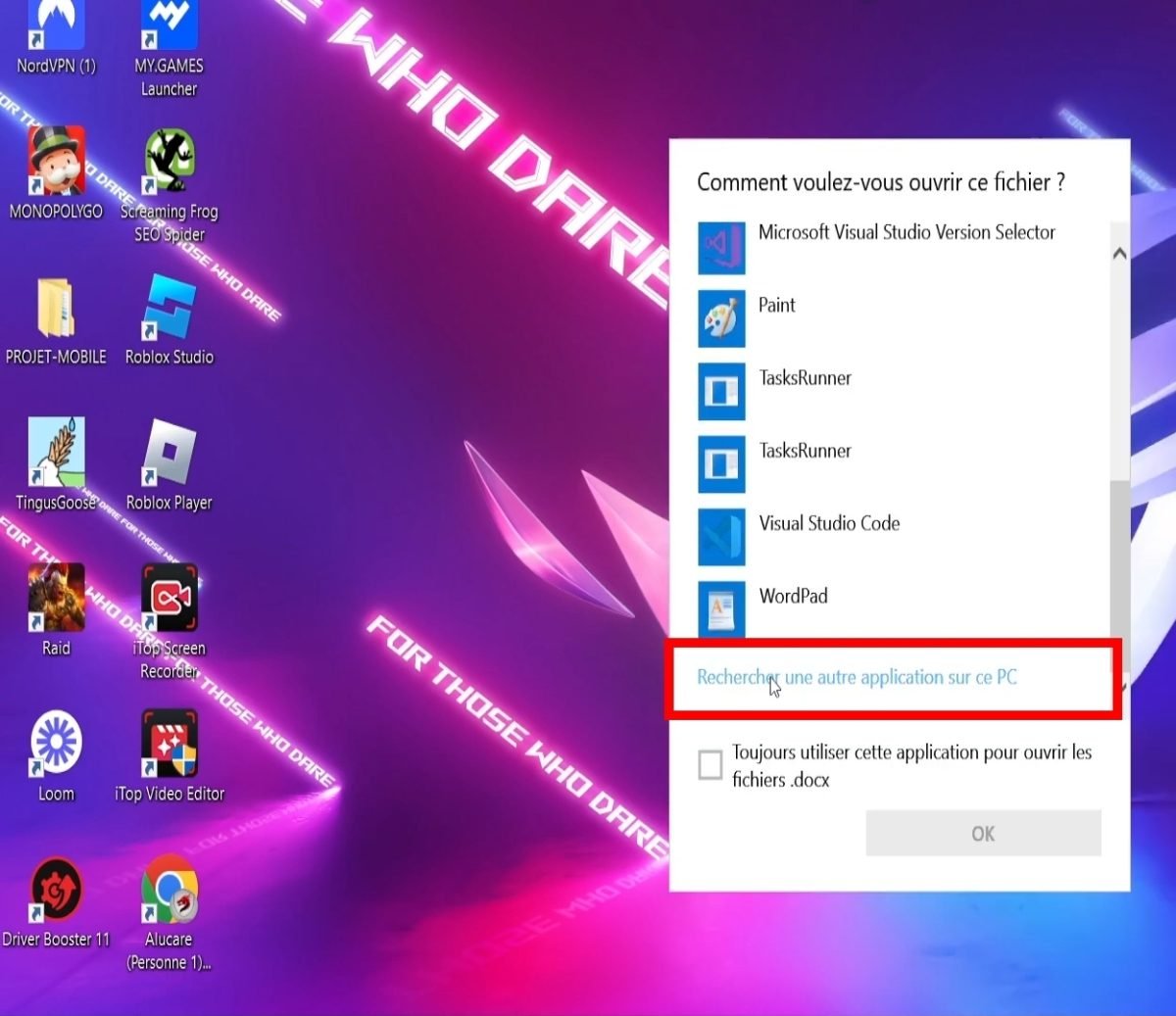
- Теперь нажмите на кнопку WinRAR далее Открытым,
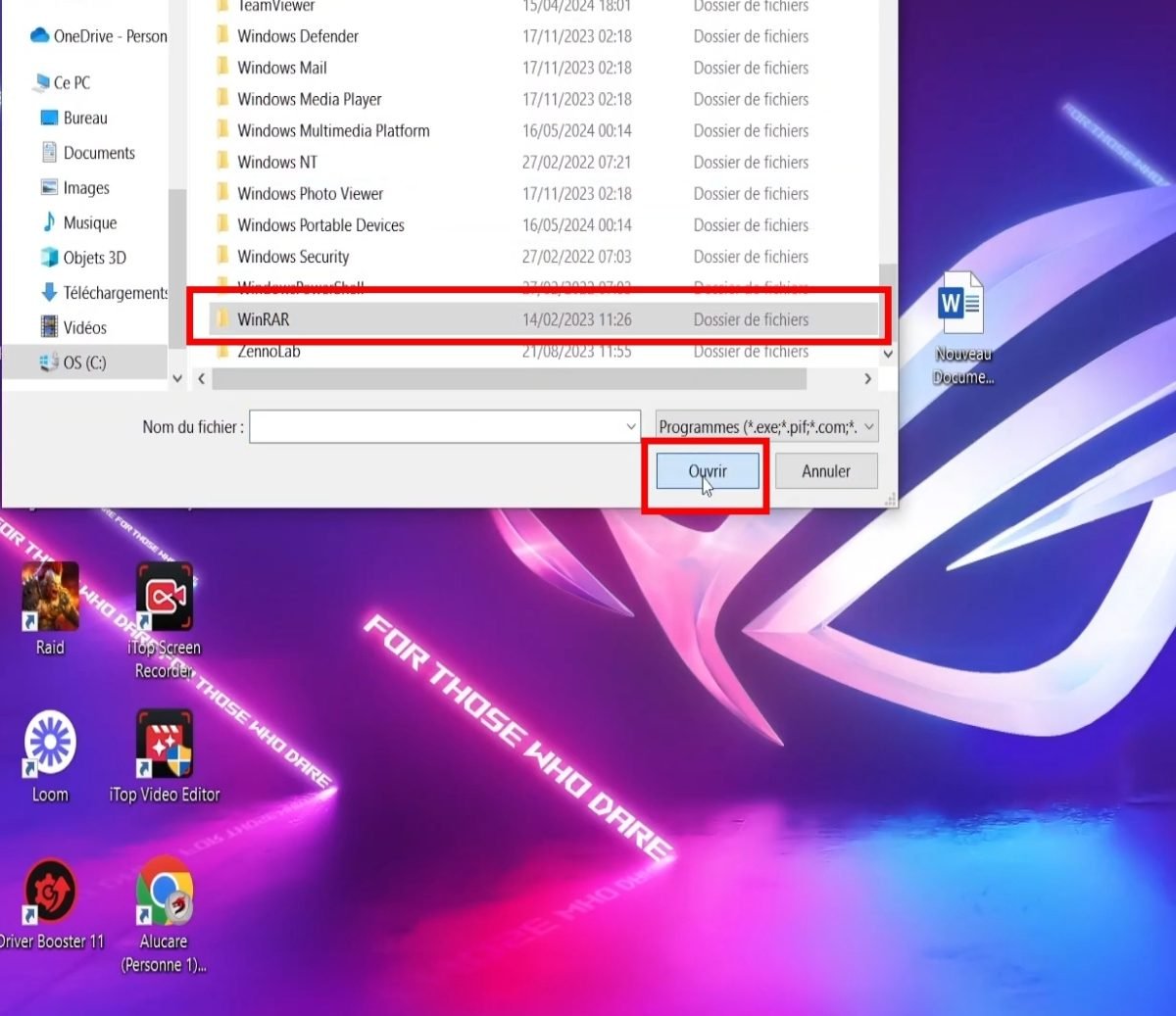
- С этого момента установите курсор на WinRAR.exe далее Открытым,

- До тех пор вы увидите вся информация в скрытом формате .docx, а также все файлы внутри !
- Кроме того, вы также можете вставлять туда файлы, если захотите, и удалять их при необходимости впоследствии.
Откройте для себя также’расширение файла, который открывается с помощью текстового редактора !
Документ .docx на самом деле состоит из нескольких файлов: найдите секретный файл!
После того как откройте .docx с помощью Winrar.exe, вы найдете все секретные файлы внутри!
Обратите внимание, что это документ, состоящий из нескольких файлов, объединенных в сжатый архив. В нем находятся:
- Содержание документа,
- Стиль,
- Текст,
- Изображение,
- Другие данные и информация.
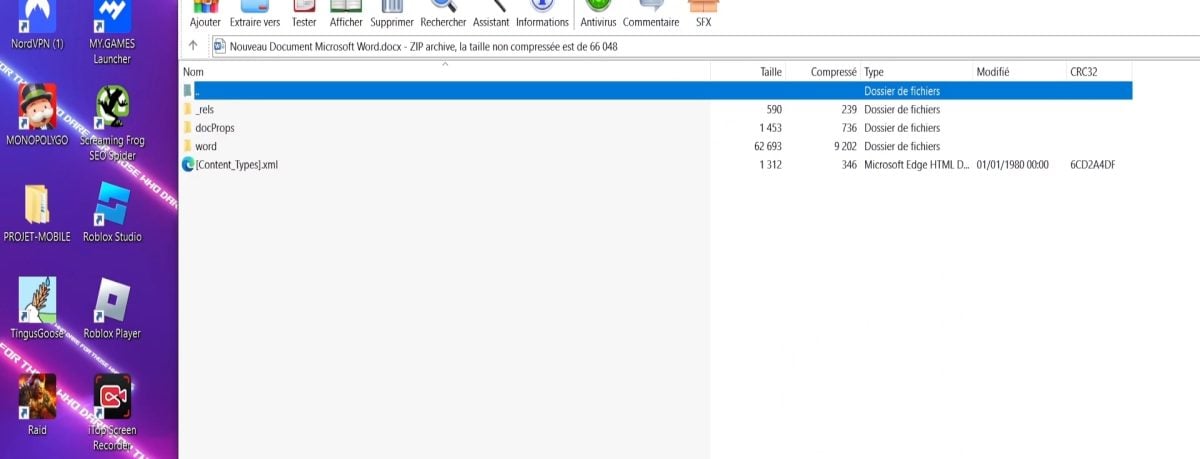
На самом деле, когда открывается файл .docx, он извлечение из архива. Различные файлы, входящие в его состав, будут обработаны в Microsoft Word или любой другой программе, совместимой с этим форматом.
Эта модульная конструкция будет более эффективный документооборот. Это также облегчает последующее изменение и обновление этих файлов.
Секретные файлы .docx: как найти их на компьютере?
Иногда вы Невозможно найти файл .docx который должен был быть на вашем компьютере, или который вы решили намеренно скрыть на устройстве.
Если однажды вы захотите найти его снова, вот несколько простых приемов, которые помогут вам:
1. Отображение секретных файлов в Windows
Чтобы легко отобразить секретные файлы в Windows, выполните следующие действия:
В Windows 11 :
- Сначала откройте Проводник файлов с панели задач.
- Затем выберите Для отображения > тогда Для отображения > и нажмите на Скрытые элементы.
В Windows 10 :
- Сначала откройте Проводник файлов с панели задач.
- Затем выберите Для отображения > Параметры > тогда Изменение параметров папок и поиска.
- Выберите Для отображения и в разделе Дополнительные настройки выберите Показать скрытые файлы, папки и диски затем подтвердите, нажав на кнопку OK.
2. Для Mac
Также может случиться, что файлы .docx скрыты на вашем Mac, или вы специально скрыли их в настройках устройства.
Так что для найти секретные файлы .docx на Mac, выполните следующие простые действия:
- Сначала нажмите на значок Finder из Dock, чтобы открыть его.
- Затем нажмите “Command + Shift + .” чтобы отобразить файлы, скрытые в папках.
Если вы хотите снова скрыть файл, нажмите Command + Shift + . на Mac.
Чтобы узнать больше советов по работе с Mac, посетите Как изменить цвет папки в macOS !
С помощью какого программного обеспечения можно открыть документ .docx?
Чтобы открыть документ .docx, вам понадобятся следующие инструменты совместимые приложения Microsoft Office. Но имейте в виду, что формат .docx совместим со следующими программами:
- Microsoft Word Open Office
- LibreOffice
- Google Docs (читать онлайн)
- яблочная страница
- Просмотрщик слов
Этот документ в формате .docx можно открыть с помощью Microsoft Word 2007 и более поздних версий!
Теперь вы знаете, как найти секретный файл документа .docx и изменить его, выбрав WinRAR в качестве опции чтения! Точно так же найти скрытый файл .docx на вашем компьютере больше не будет для вас секретом!








 Русский