Файл .docx на самом деле является архив ZIP под видом другого файла. Внутри скрывается несколько файлов XML, изображения и данные верстки.
Формат .docx был введен с помощью Microsoft Word 2007 и сегодня является стандартный формат документов Word.
Чтобы просмотреть эти внутренние файлы, достаточно открыть документ с помощью WinRAR, либо переименовать его в .zip.
Видео, объясняющее, как найти секретный файл в документе .docx!
Чтобы показать тебе, как это работает на практике, вот короткое видео, в котором всё кратко изложено.
Объяснительное видео на французском языке от Alucare, идеальное дополнение к странице. Смотреть видео (Вы можете воспользоваться автоматическим переводом YouTube)

Как легко найти файл с секретными данными в документе формата .docx?
Самый простой способ заключается в том, чтобы WinRAR, с помощью которого можно открыть .docx в качестве архива и получить доступ ко всем его внутренним файлам. Вот какие действия необходимо выполнить.
- Начни с найдите документ в формате .docx на твоём компьютере. Если расширения файлов не отображаются, настройте Окна чтобы их отобразить. Ты можешь включить отображение расширений прямо из’Проводник файлов, в меню Для отображения.

- Как только файл найден, щелкни правой кнопкой мыши выше и выберите Открыть с.

- На экране отображается несколько вариантов открытия документа.

- Выбери WinRAR в списке. Если ты его не видишь, нажми на Еще больше приложений.

Нет WinRAR ? Сделай копию файла, а затем замени…’расширение .docx в .zip. Щелчок правой кнопкой мыши по файлу .zip, тогда Извлечь всё, открывает файлы непосредственно в Проводнике Windows, без использования дополнительного программного обеспечения.
- Будь то WinRAR если его по-прежнему нет в списке, нажми на Поиск другого приложения на этом компьютере.
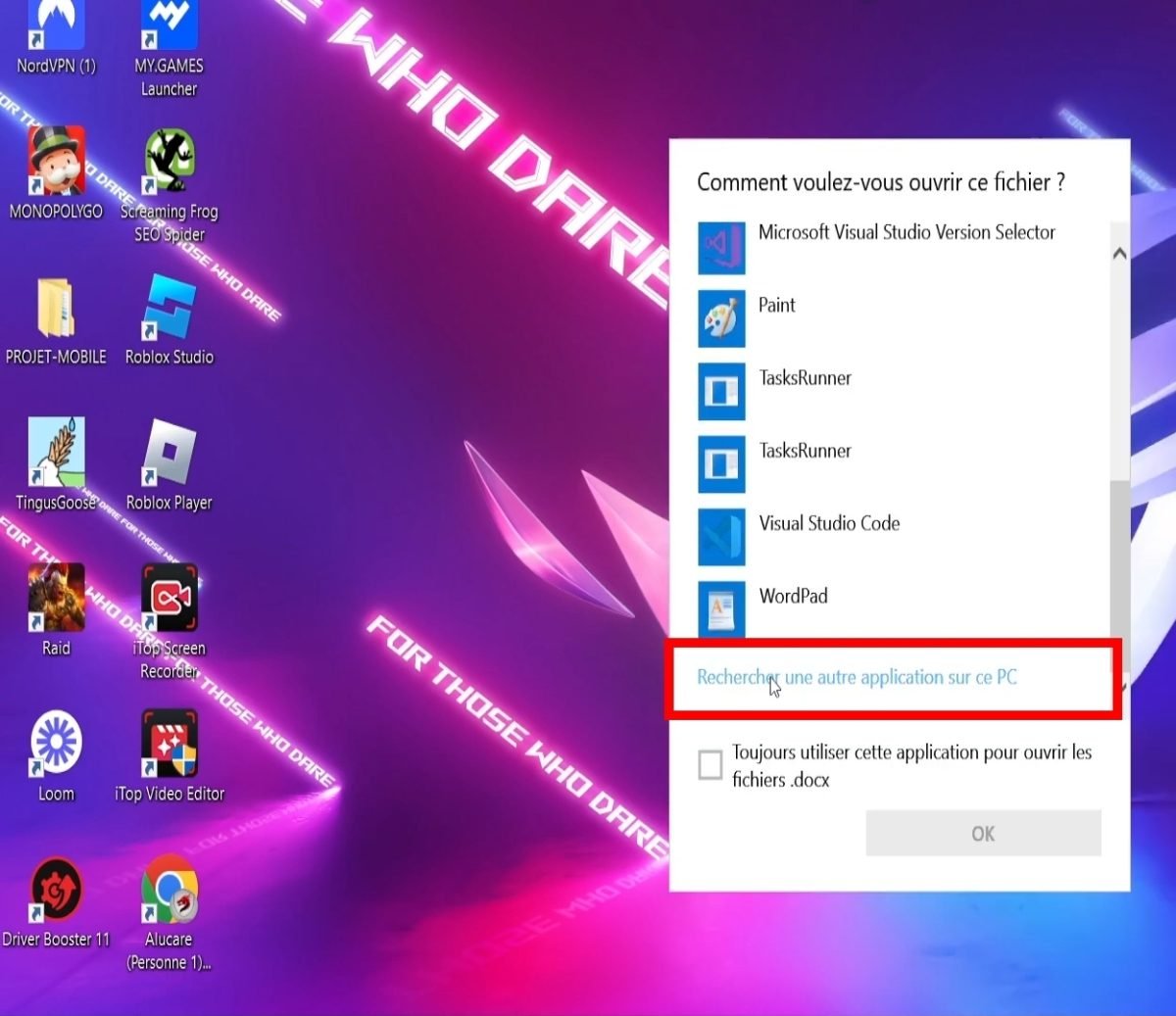
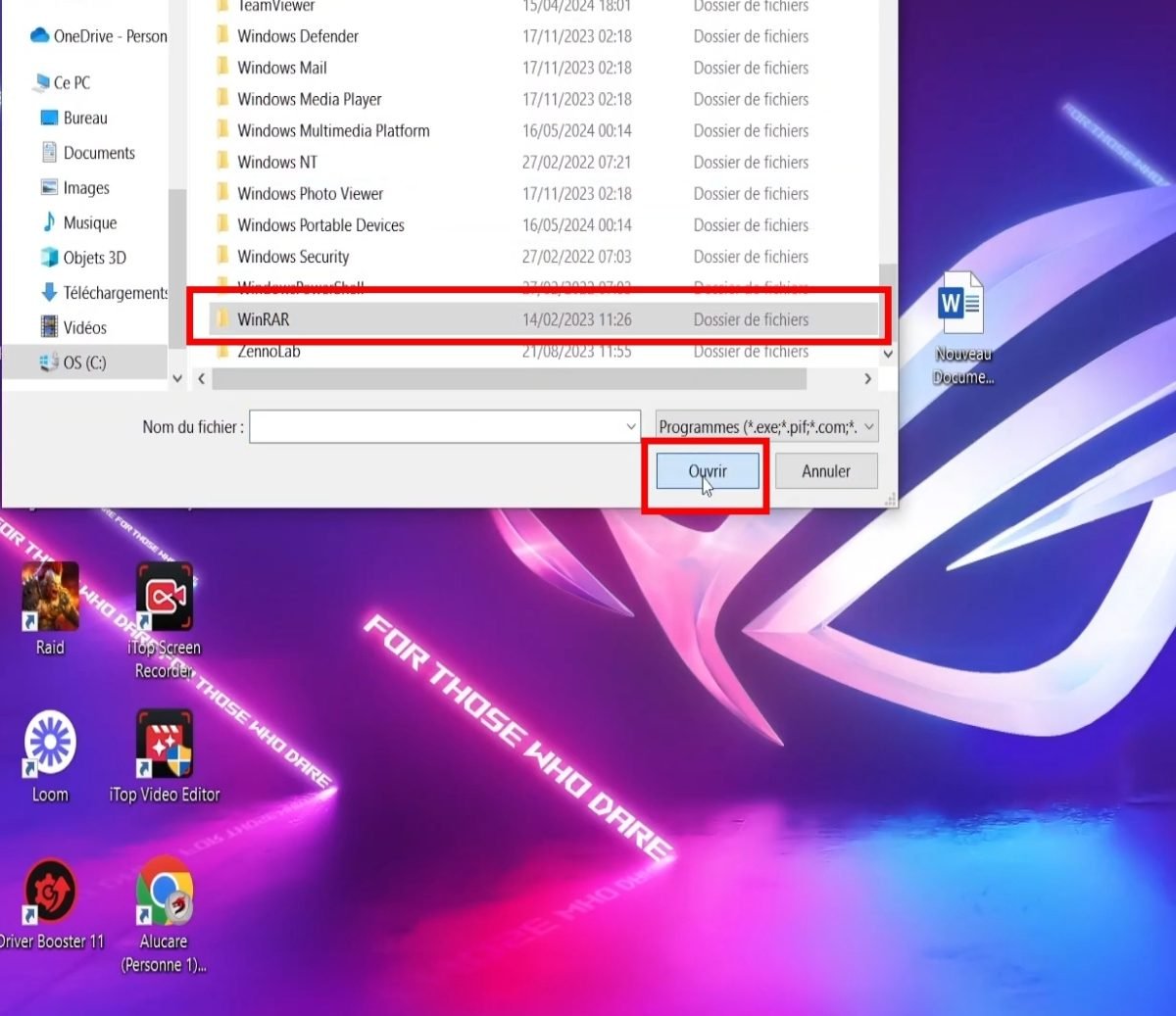
- Перейдите в папку установки WinRAR на твоем компьютере.
- Выбрать WinRAR.exe в списке, а затем нажми на Открытым.
- Теперь ты видишь всю скрытую информацию из .docx, а также все файлы, которые в нём находятся. Ты также можешь добавлять или удалять файлы при необходимости.

Познакомься также с’расширение файла, который открывается с помощью текстового редактора.
Файл формата .docx на самом деле состоит из нескольких файлов
После открытия с помощью WinRAR, .docx раскрывает все свои внутренние файлы. В частности, там можно найти:
- в содержание документа, хранящиеся в файлах XML которые содержат текст и структуру документа
- в стиль и верстка
- в текст
- Les картинки вставленные
- Другие данные и информация связанные с файлом
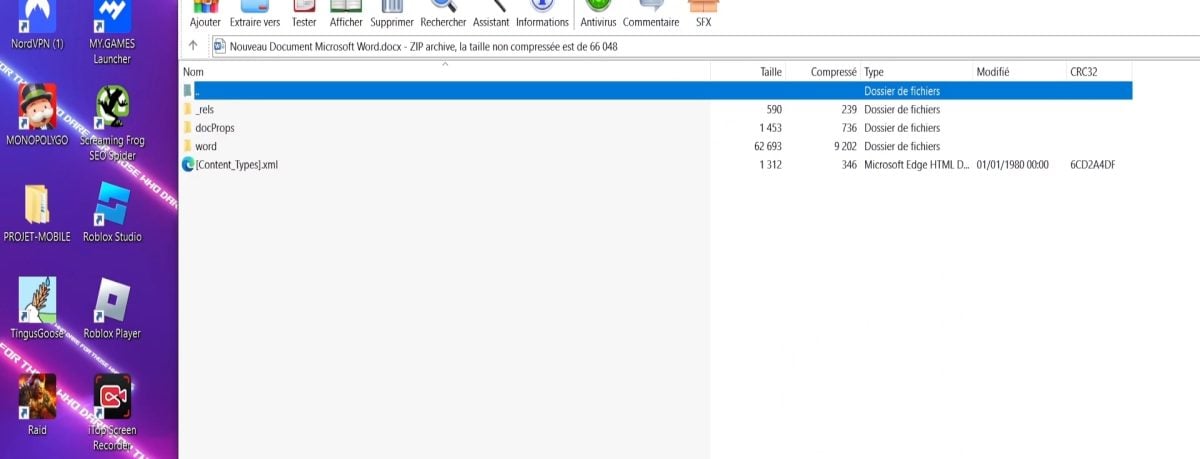
Когда ты открываешь .docx как правило, Microsoft Word автоматически извлекает эти файлы для отображения документа.
Этот модульная структура облегчает внесение изменений и обновление контента. Кроме того, она позволяет извлечь текст поврежденного документа путем прямого доступа к файлам XML внутренние.
Другой случай: ты ищешь файл .docx, который пропал с твоего компьютера?
Иногда файл .docx не исчез, он просто скрытый в папке. В данном случае решение не имеет ничего общего с ZIP-архивом: речь идет об отображении скрытые файлы твоей системы для посетите.
1. Отображение скрытых файлов в Windows
На Окна, скрытые файлы по умолчанию не отображаются в проводнике. Чтобы сделать их видимыми, необходимо включить соответствующую опцию и посетите твои документы.
В Windows 11 :
- Открой’Проводник файлов из панели задач.
- Нажмите на Для отображениядалее Для отображения, и поставьте галочку Скрытые элементы.
В Windows 10 :
- Открой’Проводник файлов из панели задач.
- Выбрать Для отображения, тогда Параметры, и, наконец, Изменение параметров папок и поиска.
- На вкладке Дисплей, галочка Показать скрытые файлы, папки и диски, а затем подтвердите, нажав OK.
Твои файлы .docx Скрытые файлы вновь появляются в своих папках, и ты можешь открыть их как обычно с помощью Word.
2. Отображение скрытых файлов на Mac
На Мак, документ, спрятанный в Finder отражается в одной клавише быстрого доступа.
- Нажми на значок Finder в твоем Dock чтобы открыть его.
- Нажми Commande + Maj + . чтобы отобразить скрытые файлы в папке.
Чтобы снова скрыть эти файлы, просто создай такой же ярлык Commande + Maj + ..
Чтобы узнать больше полезных советов по работе с Mac, ознакомься с Как изменить цвет папки в macOS.
С помощью какого программного обеспечения можно открыть документ .docx?
Чтобы открыть .docx, тебе нужна программа для обработка текстов совместимый. Существует несколько инструментов, которые отлично справляются с этой задачей:
- Microsoft Word (начиная с версии 2007)
- OpenOffice
- LibreOffice (бесплатно)
- Google Docs (онлайн-чтение)
- Apple Pages
- Word Viewer
Эти программы позволяют просматривать и редактировать документы Word, в том числе и старые версии .doc или формата .docx текущий.
На Окна как на Мак, простой двойной щелчок Открой файл с помощью программы, установленной по умолчанию. Если хочешь запустить другую программу, щелкни правой кнопкой мыши и выбери Открыть с.
Теперь ты знаешь, как получить доступ к секретные файлы .docx через WinRAR, и как найти скрытый документ на Окна Где Мак. Теперь ни один скрытый файл не сможет устоять перед тобой.








 Русский