Ты хочешь изменить свой IP-адрес ? Два варианта: перезагрузить твой роутер (бесплатно, но работает только у некоторых интернет-провайдеров) или воспользоваться впн (мгновенный и надежный).
Но сначала необходимо различать два типа адресов:
- Частный (или локальный) IP-адрес, используется внутри твоей сети, между роутером и твоими устройствами.
- Публичный IP-адрес, то, что идентифицирует тебя в сети с точки зрения посещаемых тобой веб-сайтов и сервисов.
Нас здесь интересует именно публичный IP-адрес. Вот как изменить свой!
Объяснительное видео на французском языке от Alucare, идеальное дополнение к странице. Смотреть видео (Вы можете воспользоваться автоматическим переводом YouTube)

С VPN
Самый быстрый способ изменить свой IP-адрес, это впн. Подключившись к одному из его серверов, ты мгновенно получаешь новый публичный IP-адрес расположенная в страна по твоему выбору. Ваш реальный IP-адрес скрыт за IP-адресом сервера.
Если говорить конкретно, то VPN защитите свой интернет-соединение и перенаправляет весь твой трафик. Сайты, которые ты посещаешь, видят IP-адрес сервера, а не твой.
Это настоящий плюс для твоей безопасность и чтобы получить доступ к контенту с географическими ограничениями в зависимости от твоего местоположение.
Вот как это сделать, шаг за шагом:
- Выбери один Надежный VPN, а затем создайте учетную запись.
- Установи приложение на твоем устройстве (Windows, Mac, Android Где iOS).
- Запусти приложение и войди в желаемая страна.
- Проверь свою новый IP-адрес перейдя на сайт mon-ip.com: должно появиться новое значение.
Наша рекомендация:
Перезапустив твой роутер
Другой вариант, бесплатно и без установки, — это перезагрузить твой интернет-роутер.
Внимание: это сработает только в том случае, если твой провайдер присвоит тебе Динамический IP-адрес через протокол DHCP.
Так обстоит дело в Апельсин. С другой стороны, Свободно, СФР а также Буиг предоставляют фиксированный или практически фиксированный IPv4-адрес, который часто используется совместно с другими абонентами: у них перезагрузка роутера ничего не изменит.
Вот как это работает:
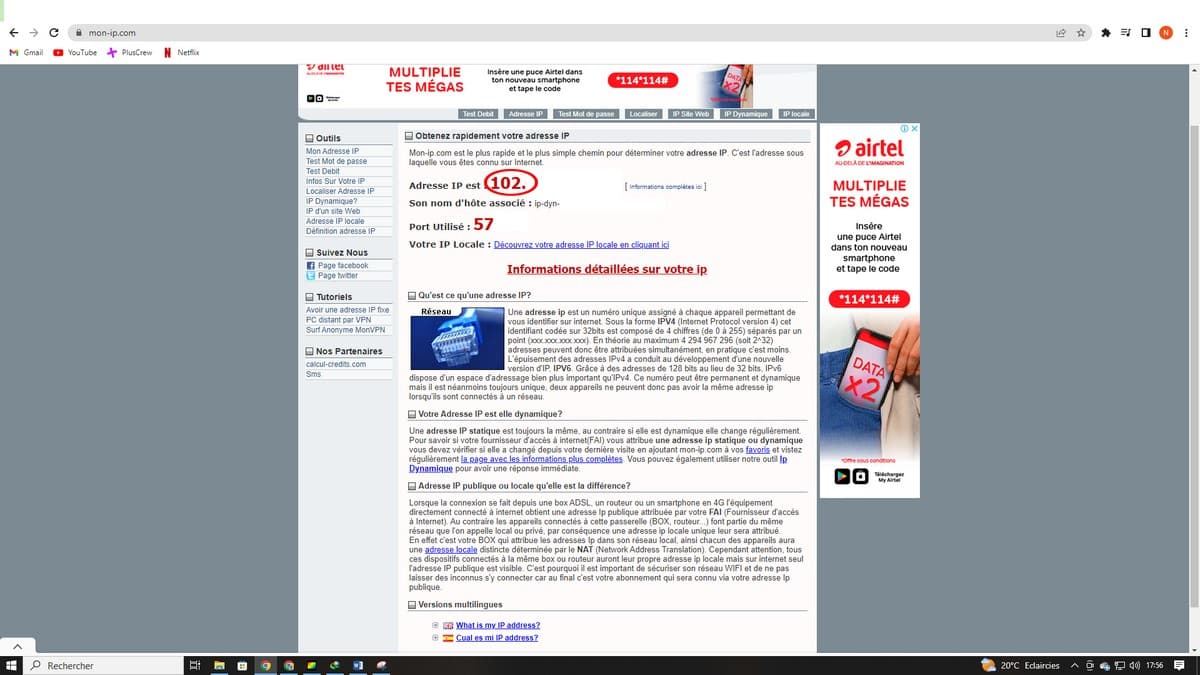
- Перейди по ссылке mon-ip.com чтобы оценить твою публичный IP-адрес роутера текущая. Она отображается прямо на главной странице, как показано на изображении ниже.
- Полностью выключи свой роутер и отключи его от сети. Оставь его нарезанным на от 5 до 10 минут чтобы твой интернет-провайдер присвоил тебе новый адрес.
- Подключи роутер заново и подожди, пока твой подключение к Интернету была восстановлена.
- Вернуться к mon-ip.com за определить IP-адрес которая тебе была присвоена: должно появиться новое значение, как показано ниже.
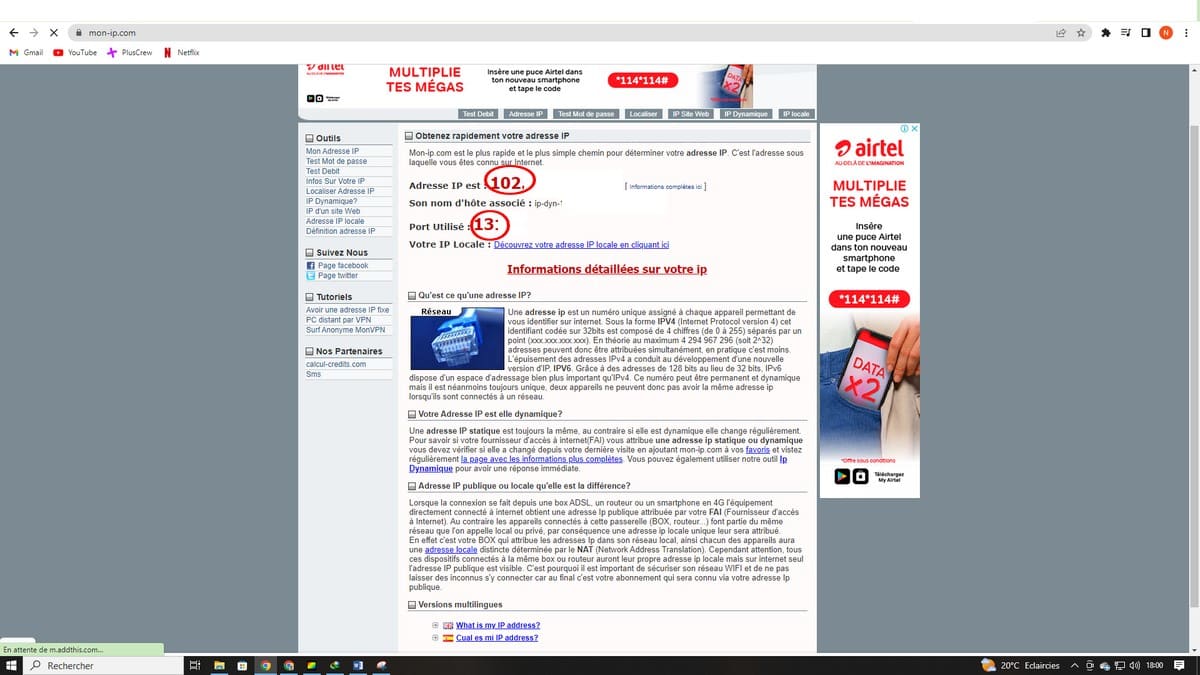
Изменение — это не не гарантируется в каждом случае. Тон FAI иногда может снова присвоить тебе тот же IP-адрес, особенно если перерыв слишком короткий.
В этом случае увеличь время затухания.
Если адрес остался прежним, сразу подключайся к VPN. Ты также можешь обратиться к своему интернет-провайдеру, но не все из них согласны изменить твой публичный IP-адрес.
Как изменить IP-адрес в Windows
На Windows, ты можешь изменить свой локальный IP-адрес в настройках сетевые настройки. Эта операция изменяет только твой Частный IP-адрес в локальной сети, а не твой публичный IP-адрес, видимый в Интернете.
Вот как настроить статический IP-адрес или вернуться к динамическому IP-адресу:
- Откройте «Настройки» (Windows + I), а затем нажмите на Сеть и Интернет.
- Выбери свою активный сеанс : при подключении по Wi-Fi перейди в раздел «Управление известными сетями» и выбери нужную сеть; при подключении по Ethernet просто щелкни по своему подключению.
- Рядом с Присвоение IP-адреса, нажми на Изменить.
- Если у вас динамический IP-адрес, выберите Автоматический (DHCP).
- Для статического IP-адреса выбери Мануэль, Включите IPv4, а затем введите нужный адрес, маску подсети, шлюз (адрес вашего роутера, чаще всего 192.168.1.1 или 192.168.1.254) и DNS-сервер.
- Нажмите на Зарегистрироваться.
Чтобы изменить свой Публичный IP на Windows, воспользуйся VPN или перезагрузи роутер (если твой интернет-провайдер предоставляет динамический IP-адрес).
Как изменить IP-адрес на Android
На Android, процедура осуществляется через параметры Wi-Fi. Она позволяет перейти с динамического IP-адреса на Статический IP-адрес в твоей локальной сети или наоборот.
- Открой их Настройки и нажимает на Wi-Fi.
- Нажми и удерживай сеть, к которой ты подключен, а затем выбери Изменить сеть.
- Нажми Дополнительные опциидалее Параметры IP.
- Чтобы настроить статический IP-адрес, выбери Статика и введи нужный адрес. Чтобы вернуться к динамическому IP-адресу, выбери DHCP.
- Нажми Зарегистрироваться.
Чтобы скрыть свой публичный IP-адрес на Android, устанавливает VPN-приложение с Play Store.
Как изменить IP-адрес на iPhone и Mac
На iPhone (iOS), перейди на Настройки, тогда Wi-Fi. Нажми кнопку «i» рядом с подключенной сетью, а затем — «Настроить IP». Ты можешь выбрать Автоматический (DHCP) или Руководство для ввода статического IP-адреса.
- На Мак, откройте Настройки Система, нажми на Сеть, выбери активное подключение и нажми на Подробности.
- На вкладке «TCP/IP» ты можешь настроить свой IP-адрес или вернуть автоматический режим DHCP.
В обоих случаях, чтобы изменить свой публичный IP-адрес, воспользуйся VPN или перезагрузи роутер (если твой интернет-провайдер предоставляет динамический IP-адрес):








 FR
FR  RU
RU  EN
EN  ES
ES  IT
IT  DE
DE  ZH
ZH  PT
PT  ID
ID  JA
JA  DA
DA