Reason Labs (RAV) — это приложение, которое может появиться на вашем ПК после установки одного из их партнерских инструментов. И довольно сложно понять, как его удалить, поэтому вот инструкция.
Выполните поиск окон в меню "Пуск":
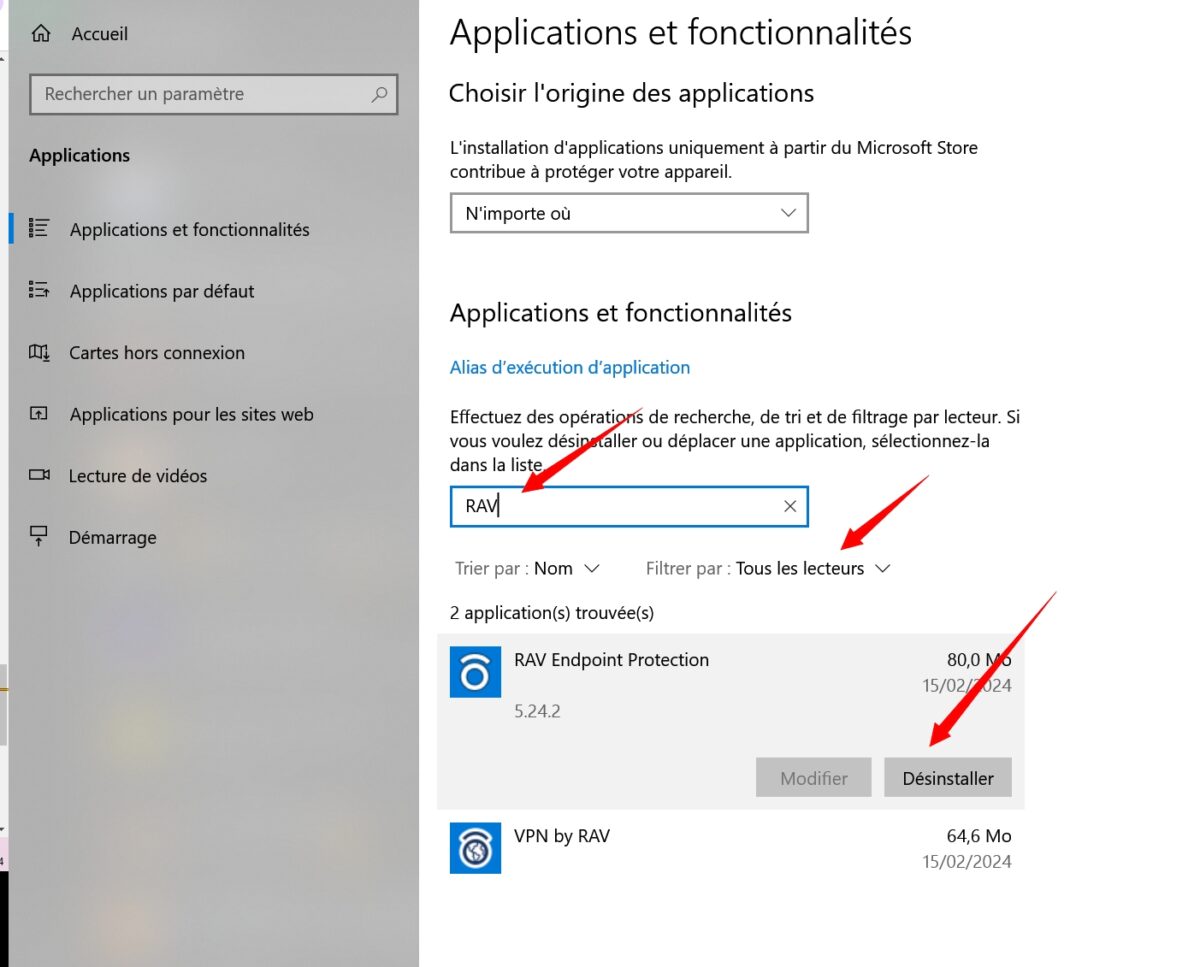
“Добавить или удалить программы” (поиск слова “uninstal” также позволяет найти его на английском языке)
Поиск RAV (изображение номер 1)
Нажмите на кнопку Uninstall (может быть 2 программы, поэтому удалите обе).
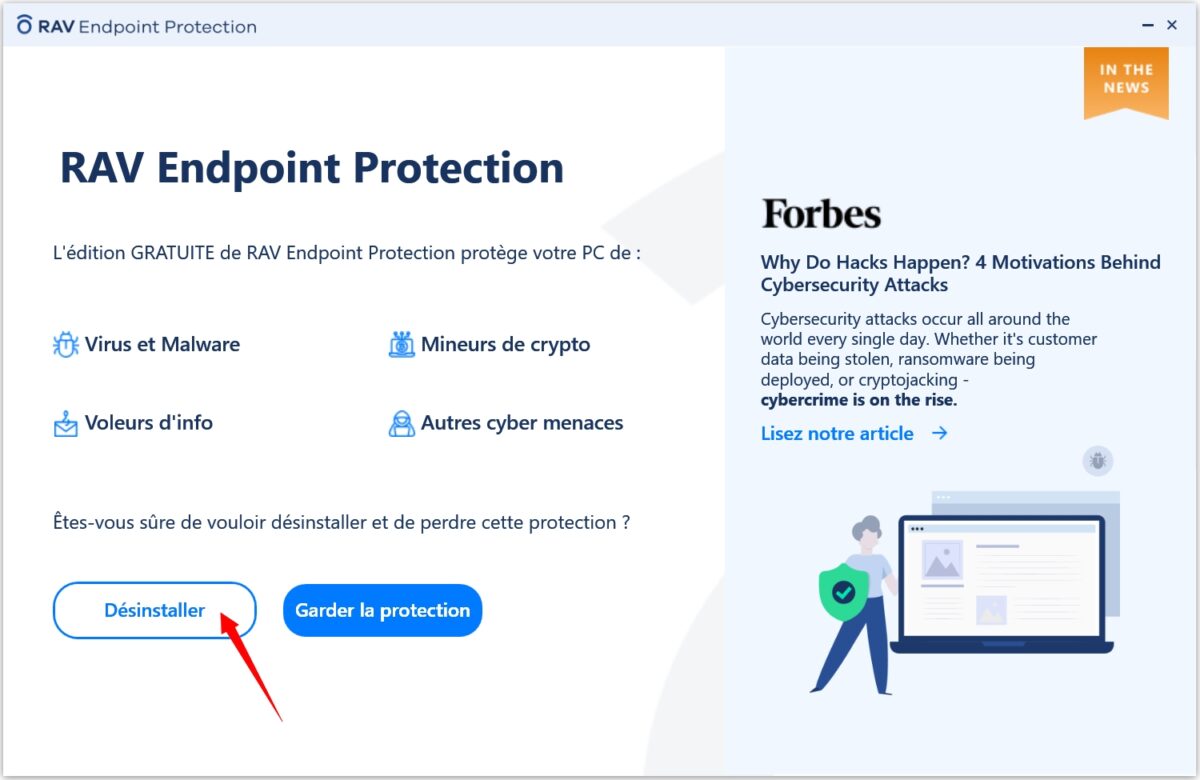
Затем щелкните на Uninstall (изображение номер 2).
Оставить комментарий, чтобы сказать, что статья полезна, и узнать, сколько человек также установили эту программу без разрешения.
Поиск RAV
RAV, нажмите на кнопку удаления
Понравилось? Поделитесь!
Пост на сайте Фейсбук Поделиться на сайте LinkedIn Pin на сайте Pinterest Поделиться на сайте Икс Отправить через WhatsApp Копировать ссылка
Это содержание изначально На французском (См. редактор чуть ниже). Он был переведен и вычитан на разных языках с помощью Deepl и/или Google Translate API, чтобы предложить помощь как можно большему числу стран. Этот перевод обходится нам в несколько тысяч евро в месяц. Если он не является 100 % идеальным, оставьте нам комментарий, чтобы мы могли его исправить. Если вы заинтересованы в вычитке и улучшении качества переведенных статей, пожалуйста, напишите нам, используя контактную форму! Мы ценим ваши отзывы, чтобы улучшить наш контент. Если вы хотите предложить улучшения, пожалуйста, воспользуйтесь нашей контактной формой или оставьте комментарий ниже. Ваши комментарии всегда помогают нам улучшать качество нашего сайта Alucare.fr
Создатель сайта Alucare.fr, запущенного в декабре 2018 года.
С 29 декабря 2019 года - игрок Raid Shadow Legends, а в 2020 году я стал официальным создателем контента RSL (один из всего 30 человек в мире!). Это позволяет мне предоставлять информацию на сайте за 24 часа. Я освещаю темы, в которых могу поделиться своим опытом, чтобы помочь вам.
Цель - чтобы каждая статья научила вас чему-то интересному!
Социальные сети: (ALUCARE)
Alucare является независимым СМИ. Поддержите нас, добавив в избранное Google News:
Надо было об этом подумать. Теперь чувствую себя немного глупо, что пытался удалить файлы программы и завершить процесс с помощью диспетчера задач, но получил ответ “доступ запрещен”.
Очень хорошая процедура.
Не забудьте, однако, проверить папку “Программы”, чтобы убедиться, что в ней нет папки ReasonLab. Также необходимо зайти в эту папку и запустить файл uninstall.exe! И готово! Папка исчезнет.
В реестре также есть следы, которые нужно убрать!
Всего наилучшего
Большое спасибо! Я сразу же пошел искать, как это сделать, потому что avast не мог удалить файл с именем “rsEngineSvc.exe”, и он мешал тебе получить доступ к моим файлам. Большое спасибо!
Это не приведет к полному удалению ReasonLabs. Вот что у меня получилось после удаления через настройки.
Я также искал reasonlabs в файловом проводнике, чтобы найти все оставшиеся файлы. НЕ удаляйте ничего в C:\Windows\System32. Затем используйте две надежные программы для сканирования каждого файла на вашем компьютере. Я использую Malwarebytes и Ccleaner.
Папка ReasonLabs и многие файлы в ней по-прежнему находились в C:\Users\[user]\AppData\Roaming даже после удаления через настройки.
Можно также выполнить поиск по RAV, но будьте предельно осторожны, чтобы не удалить файлы, важные для windows, и файлы, важные для программ, которые вы используете. Я нашел ярлык в меню "Пуск", сделав это, хотя уже удалил программу через настройки.








 Русский
muito obrigado pelo conteudo muito valido
Com prazer
Надо было об этом подумать. Теперь чувствую себя немного глупо, что пытался удалить файлы программы и завершить процесс с помощью диспетчера задач, но получил ответ “доступ запрещен”.
Хаха, теперь все в порядке? 🙂
Спасибо, это мне очень помогло.
спасибо большое, он замедлил работу моего компьютера и установил себя сам
Очень рад, что сайт alucare.fr может помочь, это и есть цель сайта alucare 🙂
Установка выполнена по его собственному желанию.
Удалено.
Спасибо за инструкции.
Не беспокойтесь, не стесняйтесь оставлять здесь отзывы о нашей помощи 🙂 Это бесплатно и занимает всего 10 секунд:
– https://fr.trustpilot.com/review/alucare.fr
Спасибо, я удалил. Хорошего дня.
Отлично 🙂
я получил покупку стоимостью 18,38 за 08 сентября в 01:01 по мануалу, так что я не могу найти эту покупку, так что я должен ее найти.
Спасибо за информацию. Это уже второй раз, когда эта программа устанавливается “подводным способом”! Это недопустимо.
Не волнуйтесь, рад, что alucare.fr может помочь 🙂 .
Я удалил программу reason Labs, и она перестала защищать от вирусов и амеб на моем компьютере.
Очень хорошая процедура.
Не забудьте, однако, проверить папку “Программы”, чтобы убедиться, что в ней нет папки ReasonLab. Также необходимо зайти в эту папку и запустить файл uninstall.exe! И готово! Папка исчезнет.
В реестре также есть следы, которые нужно убрать!
Всего наилучшего
Фу, какая ужасная вещь!
Большое спасибо! Я сразу же пошел искать, как это сделать, потому что avast не мог удалить файл с именем “rsEngineSvc.exe”, и он мешал тебе получить доступ к моим файлам. Большое спасибо!
Не волнуйтесь, я рад, что учебник помог!
Спасибо за учебник.
Он работает идеально 🙂
Не беспокойтесь 🙂
Это не приведет к полному удалению ReasonLabs. Вот что у меня получилось после удаления через настройки.
Я также искал reasonlabs в файловом проводнике, чтобы найти все оставшиеся файлы. НЕ удаляйте ничего в C:\Windows\System32. Затем используйте две надежные программы для сканирования каждого файла на вашем компьютере. Я использую Malwarebytes и Ccleaner.
Папка ReasonLabs и многие файлы в ней по-прежнему находились в C:\Users\[user]\AppData\Roaming даже после удаления через настройки.
Можно также выполнить поиск по RAV, но будьте предельно осторожны, чтобы не удалить файлы, важные для windows, и файлы, важные для программ, которые вы используете. Я нашел ярлык в меню "Пуск", сделав это, хотя уже удалил программу через настройки.
Это действительно очень раздражает, честно говоря 🙁
Я проверил, и файлы были, но они были полностью пустые, в них ничего не было:
- ReasonLabs
Спасибо за руководство, я не знаю, как я оказался с этим apli (reasonlabs)!
Привет, я посмотрел и думаю, что нужно установить Ldplayer, ты можешь это подтвердить?
Да. Так это попало на мой.
Хорошо, да, спасибо за подтверждение