你想知道 某款应用的下载量 ?关于 安卓, ,该数字会直接显示在卡片上 Google Play Store, ,但需四舍五入(例如 10 M+). 关于 iOS系统, l'App Store 未显示任何公开计数器,因此需要借助第三方工具。.
如果您是 开发人员, ,即可访问 确切数字 通过你的专用控制台。.
查看你自己应用的下载量
作为 开发人员, ,你可以访问 确切数字 你的应用程序,而不是一个四舍五入的估计值。在 Google Play 就像在……上一样’App Store 苹果的, ,每个平台都为你提供了一个专用控制台。.
你可以在那里找到 下载, 、卸载次数、平均评分以及自 启动 应用程序的数据。这些关键数据能让你了解分销策略是否有效,并据此调整你的 市场营销 因此。.
一款安卓应用的下载量
边 安卓, 一切都取决于 Google Play Console, ,这是专为开发者提供的官方平台,用于监控其应用程序的性能。.
以下是查看该 设施数量 正确:
- 登录到 Google Play Console 使用你的开发者账户。.
- 从列表中选择相应的应用程序。.
- 打开该部分 «获取用户» 然后 «收购报告».
- 选择所需的时段(按天、按月或 «终身») 以查看下载详情。.
随后,你可以导出这些数据以分析 增长 更精细地调整你的应用程序。这些 用户评论与评价 显示在同一页面的单独标签页中。.
如果你想将这些结果分享给团队或合作伙伴,可直接在界面中以CSV格式导出。.
一款 iOS 应用(iPhone 和 iPad)的下载量
上 iPhone 和 iPad, ,苹果将所有数据汇总到 App Store Connect, ,通过该工具 App Analytics. 具体步骤如下:
- 登录到 App Store Connect 并打开 App Analytics.
- 在«概览»页面上,选择你的应用。.
- 查看地图 «总下载量» 以查看本月的下载次数。.
App Analytics 区分 首次下载, 、重新下载次数以及总数。这有助于了解每天是否有新用户加入,还是老用户在重新安装该应用。.
你还可以按国家进行筛选,这对指导你在各个市场开展搜索引擎优化和网站优化工作非常有帮助。.
普通应用用户:查看下载量的方法
你虽然没有开发这款应用,但还是想评估它的受欢迎程度吗?该 下载次数 是了解应用程序受众情况的一个良好指标,就像社交媒体平台上的粉丝数量一样,例如 Facebook. 具体方法取决于你的平台。.
安卓应用程序
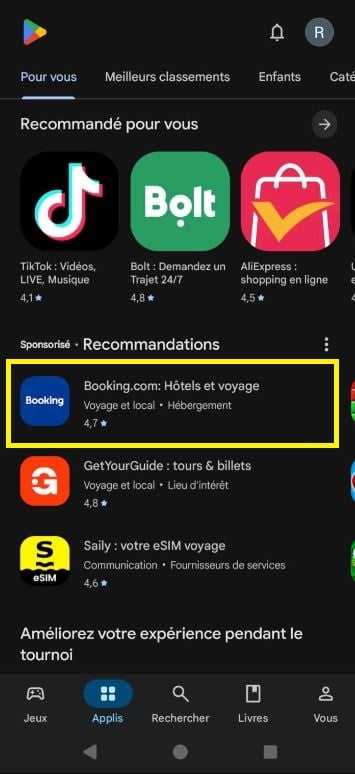
上 安卓, ,你可以在几秒钟内直接从 Google Play Store :
- 打开应用程序 Google Play 在你的设备上。.
- 输入所需应用的名称进行搜索,然后点击其图标以打开应用详情页。.
- 在名称正下方,你会看到显示的下载次数(已四舍五入),例如 10 M+ 在哪里 500 k+.
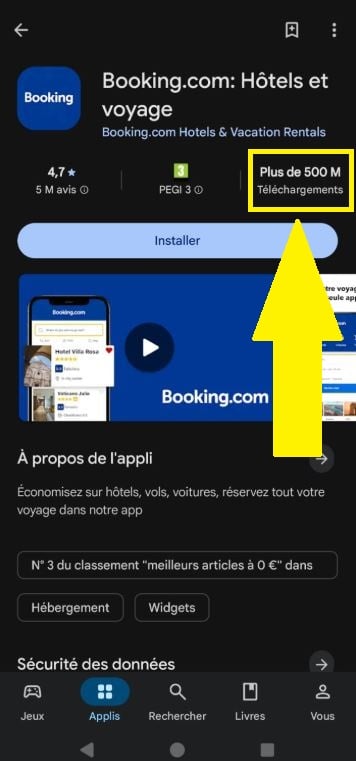
Google 仅显示一个 分段估算, ,但从未公布确切数字。这是出于保护开发者商业数据的考虑而做出的主动选择。在比较两款应用时,这种数量级已经绰绰有余。.
iOS 应用程序(iPhone 和 iPad)
上 iPhone 和 iPad, ,结论很明确:该’App Store 苹果的 不显示 没有下载计数器 在公开页面上。你只能看到评分和用户的评论。.
若要获取报价,你需要通过第三方工具,例如 Sensor Tower, Mobile Action 在哪里 App Radar. 这些平台提供 估计数据 (仅为数量级,而非精确数值),这些数据是根据各公司自身的统计模型计算得出的。这是一种有用的营销工具,可用于评估竞争对手应用的受欢迎程度。.
注意:他们的免费访问权限是 非常有限 而且通常需要注册才能查看。关键数据需要 付费订阅. Sensor Tower 对于初次尝试而言,它仍然是最广为人知且最可靠的:
- 在网站上注册一个账户 Sensor Tower.
- 访问他们的搜索界面。.
- 输入应用程序名称,查看其 估计的安装数量.
说到应用程序,这里有几个你可能会感兴趣的:







 简体中文
简体中文