Avant de commencer, rappelons-nous qu’en septembre 2021, le bot Rythm a cessé ses activités. C’est en juin 2024 qu’il a fait son retour sur Discord.
Ce grand retour s’accompagne de quelques changements majeurs :
À la différence de l’ancienne version, Rythm n’est plus un bot qui rejoint votre salon vocal, c’est désormais une application entièrement intégrée à Discord, que vous pouvez lancer et contrôler visuellement en un clic.
Cette nouvelle version apporte également :
Une interface plus esthétique,
Légalité et stabilité : aucun risque de bannissement par YouTube,
Passage aux Slash Commands : Toutes les commandes commencent désormais par “/”.
Cependant, tout comme avant, Rythm propose deux versions : la version gratuite qui permet de profiter de l’essentiel, et la version payante, qui offre des fonctionnalités supplémentaires et plus complètes.
1. Avant de connecter l’activité Rythm à votre serveur
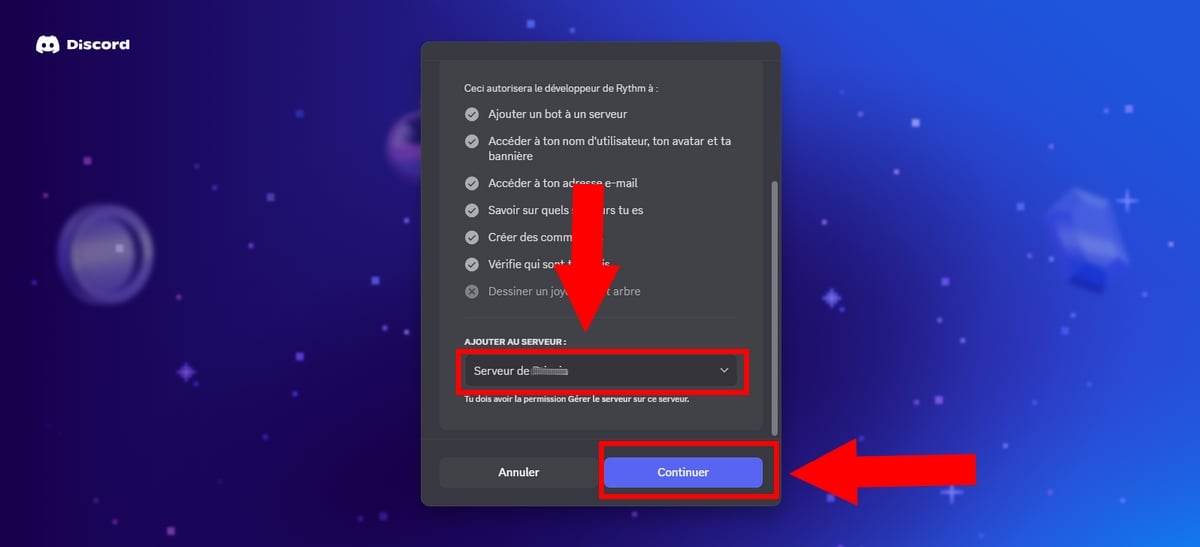
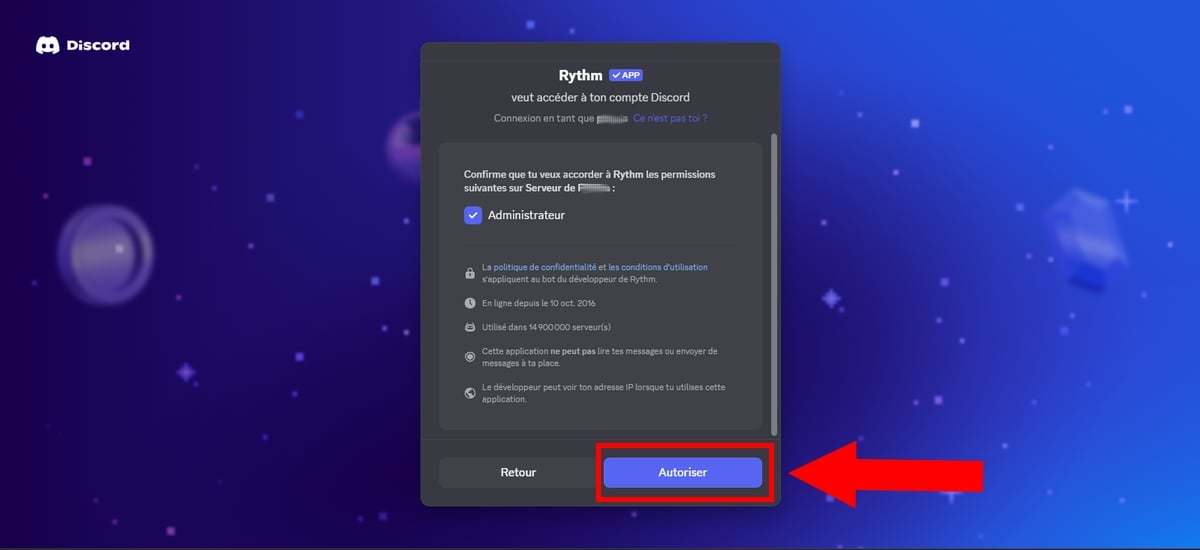
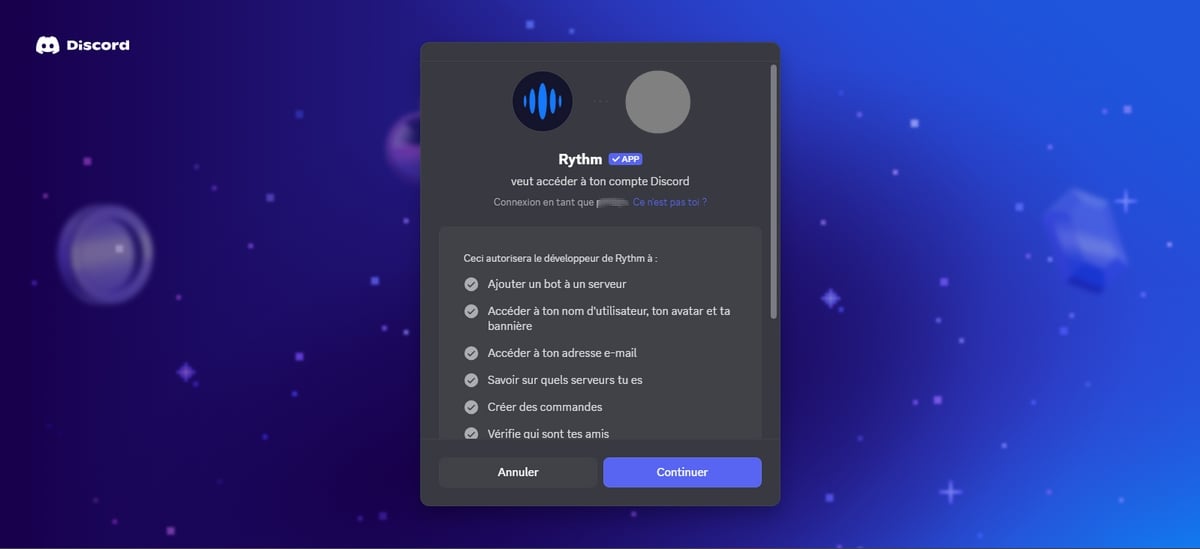
Avant de réussir à connecter Rythm à un serveur Discord, voici quelques prérequis nécessaires :
Être connecté à votre compte Discord via le navigateur,
Être administrateur du serveur auquel vous voulez ajouter Rythm,
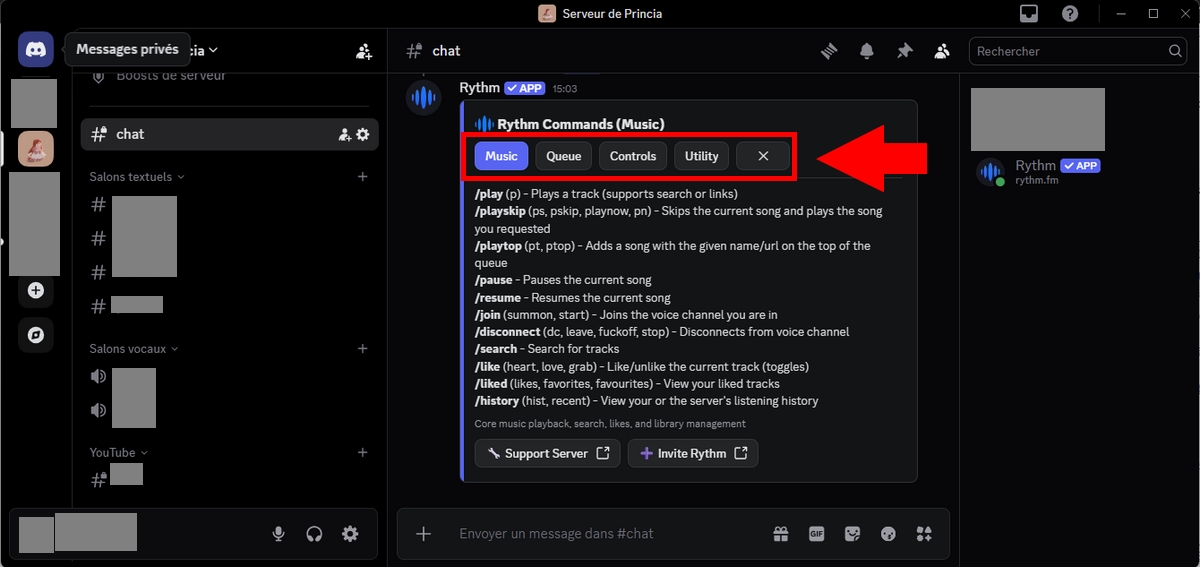
Enfin, vérifiez que Rythm est présent dans la liste des membres à droite. En effet, si vous avez bien suivi les instructions, il y sera.
Sinon, donnez à Ryhtm (en se rendant dans les paramètres du serveur) la permission ”Administrateur”, ou expulsez-le et reprenez le tutoriel depuis le début.
Diverses commandes du bot musique Rythm
Rythm permet une configurationau top grâce à de nombreuses commandes, à tel point qu’il est difficile de s’y retrouver.
Voici donc une explication de la plupart des commandes, bien détaillées.
Note :
() = obligatoire
[]= facultatif
1. Les commandes de base
Voici quelques commandes à connaître pour contrôler votre écoute :
▶️ Commande de base
✅ Utilité / Action
/join
Connecte Rythm au salon vocal où vous êtes actuellement.
/disconnect
Déconnecte le bot du salon (l’ancien préfixe !dc est obsolète).
/play (nom ou lien)
Joue la musique demandée. Supporte YouTube, Spotify et SoundCloud.
/search (nom)
Cherche un titre sur YouTube et propose plusieurs choix à ajouter.
/np
Affiche les informations (titre, auteur) de la musique en cours.
/pause / /resume
Met en pause la lecture ou la relance.
/replay
Relance le titre actuel depuis le début (0:00).
/volume [0 à 100]
Affiche le volume actuel ou le modifie selon la valeur choisie.
/info
Affiche des informations générales sur le bot et son état.
2. Les commandes pour la file d’attente
Comment gérer la file d’attente des musiques ?
Les fonctionnalités suivantes sont pratiques pour ceux qui possèdent un abonnement Premium :
📜 Commande de File
✅ Utilité / Action
/queue [page]
Affiche la liste des musiques qui vont passer prochainement.
/playtop
Ajoute la musique demandée tout en haut de la file d’attente.
/playskip
Ajoute une musique et saute immédiatement vers elle.
/move (position)
Déplace une musique vers une nouvelle position dans la liste.
/skipto (position)
Saute directement à une chanson spécifique dans la file.
/remove (numéro)
Retire une musique spécifique de la file d’attente.
/removedupes
Supprime automatiquement les musiques en double dans la file.
/shuffle
Mélange aléatoirement l’ordre de toutes les musiques de la file.
/clear
Efface intégralement la file d’attente en un clic.
/leavecleanup
Supprime de la file toutes les musiques ajoutées par des utilisateurs qui ont quitté le salon.
Réglages audio et effets
Pour ceux qui souhaitent un contrôle de leurs flux sonores, voici les diverses commandes à savoir :
⚙️ Réglages & Effets
✅ Utilité / Action
/seek (secondes)
Saute directement à un moment précis de la musique (ex: 60 pour 1 min).
/forward (secondes)
Avance rapidement d’un nombre donné de secondes.
/rewind (secondes)
Recule d’un nombre donné de secondes.
/loop
Active ou désactive la répétition en boucle du titre actuel.
/effects
(Premium) Ouvre le menu des effets audio (Basses, Vitesse, etc.).
/settings
Accède au panneau de configuration complet (Rôle DJ, restrictions).
/premium
Affiche l’état de votre abonnement et les avantages disponibles.
Comment paramétrer le bot Rythm sur son serveur ?
Nous allons voir ici comment paramétrer Rythm sur votre serveur !
Utiliser la commande /settings pour accéder aux réglages, OU tapez la commande /help pour l’aide générale.
Mais vous pouvez également suivre les étapes suivantes :
Faites un clic droit sur votre serveur,
Cliquez sur Paramètres du serveur,
Dans “Intégrations”, cherchez “Rythm” puis “Gérer“,
Dans l’option “Salons“, choisissez manuellement quels salons peuvent utiliser les commandes de l’application et quels rôles y ont accès.
c) Annonces des musiques
Pour consulter la musique en cours de lecture, utilisez la commande /nowplaying.
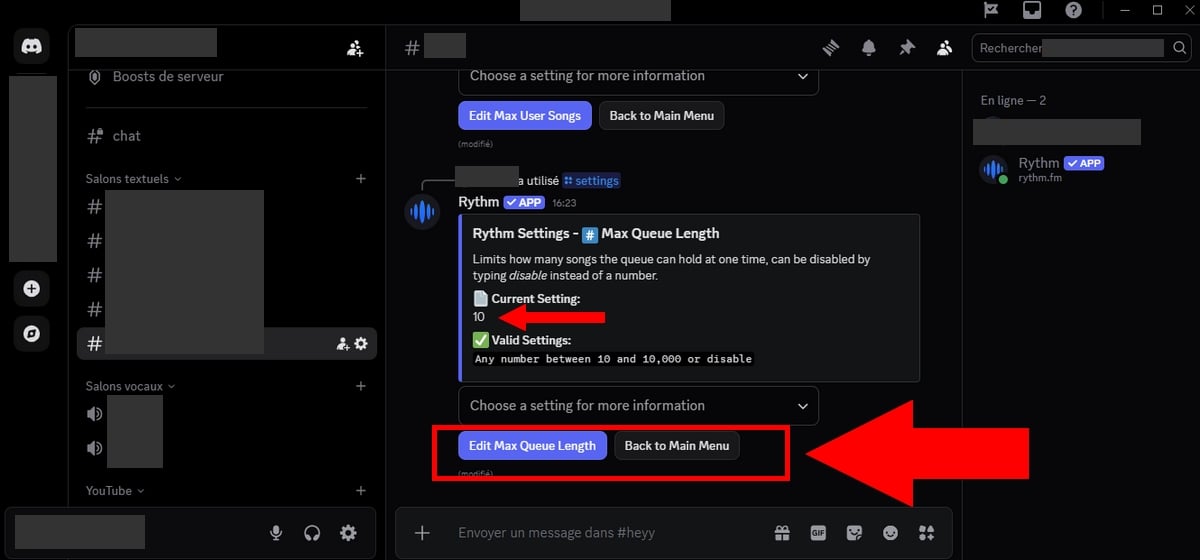
d) Longueur maximale de la taille de la file d’attente
Cette option de Rythm Premium permet de restreindre la taille de la file d’attente. Pour ce faire :
Tapez la commande/nowplaying.
Cherchez ensuite l’option Max Queue Length.
Par défaut, elle est illimitée et cette commande sert à imposer une limite, à savoir 10 ou 20 chansons maximum par utilisateur, pour éviter tout abus !
Dans cette image, le nombre de Max Queue Length autorisé est de 10.
Cependant, si vous utilisez la version gratuite, cette option est désactivée par défaut. Et bien que vous ayez le droit de la paramétrer, le réglage ne sera pas pris en compte.
Dans cette optique, vous pouvez :
Attribuer à des membres (ou une personne de confiance) le rôle DJ,
Taper la commande/skip pour passer au titre suivant. Si plusieurs membres tapent sur cette commande, la musique indésirable passera automatiquement.
Ou encore demander aux utilisateurs de préparer une playlist à l’avance pour mieux contrôler le contenu.
e) Nombre maximal de musiques par utilisateur
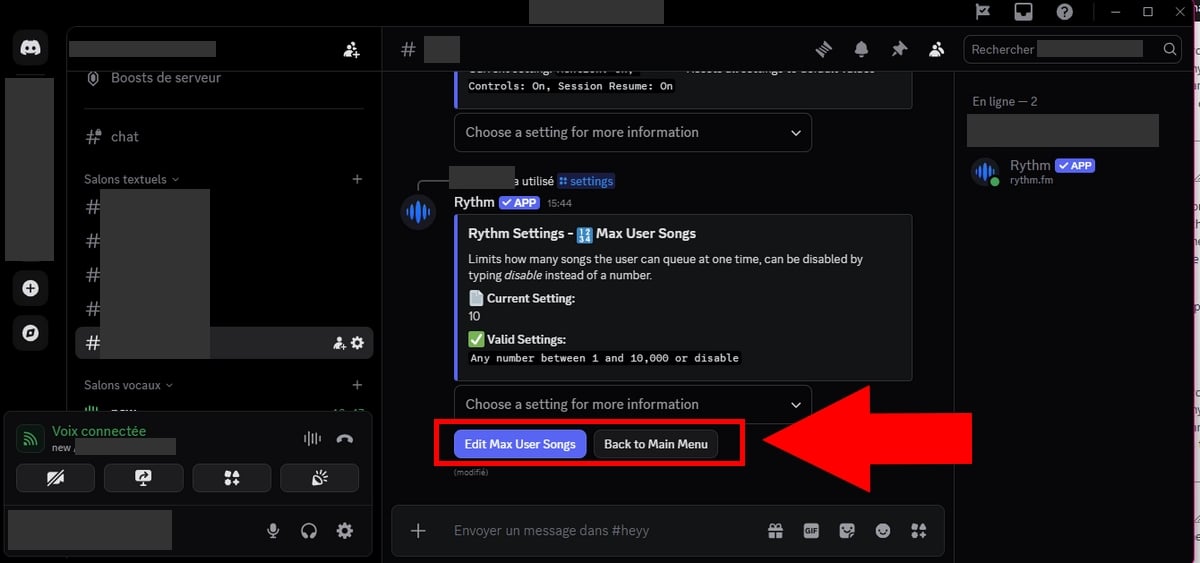
Cette fonctionnalité est utile pour que les administrateurs ou les DJs puissent limiter le nombre de musiques que les utilisateurs peuvent ajouter à la file d’attente en même temps.
En effet, une fois Rythm Premium activé, la file d’attente devient illimitée.
Pour modifier le nombre maximal de musiques par utilisateur, il suffit de taper la commande /settings.
Cherchez ensuite l’option Max User Songs (fonctionnalité Premium).
Choisissez le nombre de chansons que vous autorisez par utilisateur en cliquant sur “Edit Max User Songs“.
Vous pouvez modifier ce paramètre en version gratuite, mais il restera sans effet. Cette option n’est prise en compte que pour les serveurs ou utilisateurs abonnés à Rythm Premium.
f) Supprimer les doublons dans la file
Également parmi les avantages de l’abonnement Premium. Pour empêcher que les utilisateurs ne mettent des musiques en double dans la file d’attente, vous pouvez utiliser l’une des commandes suivantes :
/drm
/rd
/removedupes
/rmd
Cependant, vous pouvez également suivre les étapes suivantes :
Utilisez la commande /settings.
Choisissez Duplicate song Prevention
Pour l’activer, cliquez sur On dans le menu déroulant qui s’ouvre.
Pour le désactiver, cliquez sur Off.
g) Configurer le rôle du DJ sur le serveur
Pour activer le mode DJ, tout se passe au même endroit !
Tapez la commande /settings pour faire apparaître les différentes options possibles.
1. Définir le rôle du DJ
Si vous ne l’avez pas encore fait :
Allez dans Paramètres du serveur > Rôles
Ensuite, créez un nouveau rôle nommé DJ, (le nom du rôle doit être exactement DJ)
Puis, attribuez ce rôle aux membres que vous souhaitez autoriser.
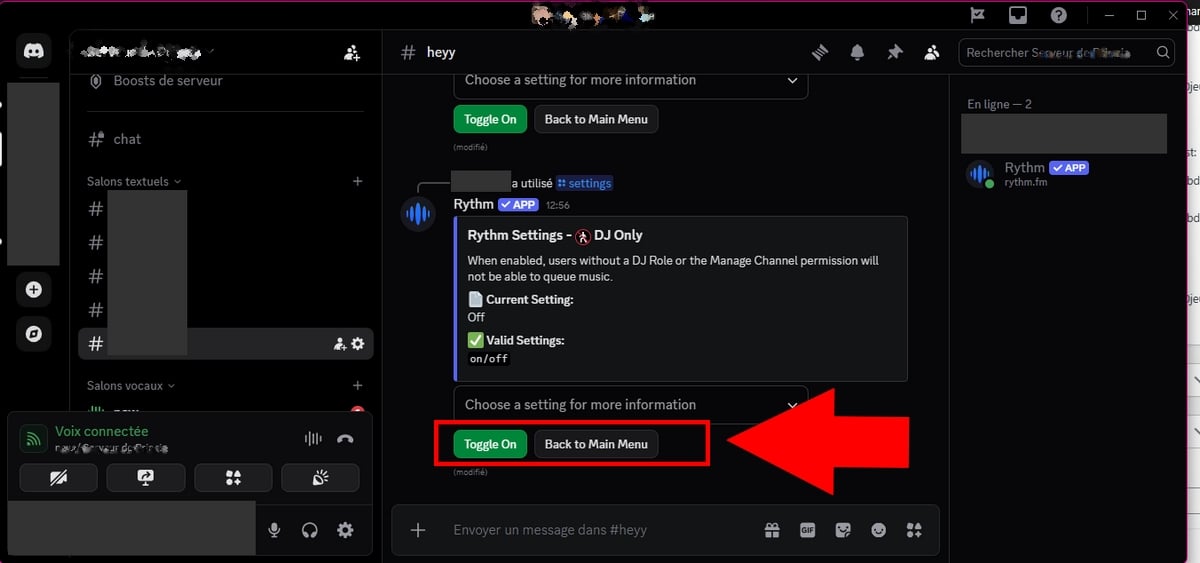
2. Activer le mode DJ
Vous devez utiliser la commande/settings.
Parmi les options proposées à la suite de votre commande, cherchez l’option DJ Only (ou autre similaire),
Sur l’image ci-dessous, la fonction DJ Only est sur Off.
Pour l’activer, passez-la sur “Toggle On“.
En effet, tous les membres qui disposent du rôle de DJ auront accès aux commandes de gestion (modifier la liste, sauter la musique, etc.), même si vous avez mis en place certaines restrictions.
Vous avez maintenant fini de configurer Rythm ! Si vous avez un problème, vérifiez dans ce tutoriel, tout y est ! Vous pouvez également venir sur notre serveur Discord) !
Nous vous invitons à mettre un commentaire si vous trouvez le tutoriel complet et simple à suivre, ou si vous avez des réactions, entre autres.
FAQ
La fonction Rhythm est-elle gratuite sur Discord ?
Le Rythm sur Discord propose une version gratuite mais est également disponible en version Premium.
À quoi sert le premium de Rythm sur Discord ?
Voici les différents avantages de Rythm Premium :
Changer les basses, accélérer ou ralentir le son.
Créer des files d’attentes illimitées,
Lecture automatique sans interruption (publicités),
Meilleure qualité audio,
Diffuser de la musique pendant 24h/24 et 7j/7,
Partage Premium : Tous les participants à votre session bénéficient des fonctionnalités Premium,
Écoute personnalisée : Contrôlez ce que vous écoutez.
D’ailleurs, pour découvrir tous les avantages qui s’offrent à vous en souscrivant à Rythm Premium, n’hésitez pas à saisir /premium dans votre chat.
Quel est le prix du bot Rythm Premium ?
Voici les différents tarifs de l’offre Premium :
1 seul serveur = 4,99 $ par mois
Plusieurs serveurs = 6,99 $ par mois
Gros serveur = 9,99 $ par mois.
Comparatif : Rythm gratuit vs Rythm Premium
Voici quelques différences notables entre la version gratuite et la version payante de Rythm :
🌟 Fonctionnalités
Version Gratuite
Version Premium
Qualité Audio
Standard
Meilleure qualité audio (HD)
Publicités
Oui
Aucune
File d’attente
Limitée
Illimitée
Effets Audio
❌ Non
✅ Inclus (vitesses, basses, etc.)
Lecture 24h/24 & 7j/7
❌ Non
✅ Inclus
Avantages partagés
❌ Non
✅ Oui (Tout le salon vocal en profite)
Rythm et MAC : est-ce faisable ?
Oui, Rythm est utilisable sur Mac et Windows.
Rendez-vous sur App Store ou Google Play !
Lag et jeux
Non, si vous êtes un joueur, Rythm n’impactera pas les performances de votre jeu si vous jouez à des jeux parallèlement.
La modération peut-elle modifier la liste des chansons ?
Oui, ils peuvent supprimer ce qui ne leur convient pas et changer la lecture des chansons.
Utilisation de spotify premium ou de twitch ?
Le Rythm bot sur Discord permet d’écouter différents morceaux issus de plusieurs plateformes de streaming musical, dont Spotify, YouTube et Twitch, ou autres.
Cependant, notez que l’activité Rythm ne permet pas de lire l’intégralité du catalogue sur ces plateformes.
Comment voir la vidéo et les images des chansons ?
Désormais, avec la nouvelle version de Rythm, vous ne pouvez pas avoir accès à des flux vidéo. Elle est spécialisée dans le streaming audio uniquement.
Autres soucis ?
Vous pouvez consulter la page d’aide officielle de Rythm si vous rencontrez d’autres difficultés lors de l’utilisation de Rythm bot sur Discord :
Je suis l'équipe d'alucare.fr tout entière.
Ce profil a pour but de mettre en ligne les articles d'anciens auteurs qui ne travaillent plus sur le site après les avoir améliorés.
Chez alucare.fr, notre objectif est de fournir des informations véridiques et actualisées. C'est pourquoi, lorsque nous mettons à jour un article d'un auteur qui ne travaille plus avec nous (ou qui occupe désormais une position plus élevée), nous le plaçons sur ce compte d'auteur.
Réseaux sociaux :
Alucare est un média indépendant et gratuit. Soutenez-nous en nous ajoutant à vos favoris Google News :
Bonjour,
Je n’arrive pas à configuer le bot afin que tous les membres du serveurs puissent l’utiliser complètement.
Je suis le seul à pouvoir mettre play / pause par exemple, les autres ne peuvent que mettre des musiques dans la liste d’attente.
Un conseil ?
Merci d’avance
yo je voulais savoir si il étais possible de dupliquer le bot , du style je suis dans un autre salon et je suis avec le bot et j’écoute mon son ,un autre qui veux ecouter de la musque tape la meme commande et un autre bot pop et ne le vole pas a celui qui ecouter deja du son
Bonjour j’ai une demande un peut spéciale, j’aimerais utiliser le bot dans un channel prison. Pour cela il faudrait que le bot soit inmutable et qu’on ne puisse pas modifier le son.
Quelqu’un a une idée ?
Disponible sur :PC, Mac, Linux, Android, iOS, PlayStation, Xbox
Antonin Choplin
Comment
Comment utiliser Rythm sur son serveur Discord ? - 👇Alucare
Comment utiliser Rythm sur son serveur Discord ? Notre guide pratique et simple vous expliquera toutes les infos ! Cliquez ici !
Alucare.fr
Tutoriel
Comment utiliser Rythm sur son serveur Discord ?
Alucare
Alucare - jeux vidéos, tutoriel, High-tech IA et Web
ALUCARE INDUSTRY LLP est l'entreprise derrière alucare.fr. Le gérant d'ALUCARE INDUSTRY LLP est Antonin Choplin. Le site alucare.fr est la pour aider les visiteurs du site internet dans leur recherche, que ça soit dans l'univers du jeu vidéo, du web ou autres.
Je suis l'équipe d'alucare.fr tout entière. Ce profil a pour but de mettre en ligne les articles d'anciens auteurs qui ne travaillent plus sur le site après les avoir améliorés. Chez alucare.fr, notre objectif est de fournir des informations véridiques et actualisées. C'est pourquoi, lorsque nous mettons à jour un article d'un auteur qui ne travaille plus avec nous (ou qui occupe désormais une position plus élevée), nous le plaçons sur ce compte d'auteur.
Comment utiliser Rythm sur son serveur Discord ?
Alucare.fr reviews on Trustpilot
Discord
Discord est l’application que je dois le plus utiliser. Ainsi, si vous êtes à la recherche d’un tutoriel, des nouveautés, comment avoir Discord Nitro, comment modifier votre mot de passe, ou encore comment embellir vos textes dans Discord, etc. Cette rubrique est conçue pour vous !
Vous trouverez ici tous les articles relatifs à Discord !









80commentaires sur le forum de discussion pour « Comment utiliser Rythm sur son serveur Discord ? »