Du har to GPU'er på din pc: den integreret grafikkort (i processoren) og den i din dedikeret grafikkort.
Problemet er Windows bruger nogle gange den forkerte. For at tvinge et program til at bruge dit dedikerede grafikkort skal du gå ind i Indstillinger > System > Skærm > Grafik, vælg appen og vælg derefter Høj ydeevne.
Her er den komplette trin-for-trin-vejledning.
Trin 1: Indstillingerne
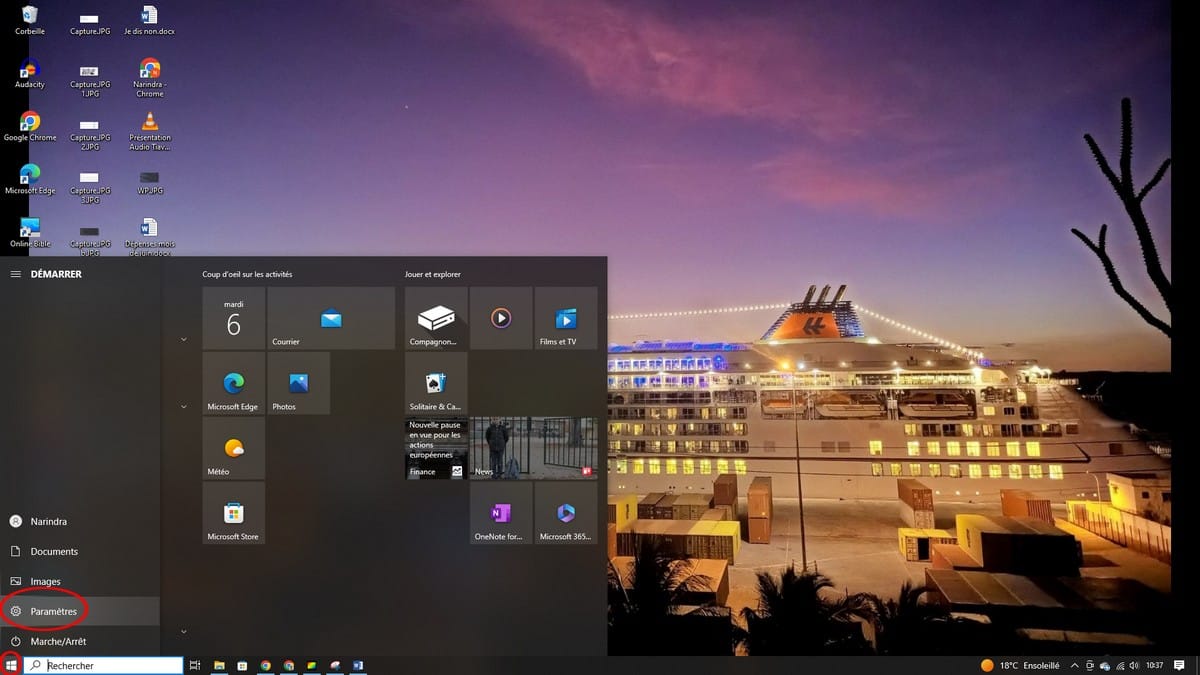
Til at begynde med skal du åbne Windows-indstillinger. Klik på menuen At starte opog så videre Indstillinger.
Denne metode fungerer lige så godt under Windows 10 end under Windows 11.
Trin 2: ændringerne
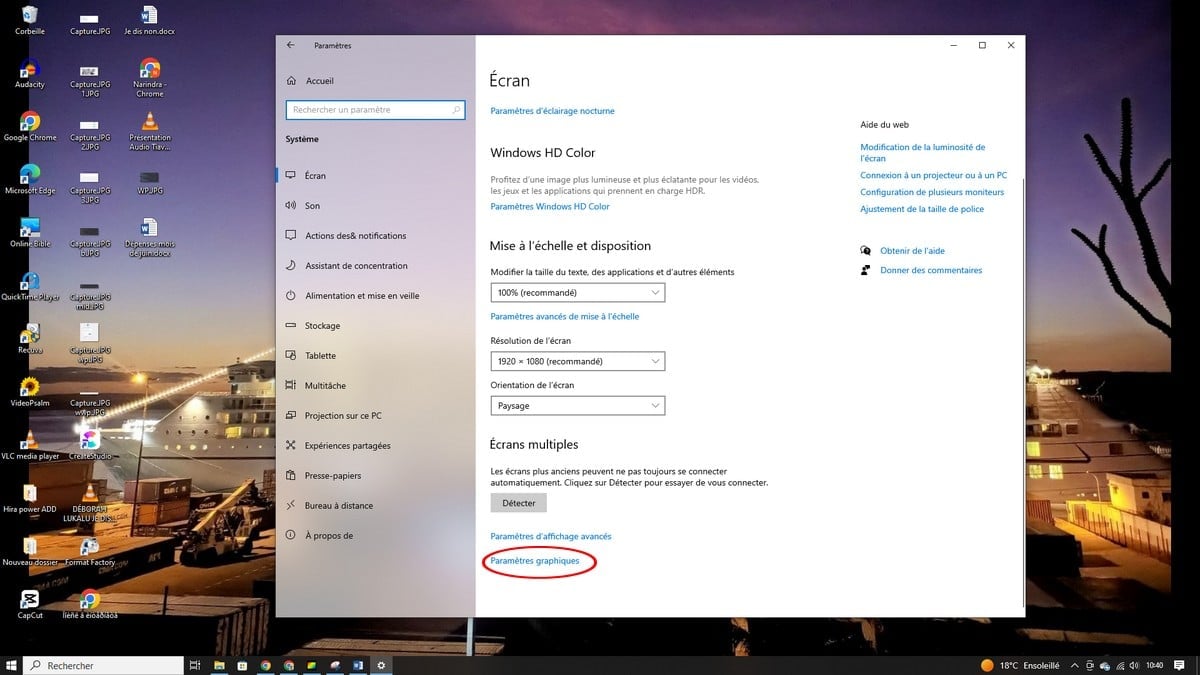
Når man er inde i afsnittet System, åbn siden Skærm og rul ned til bunden af skærmen.
Under Windows 11, klik på Grafer. Under Windows 10, indgangen hedder Grafiske indstillinger, men fremgangsmåden er den samme: Indstillinger > System > Skærm.
Denne side indeholder indstillingerne for GPU-præference pr. applikation : Det er her, du kan tvinge hvert program til at køre på din Dedikeret GPU i stedet for på den indbyggede graf.
Trin 3: Gå til »Indstillinger for grafikydelse«
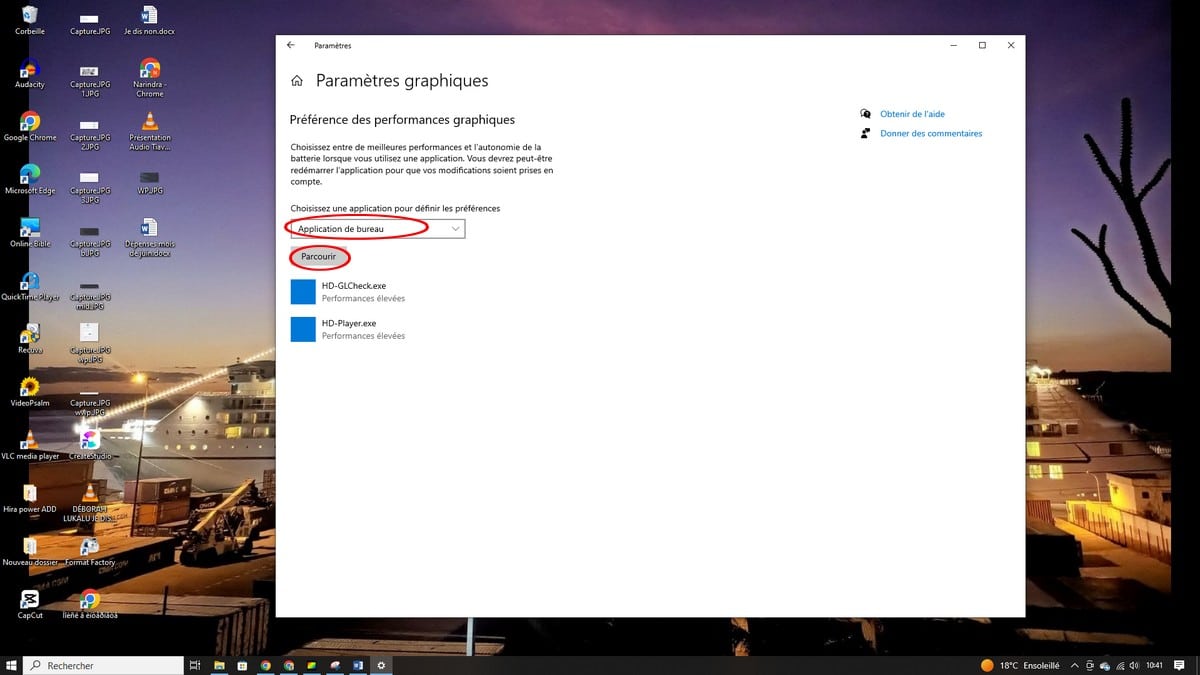
Videre til afsnittet Indstillinger for grafisk ydeevne. Her vælger du det program, hvor du vil tvinge GPU’en til at køre. Der er to typer programmer at vælge imellem i rullemenuen:
- Desktop-applikation : for et traditionelt program, der installeres via en fil .exe. Klik på Gennemse, og hent derefter filen .exe af den software, der skal tvinges.
- App fra Microsoft Store : til en app, der er downloadet fra Microsoft Store. Du vælger den direkte fra listen.
Når appen er tilføjet, skal du klikke på Muligheder. Windows viser dig derefter tre indstillinger, hvor du kan vælge, hvilken GPU der skal bruges:
- Lad Windows bestemme : systemet vælger helt af sig selv mellem Indbygget GPU og Dedikeret GPU (standardindstilling).
- Energibesparelse : brug indbygget grafik til processoren, hvilket er ideelt til at spare på batteriet på en bærbar computer ved lette opgaver.
- Høj ydeevne : tvinger grafikkort specielt udviklet, lige det, du har brug for til spil, resultatet 3D eller klippearbejdet video.
Vælg Høj ydeevne, og klik derefter på At registrere.
For at kontrollere, at det er den rigtige grafikkort, nemlig bosse, skal du åbne Opgavehåndtering, gå til fanen Behandle og se på kolonnen GPU-motor. Her kan du se, hvilken GPU hvert program bruger i realtid.
Aktiver den dedikerede GPU via kontrolpanelet NVIDIA
Hvis du har et kort NVIDIA, du kan også gå via kontrolpanel NVIDIA.
Denne metode er særligt nyttig på en Bærbar computer udstyret med en hybrid-GPU Intel og NVIDIA.
Sådan her fungerer det:
- Højreklik på skrivebordet, og vælg derefter Kontrolpanel NVIDIA.
- I menuen til venstre skal du klikke på Administrer 3D-indstillinger.
- Gå til fanen Programindstillinger.
- Klik på Tilføje og vælg filen .exe af det ønskede desktop-program.
- I rullemenuen Vælg den foretrukne grafikkort, vælg Processor NVIDIA høj ydeevne.
- Klik på ansøge for at gemme indstillingen.
Denne indstilling gælder for hvert program for sig, hvilket giver dig præcis kontrol over hvert enkelt program, der bruger meget strøm. For at dit grafikkort NVIDIA fungerer optimalt, så sørg også for, at dine grafikkort er opdaterede: en ny version af driverne NVIDIA kan forbedre ydeevnen og rette konfigurationsfejl.
Du kan opdatere dit grafikkort direkte fra den officielle hjemmeside NVIDIA eller via GeForce Experience.








 Dansk
Dansk