Du skal Deltag i et møde på Google Meet men har du den ikke på din enhed? Her er en komplet vejledning, der hjælper dig med at installere Meet-appen på din enhed, så du kan foretage opkald med et enkelt klik!
Find ud af, hvordan :
- Installer Google Meet på din computer (Windows og Mac),
- Installer appen på dine mobile enheder (Android, iOS).
Og så, hvis du vil Optag et møde på Google Meet, så klik på denne artikel!
Hvordan installerer jeg Google Meet på min computer?
For at installere Google Meet på din pc kan du installere Progressiv web-app Mødes fra din Chrome-browser.
a) På Windows
- Møde den Google Meet fra Chrome (version 73 eller nyere),
- Klik på Installer øverst til højre på skærmen i adresselinjen.,

- Bekræft handlingen ved at klikke på Installere for at starte installationen,
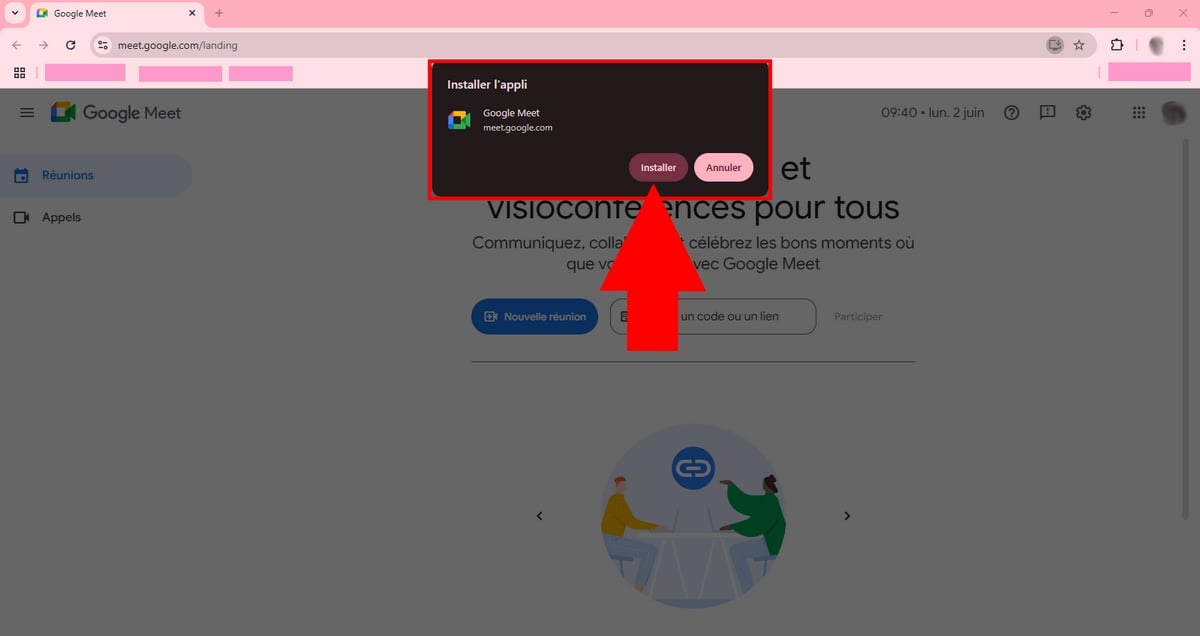
- Og til sidst kan du fastgøre det til din proceslinje, så du nemt kan finde det igen!
- Næste gang, når du går til Google Meet fra din Chrome-browser, vil denne foreslå, at du åbner den direkte i applikationen.
Du kan også vælge at installere det ved at følge disse trin:
- Gå til en browser Chrome webbrowser,
- Søgning Google Meet i søgefeltet,
- Klik på de tre prikker i øverste højre hjørne,
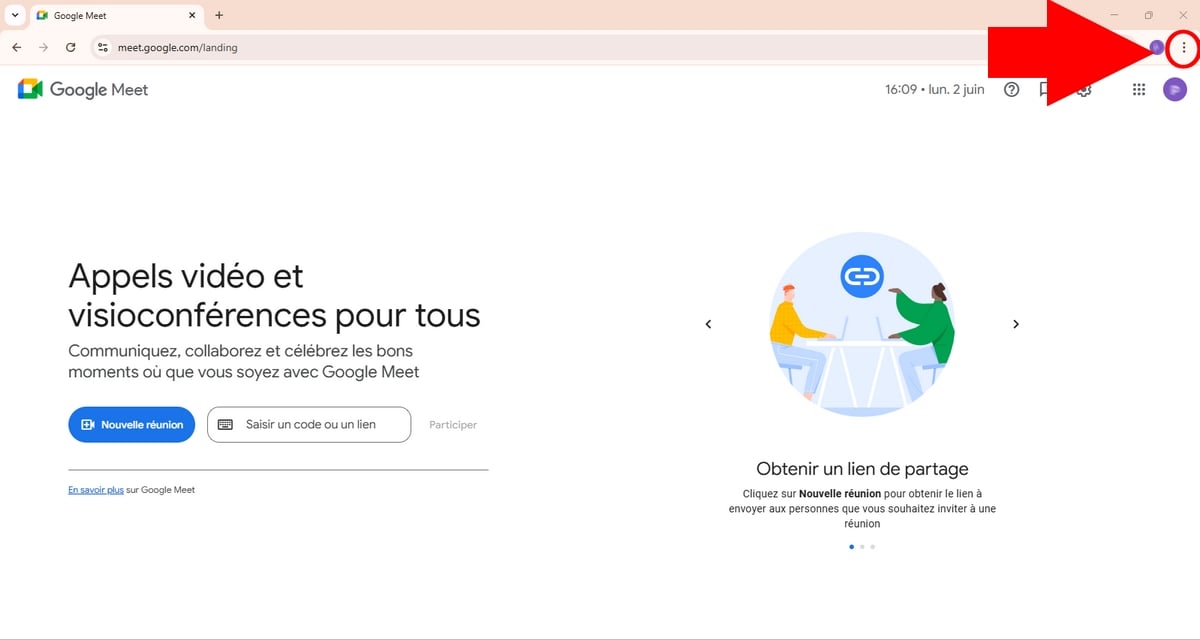
- Vælg derefter Caster, gem og del, og klik derefter på Installere Google Meet.

- Bekræft installationen af Meet ved at klikke på Installere,
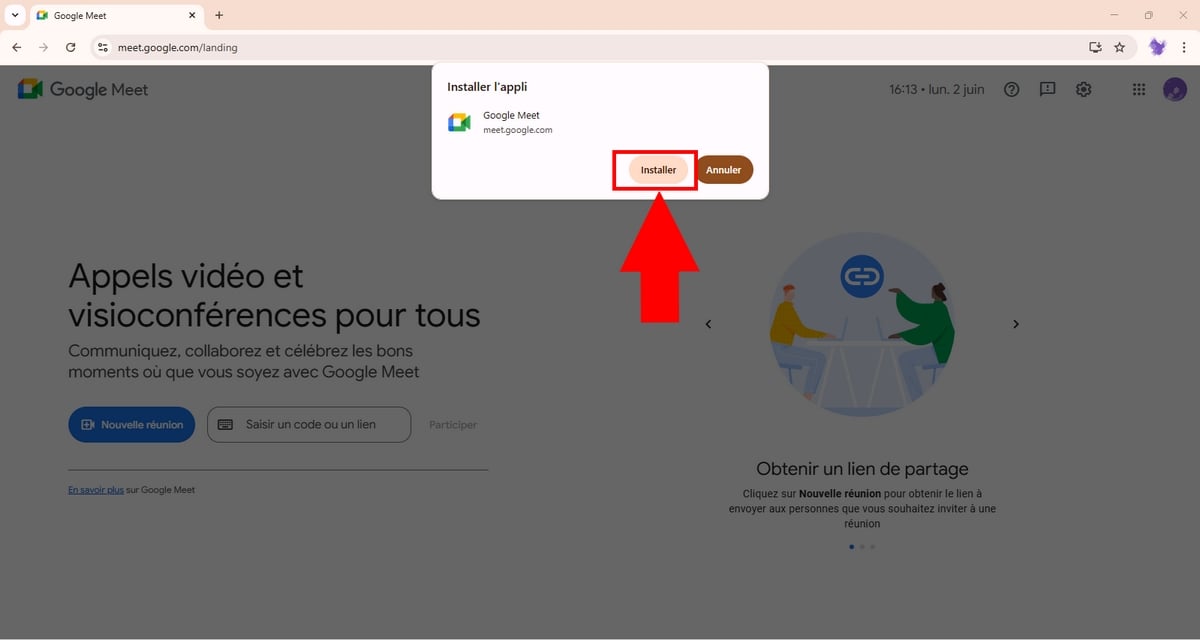
- Når du har downloadet, kan du bruge Google Meet fra appen,
- Når du kommer til onlineplatformen, vil den foreslå dig at bruge Meet fra applikationen eller blive i browseren.
b) Hvordan installerer jeg Google Meet på en Mac?
Med de samme funktioner som Google Meet kan du her se, hvordan du installerer Progressive Web App-versionen af Meet på din Mac:
- Møde den Google Chrome,

- Skriv derefter i søgefeltet Google Meet og klik derefter på det første resultat, der vises.,
- Klik derefter på download-ikonet i navigationsbjælken for at Installer Meet på din Mac,
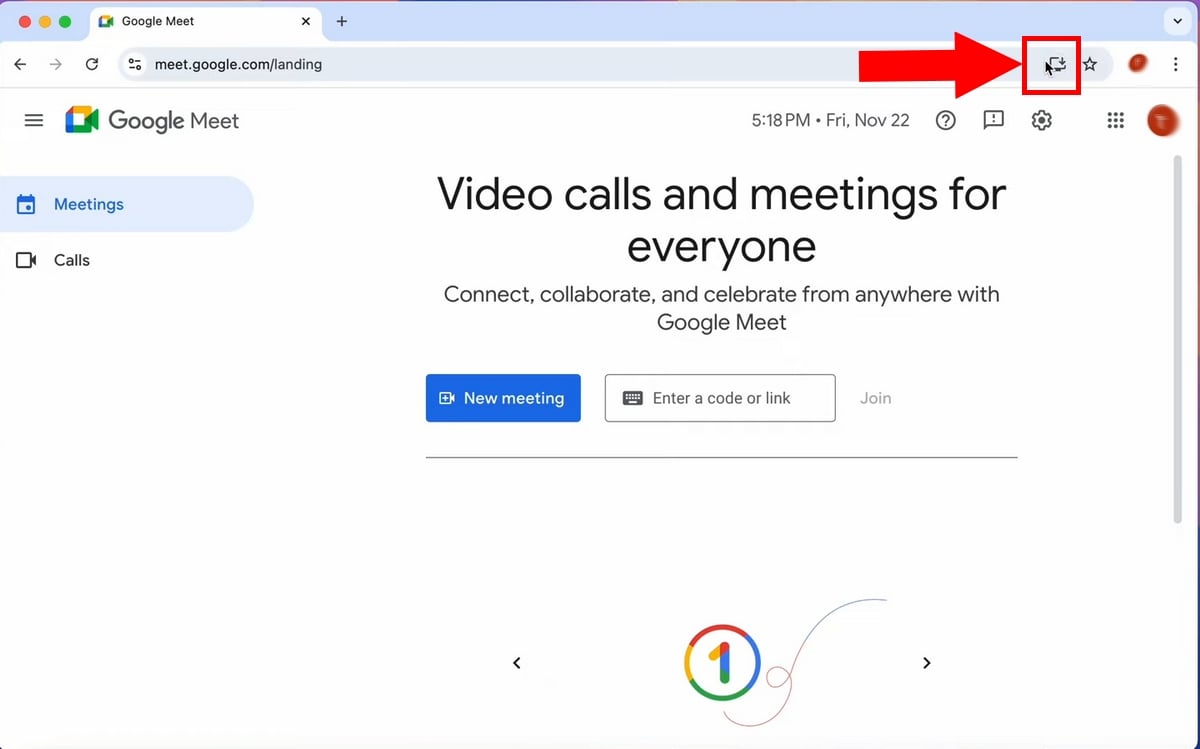
- Bekræft installationen ved at klikke på Installere,
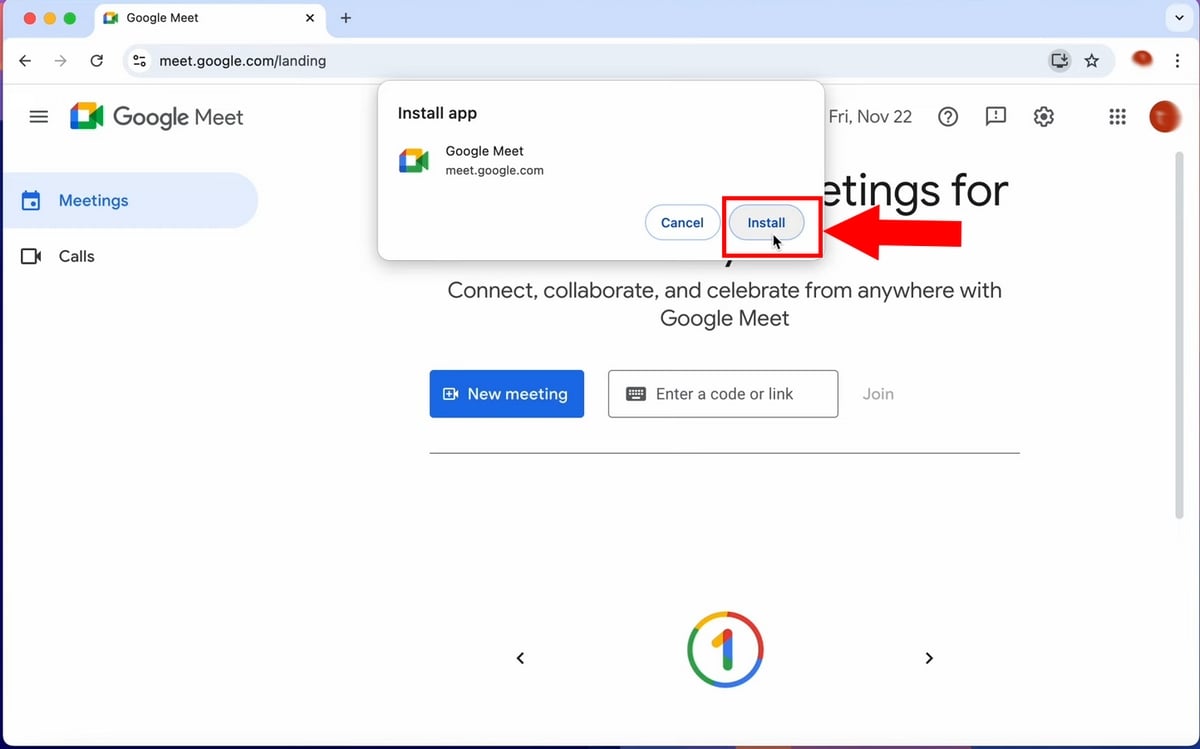
- Når det er installeret, finder du Mødes i Launchpad.
- Nu kan du afholde alle dine møder og gruppesamtaler fra appen.
Hvordan installerer jeg Google Meet på min mobiltelefon?
Google Meet er nu tilgængelig ledig på Google Play Store og App Store.
a) Hvordan installerer jeg Google Meet på Android?
Hvis du er på android, logger du sandsynligvis ind med din Google-konto. Inden du fortsætter med installationen, skal du dog kontrollere, om du allerede har applikationen på din enhed.
For at gøre dette skal du blot rSøg efter applikationen blandt installerede apps :
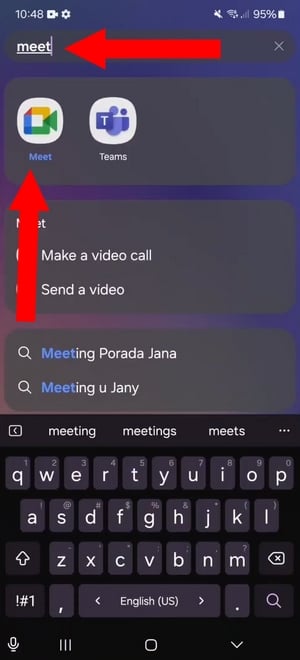
Hvis den ikke vises, kan du installere og downloade den her Mødes på din Android-enhed:
- Møde den Google Play Butik,
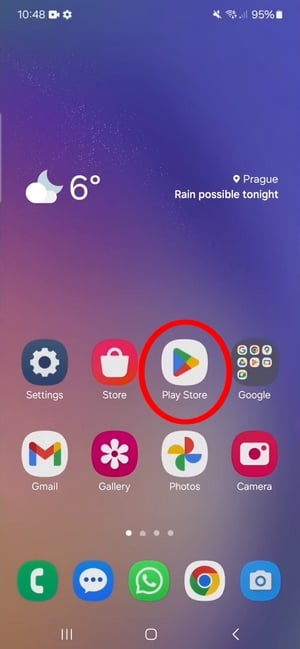
- Klik påsøgeikon nederst til højre på skærmen,
- Søg efter applikationen i søgefeltet. Google Meet eller bare skriv Mødes,
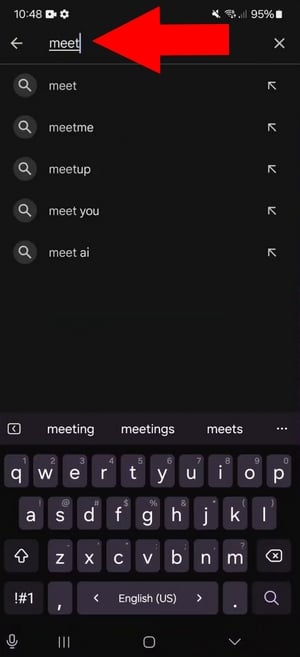
- Hvis du allerede har den på din telefon, vises teksten Afinstaller eller Opdater. Ellers finder du knappen Installere.
- I vores vejledning er applikationen allerede installeret på mobilenheden.
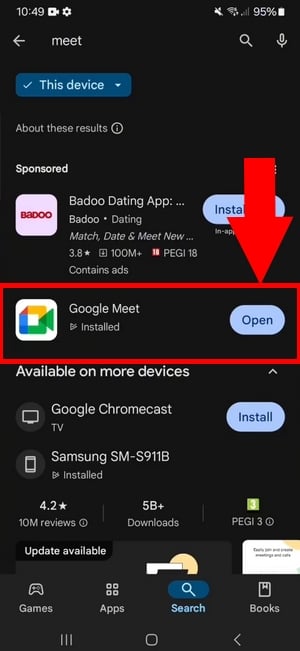
- Når applikationen er installeret, skal du blot klikke på knappen Åben for at deltage i et møde eller indsætte en kode/et link for at deltage i et videoopkald.
- Giv appen alle nødvendige tilladelser for at starte Meet korrekt.
b) Hvordan downloader jeg Google Meet til iPhone?
For at downloadeMød ansøgningen på din iPhone eller iPad, er her de trin, du skal følge:
- Møde den App butik,
- Klik på knappen Søgefelt nederst til højre på skærmen, og søg derefter efter Meet-appen.,

- Skriv Google Meet i den, og klik derefter på første resultat der vises,
- Som på en Android-enhed skal du blot klikke på knappen, hvis appen allerede er installeret på din iPhone eller iPad. Åbn/opdater,
- Ellers skal du trykke på knappen i form af en Sky med en pil der pegar nedad para o’installere,
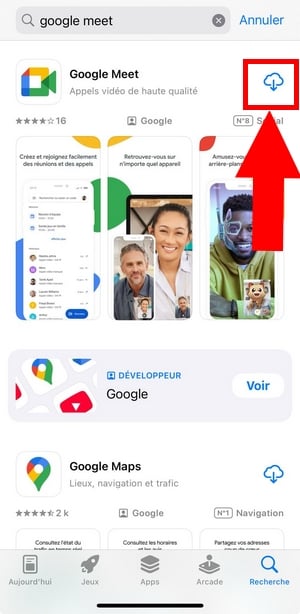
- Downloaden starter, og når den er installeret, skal du klikke på Åben,
- Du skal være logget ind på din Google-konto (eller Gmail) for at fortsætte,

- Du kan derefter give Meet alle de nødvendige tilladelser til at fungere ordentligt.
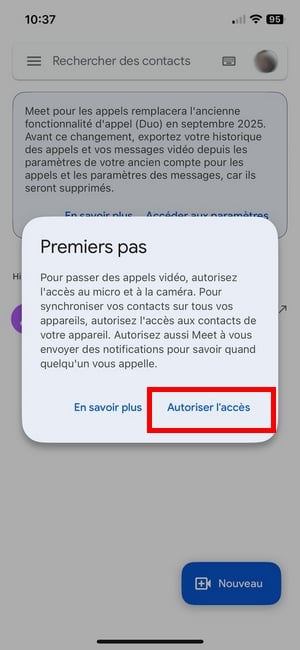
Nu kan du bruge Google Meet til at foretage video- eller taleopkald med kolleger og andre!
Ofte stillede spørgsmål
Er Google Meet gratis?
Ja, det kan du download Google Meet gratis og få adgang til alle dens gratis funktioner.
For at kunne benytte de avancerede funktioner, såsom optagelse af møder, notatskrivning med Gemini eller mulighed for at deltage i videomøder med mere end 100 deltagere osv., skal du dog have en konto. Kompatibel med Google Workspace (gebyr skal betales).
Hvorfor installere Google Meet på din pc?
Det kan være en fordel at downloade applikationen til sin pc. Den giver mulighed for:
- Af Start nemt et møde uden at gå til en webbrowser og logge ind igen,
- EN bedre fluiditet sammenlignet med webversionen,
- At opnå meddelelserfor at sikre, at du ikke går glip af noget,
- At få adgang til flere optimerede muligheder i forhold til webversionen, nemlig skærmdeling, visuelle effekter og andet.
Hvordan aktiverer jeg Google Meet?
For at aktivere Google Meet skal du :
- At have en Google-konto,
- Have Meet-mobilappen eller Gmail-mobilappen eller en kompatibel webbrowser (Chrome-browser, Mozilla Firefox, Microsoft Edge),
- Være udstyret med en internetforbindelse bredbånd.
For at aktivere den korrekt skal du give den de nødvendige tilladelser (mikrofon, lyd og kamera), når du bliver bedt om det.
Skal Chrome være standardbrowseren for at installere Meet på din pc?
Nix, Det er ikke nødvendigt at have Chrome som standardbrowser for at kunne installere det på din computer.
Men selv om du kan bruge Google Meet i forskellige browsere, skal du være på Google Chrome til at køre Meet's Progressive Web App.
Google Meet åbner ikke på min enhed: Hvad skal jeg gøre?
Hvis du ikke kan åbne Meet-appen på din mobil, skyldes det sandsynligvis, at den ikke er opdateret. Vi anbefaler derfor, at du opdatering.
Hvad er Google Meet Classic?
Inden det blev til Google Meet, var applikationen kendt under navnet Google Duo. Med tiden blev denne klassiske version og Meet slået sammen til en enkelt applikation: Google Meet.
På samme måde er Google Duo PWA blevet erstattet af Mød PWA.
Vi håber, at denne vejledning har været nyttig for dig. Hvis du har spørgsmål eller støder på problemer undervejs, kan du kontakte os.’installere Google Meet, så tøv ikke med at skrive en kommentar under artiklen!










 Dansk
Dansk