Vil du gerne tilføje lidt liv til dine daglige tekstbeskeder på Discord ?
I denne artikel er ne viser dig på bare et par trin hvordan man bruger nedskrivning og skrive dine sætninger i farver for at få en bedre oplevelse på platformen!
Oplev først Discord Alucare.fr:
Deltag i Discord Alucare.fr ✒️
1. Tekstfarve rød på Discord
Sproget " diff” bruges til at skrive tekst med rødt. Det er også tilrådeligt at sætte en Streg (-) i begyndelsen af teksten.
Så vi er nødt til at Skriv ind :
```forskel

- af tekst

- og en streg på hver linje

```
Dette er den hvordan det virker:

2. Tekstfarve orange på Discord
Sproget " arm” bruges til farven orange, skal du blot skrive teksten og indsætte mellemrum ved hjælp af en understreget (_). For at opnå det ønskede resultat skal du således skrive:
"arm

du_texte

mere_tekst

```
Dette bør resultere i dette format :

3. Tekstfarve grøn på Discord
Sproget " diff” kan også bruges til grøn, men her er en plus (+) foran teksten. Her er et eksempel:
```forskel

+ noget tekst

+ og et plus på hver linje

```
Den her Kode givet :

4. Tekstfarve turkis på Discord
For at gøre din tekst turkis skal du bruge sproget “py” skal bruges. Her er formlen for at vejlede dig:
```py

"uendelig tekst...

og her igen".

```
Og det er det, der skal komme ud af det:

5. Tekstfarve blå på Discord
Koden “apache” gør det muligt at skrive en tekst i blåt. I dette tilfælde skal din besked begynde med symbol <. Her er et eksempel på brugen af denne kode:
``` apache

<du texte

også her

```
Dette giver :

6. Tekstfarve grå på Discord
Koden “python” bruges i denne sammenhæng. For at opnå den ønskede effekt skal man skrive:
``` python

# tekst

# mere tekst

```
Som giver:

Test disse koder på Discord Alucare.fr :
Deltag i Discord Alucare.fr 👍.
Har du ikke en konto endnu? Se mere Sådan opretter du en Discord-konto i vores artikel om emnet.
Ofte stillede spørgsmål
Hvordan fungerer markdown på Discord?
det nedskrivning er et simpelt formateringssystem, der giver dig mulighed for at ændre udseendet af en tekst eller et ord på Discord. Systemet kræver, at der tilføjes tegn før og efter en tekst for at ændre sit format.
Hvad gør man, når farverne ikke ændrer sig?
I de fleste tilfælde skyldes problemet en syntaksfejl i koden, hvis farverne ikke ændrer sig. Husk altid at check hvis du ikke har brugt et mellemrum, hvor det ikke er nødvendigt, eller hvis du har indsat et andet symbol.
Syntaksfejl opstår ofte i begyndelsen af brugen af koder på Discord. Med lidt praksisburde problemet være løst.
Hvordan kursiverer jeg tekst på Discord?
At skrive i kursiv på Discord, brug * Hvor _ på hver side af teksten (venstre og højre).
Eksempel : *Kursiv*, _Kursiv_, Normal

Hvordan gør jeg tekst fed på Discord?
For at lave tekst med fed skrift (til fremhævning), brug ** på hver side af teksten.
Eksempel : **Fed**, ikke fed

Hvordan understreger jeg tekst på Discord?
Til Højdepunkt tekst, brug __ på hver side af teksten.
Eksempel : __Understreget__, Ikke understreget

Hvordan overstreger jeg tekst på Discord?
Til strege ud tekst, brug ~~ på hver side af teksten.
Eksempel : ~~Strikethrough~~, Ikke gennemstreget

Test disse funktioner på Discord Alucare.fr :
Sådan laver du en spoiler (skjult besked) på Discord?
For at undgå, at visse beskeder bliver fremhævet, er det muligt at bruge en funktion på Discord til at skjule dem. Her er flere detaljer om dette. Denne funktion gælder både for tekster end til billeder.
Skjul en tekst
Til skjule en besked på uenighed:
- Det eneste, du skal gøre, er at sætte
||på hver side af teksten.
Eksempel: ||Jeg er skjult!|| Ikke mig...

- Teksten vil være skjult.

- Det er nødvendigt at klikke på den skjulte del for at vise den.

Skjul et billede
Det er også muligt at markere billeder som spoilereDu skal blot sætte kryds i boksen til venstre. under importen af billedet. For at gøre dette:
- Klik på indstillingen defineres som Spoiler.
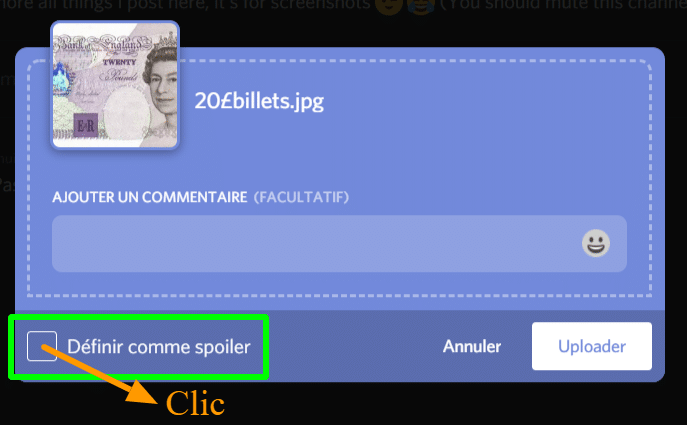
Skjul et billede i en besked på Discord. Emeline for Alucare.fr - L'billedet bliver skjult.
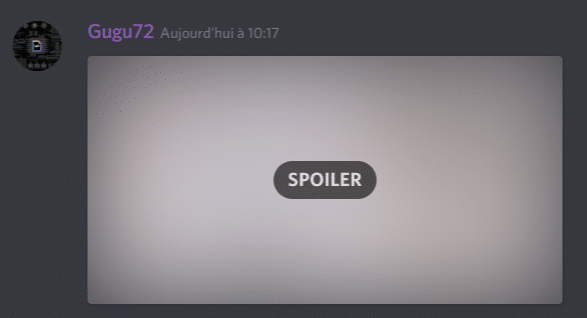
Skjult billede på Discord. Emeline til Alucare.fr
Billedet vises ved at klikke på top.
Er det muligt at blande koder på Discord?
Og ja, med Discord kan man lave blandinger, altså en tekst ind fed og understreget, Hvor kursiv og gennemstreget. Eller endda, hvis du ønsker det, en fed, kursiv, understregning, gennemstregning og spoilertekst!
- For eksempel kan kodet der skal bruges i sidstnævnte tilfælde, er :
||___***~~votre texte~~***___||.
For at blive medlem af vores Discord :
Bliv medlem af Discord Alucare.fr 🌟.
Hvilke andre nyttige funktioner har Discord?
Disse to funktioner kan også hjælpe dig på Discord.
Gul kasse på Discord
Ser du nogle gange en gul ramme omkring visse beskeder? Det er helt normalt! Det betyder, at nogen mærkede dig eller svarede på en af dine beskeder.
Stor skrift på Discord
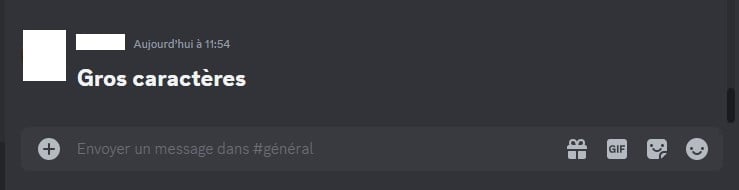
At skrive med store bogstaver på Discord, Tilføj en #, efterfulgt af en afstand og send så din besked.
Her er, hvordan det ser ud:
Ændre udseende/tema på Discord: Hvordan gør man det?
Til Skift tema på applikationen Discord skal du gøre følgende:
- Først skal du blot klik på tandhjulet brugerindstillingerne og vælg derefter "Udseende" i menuen til venstre.
- Der findes forskellige kombinationer af indstillinger, som du kan foretage. Rul ned, indtil du finder Udseende.
- Ovenfor har du tre muligheder for at vælge dit tema: Mørk, Clair og Synkroniseret med computeren.
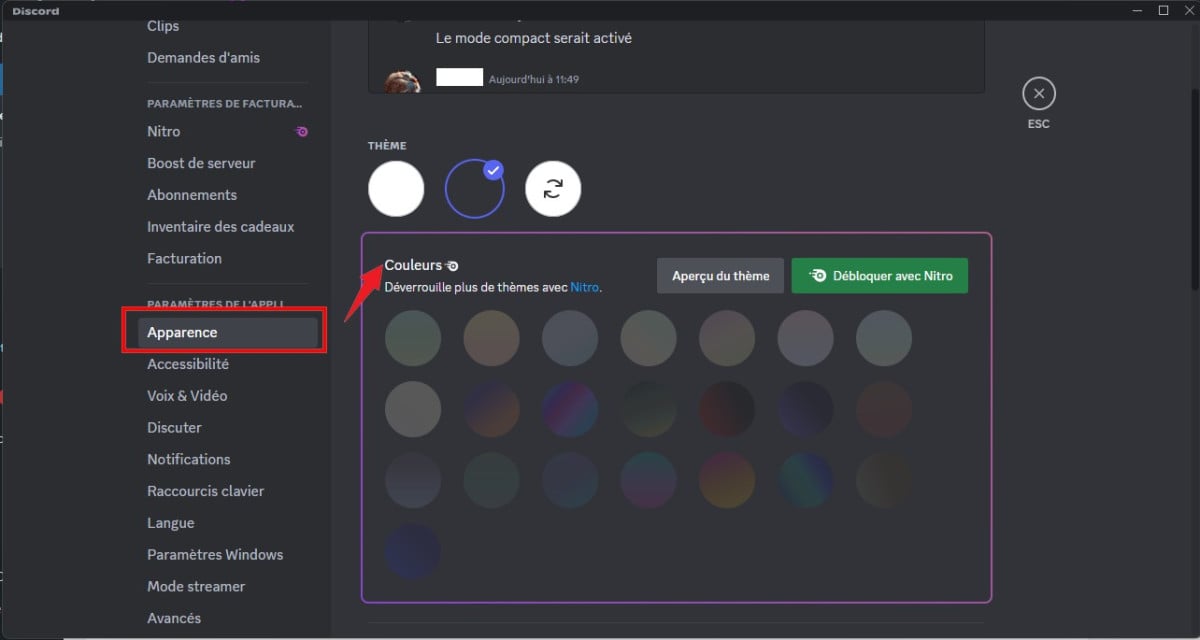
- Det mørke tema : giver applikationens grænseflade farven mørkegrå/antracit med hvid som standardtekstfarve.
- det Clair tema : giver grænsefladen en hvid farve med mørkegrå som standardtekstfarve.
- På mobile enheder kan du synkronisere udseendet din Discord-applikation med din enheds udseendeindstillinger.
Hvis du endnu ikke har haft lejlighed til at deltage i vores Discord:
Nu kan du imponere alle på Discord med din nye viden! For at opsummere:
- L'at skrive i farver sker ved hjælp af forskellige programmeringssprog: rød med
difforange medarmgrøn, turkis, blå og grå med specifikke konfigurationer idiff,py,apacheogpython. - Brugen af nedskrivning til formatering af tekst på Discord giver følgende resultater: fed skrift med **, kursiv skrift med * eller _, understregede ord med __, gennemstreget tekst med ~~ og en skjult besked med ||.
- Avancerede muligheder for Discord omfatter Blandinger af stilarterkodeblokke, den gule boks til udsagn og svar og tegnforstørrelse med #.
Hvis du ønsker at få mere information om Discord, se vores side, der samler alle artikler om denne platform. Hvis du har problemer, er du velkommen til at skrive en Kommentar !









 Dansk
Dansk
Tak for denne artikel, jeg har ærligt talt lært en masse, især farvekoden i Discord.
det er cool
Okay
Hej Hej for nylig lavede Discord en opdatering, den ændrede en del med hensyn til farveblokke
i fix er vi mere på gul-orange men på lyseblå
Og under alle omstændigheder tak for dit websted, det hjalp mig meget, og jeg vender tilbage til det, når jeg er i tvivl
Tak mtn js hvordan skjuler du teksten 🙂
Bare rolig, formålet med siden er at hjælpe dig med splid, så det er fantastisk!
Er der ingen måde at se farver på telefonen tilfældigt?
Det tror jeg ikke 🙁
Hej,
Er der en måde at skrive i farver på en smartphone?
Jeg synes du burde kunne lave kommandolinjerne direkte via din smartphone (jeg har ikke prøvet det) men når jeg laver dem på pc virker det og når jeg sætter mig på en smartphone er der ingen farve ;(
På telefonen tror jeg det kan komme af hvordan discord kodede det og pludselig er jeg ikke sikker 😉 (måske ikke det samme) jeg er aldrig på sådan ^^
Hvordan skriver man på flere farver som billedet?
https://imgur.com/IUhYmLe
Hej, til 2. afsnit gjorde han dette
“`forskel
+Bemærk:
- teksten
“`
😉
Slut jeg kan ikke skrive det i kommentaren, men du gør forskellen som i artiklen, + giver grøn og - giver rød
Hej
Jeg stiller måske et dumt spørgsmål, men kan vi gøre det på telefonen? Eller er det bare pc?
Fordi jeg personligt ikke kan gøre det på telefonen, er jeg sikker på, at jeg gør det forkert
Tak for dit svar ^^
Jeg talte om de farver, jeg glemte at angive
På telefonen skal det være præcis det samme, hvis du vil teste send mig en discord PM jeg tester ved at gå til mobil. Men jeg lever ikke pq på pc, vi kunne ikke gøre det 🙂 (pas på plads og det hele)
det er rigtig fedt tak!
Ingen bekymringer 🙂
Hej, din artikel hjalp mig meget, mange tak. Fortæl mig, ville du vide, hvordan man går til linjen på Discord? Tak på forhånd
Hej, du laver SHIFT + enter 🙂
(SHIFT + enter, hvis du ikke kender Shift ^^)
Er der nogen måde at skjule de parametre, der definerer farverne? kan lide at skrive med rødt, for eksempel skal du vise – foran diff for syntaksen, men jeg vil ikke have, at du skal se bindestregen, kun beskeden i rødt
nej det kan du desværre ikke, til markdown skal du efterlade noget info (det er som om du lavede kode)
Hej,
Det er muligt at gøre det, men med kun 3 farver mig bekendt. Grøn (underlig), Cyan (turkis) og orange.
😉
Hej!
Tak det er rigtig godt, jeg har et spørgsmål, er det muligt at kombinere fed + farve? For at gøre en titel for eksempel fremhævet
Det tror jeg desværre ikke, du kan altid prøve, men da du vil være mellem "det tager ikke fedtet 🙂)
Hej,
Ja det er muligt, bare placer din ordre af fed (** **) opstrøms og nedstrøms for din ordre i farve.
For eksempel :
**
"HTTP
DIN TEKST HER
“`
**
Så
Tak 😉
hej blå
turkis virker ikke er det normalt?
Hvis du skal gøre:
"bash
“
“`
Fortæl mig, om det hjalp dig 🙂
Hej godnat
Er det normalt at jeg skal sætte en pil sådan "<" for at kunne skrive i blåt, for hvis jeg ikke sætter pilen vil den skrive med gult
Tak for dit svar
Ja 🙂 discord-markeringen er lidt lunefuld, du skal virkelig gøre hvad der bliver sagt 🙂
Jeg forstår ikke, hvordan man gør tfou zbi
Jeg inviterer dig til at læse 🙂 alt er godt forklaret 🙂
Du burde allerede vide, hvordan du skriver og læser korrekt, før du begynder at gøre sådan noget...
Jeg vil ikke sige andet end at godkende beskeden 🙂 uenighedsnedsættelse skal forstå ^^
Tak!