Det bots Discord giver mulighed for at udnytte forskellige typer avancerede funktioner og hjælper brugerne med at udføre visse opgaver, som de ikke tidligere kunne udføre.
Blandt de mest populære finder vi bot Dyno. I denne artikel vil vi informere dig om konfigurationen og brugen af dette værktøj.
Hvordan installerer og konfigurerer man Dyno bot på sin Discord-server?
For at installere og konfigurere Dyno på din server Discord skal du følge disse trin:
- Gå først til botens hjemmeside: https://dyno.gg/. Klik på knappen « Føj til server ".
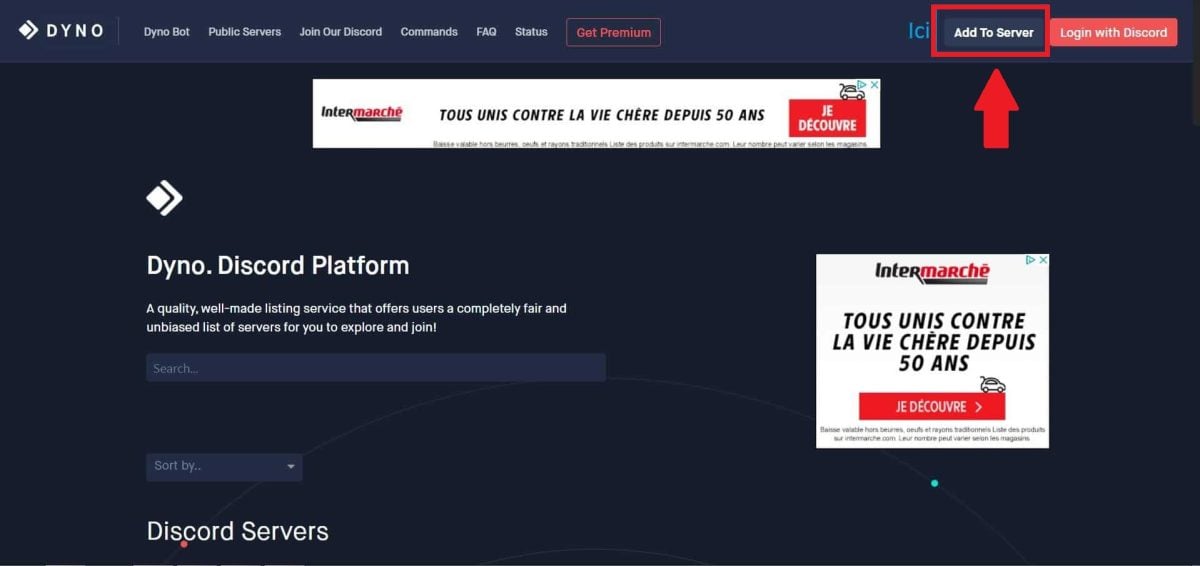
- Vælg derefter det plan, der passer dig. Hvis du ønsker at benytte det gratis abonnement, skal du klikke på knappen “Add to server” ved siden af indstillingen for gratis pakke.

- Hvis du ikke allerede er logget ind på din konto, skal du bruge dine loginoplysninger til at logge ind. Du vil derefter blive omdirigeret til Discord-applikationen. Derefter skal du, Vælg server hvor robotten Dyno skal inviteres. Det skal bemærkes, at det er nødvendigt at have administratorrettigheder på serveren for at kunne gennemføre dette trin.

- Når du har valgt serveren, skal du klikke på knappen « Blive ved », og derefter på knappen « At tillade ".

- Bekræft captchaen, og en side til konfiguration af Dyno-botten åbnes. Afslut den. Konfiguration.

- Åbn nu’ansøgning Discord. Gå til den server, hvor du har tilføjet boten, og derefter vil du finde Dyno-boten tilføjet.
Hvordan konfigurerer man brugerdefinerede kommandoer med Dyno-botten?
En af de bedste funktioner ved bots som Dyno er uden tvivl, at dets kommandosystem er helt kan tilpasses.
Som følge heraf bliver interaktionen med medlemmerne af dine servere nemmere, og visse opgaver udføres hurtigt inden for din Discord server.
Sådan konfigureres tilpassede ordrer med Dyno-botten:
- Få adgang til instrumentbræt til at begynde med.
- Dans la section «Moduler»Tryk på «Brugerdefinerede kommandoer».

- Tryk derefter på «Tilføj kommando».

- Skriv det navn af ordren samt beskrivelsen. Definer hvad du ønsker, at kommandoen skal gøre.
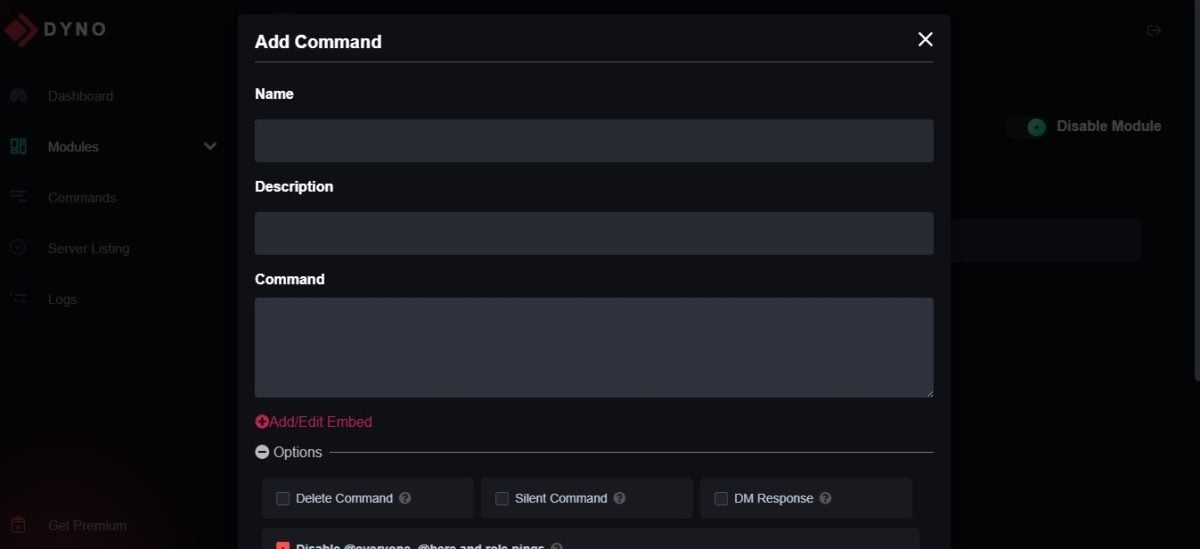
- Klik på " At registrere » for at gemme ordren.
Hvordan bruger man Dyno's musikfunktioner?
Som nævnt tidligere, Dyno har mange kommandoer og funktioner, der er nyttige for brugerne. Blandt de mest populære blandt medlemmerne er musikommandoerne, som giver dig mulighed for at afspille musik, oprette afspilningskøer og meget mere.
1. Afspil en sang
For at begynde at spille musik med Dyno skal du blot skrive kommandoen « spil » efterfulgt af navnet på sangen eller YouTube-linket. Botten vil søge efter sangen og føje den til afspilningskøen.
Bemærk, at denne kommando kan bruges så mange gange du vil for at tilføje flere sange til din kø.
2. Kø
Hvis du vil se listen over de sange, der afspilles, kan du bruge kø-kommando. En nummereret liste over alle dine ventende sange vises derefter.
Hvis du vil slette en sang fra køen, kan du bruge kommandoen « Slet » efterfulgt af nummeret på sangen i listen.
3. Musikafspilningsknapper
Dyno bot leverer også kommandoer til at styre afspilningen af musik:
- For at sætte musikken på pause skal du trykke på kommandoen pause.
- For at genoptage afspilningen skal du trykke på knappen genoptage.
- For at springe til næste sang skal du trykke på knappen hoppe.
Derudover kan du også justere musikken ved hjælp af kommandoen « volumen » efterfulgt af den ønskede værdi.
Med disse musikalske kommandoer kan du nyde alle dine yndlingssange, mens du bruger Discord.
Ofte stillede spørgsmål
Dyno bot: hvad er det?

Dyno er en moderationsbot som kan tilpasses fuldstændigt på Discord. Den har mange kommandoer til underholdning, musik, roller og meget mere, som du kan opdage for at få en bedre oplevelse på Discord.
Særligt velegnet til dem, der netop har konfigureret deres Discord-server, er bot Dyno giver dig frihed til at styre dine funktioner via et dedikeret web-kontrolpanel.
Hvad er de vigtigste funktioner i Dyno-botten?
Den har mange funktioner Til din information:
- Et kontrolpanel ergonomisk og intuitiv som letter administrationen.
- Fuldstændig moderering kan tilpasses, herunder tidsbegrænsede mute-funktioner og moderationsprotokoller.
En anti-spam-detektor. - Giver dig mulighed for at oprette en personlig ordre.
- AFK-status.
- Giver dig mulighed for at udføre begivenhedspåmindelser.
- Giver dig mulighed for at offentliggøre og dele beskeder automatisk.
- Giver dig mulighed for automatisk at tildele roller til medlemmerne af din server. Du kan også tilpasse tilladelserne for hver rolle og bevare kontrollen over roller og ansvarsområder for hvert medlem af din server.
En af de bedste bots for begyndere på Discord, den bot Dyno annoncerer sig som konkurrent til MEE6 og bruges af millioner af mennesker over hele verden.
Husk, at Dyno tilbyder meget mere end bare musikstyring, såsom velkomst- og farvelkommando for eksempel! Så tøv ikke med at undersøge alle de muligheder, denne bot tilbyder dig.
Hvad er fordelene og ulemperne ved Dyno-botten?
Som mange populære bots, såsom MEE6-botten eller Carl Bot, er bot Dyno på Discord har også fordele og ulemper.
| ✅ Fordele | ❌ Ulemper |
|
|
For at bruge andre bots som f.eks. bot Rythm, så gå ikke glip af vores artikel om hvordan man bruger Rythm-botten på Discord !
Alt i alt er Dyno en af de bedste bots at bruge på Discord til forbedre serveradministrationen.
- Dyno er en tilpasselig moderationsbot til Discord, der tilbyder funktioner som musikstyring, roller og mange andre, som du kan justere via et intuitivt webdashboard.
- L'installation af Dyno Bot på en Discord-server kræver administratorrettigheder og foregår via den officielle hjemmeside, hvor der findes en trinvis vejledning til konfiguration af funktioner og brugerdefinerede kommandoer.
- Dyno tilbyder moderationsværktøjer avancerede funktioner, musikbestillinger, begivenhedspåmindelser og ordfiltre, hvilket forbedrer administrationen og interaktionen på Discord-serverne.
Nu ved du, hvordan du konfigurerer og bruge Dyno bot på Discord. Tøv ikke med at afprøve de nye funktioner for at moderere og bevare sikkerheden på din server.









 Dansk
Dansk