TeamViewer er det bedste svar, hvis du vil fjernstyre en anden telefon til at løse problemer eller hjælpe nogen i realtid. Det er gratis til privat brug, sikkert og kompatibelt med næsten alle enheder.
Hvis du snarere ønsker at holde diskret øje med et barn, er der spionapps som mSpy vil være bedre egnet til dette formål.
TeamViewer: appen til at fjernstyre en anden telefon

TeamViewer er en fjernbetjent desktop-applikation lanceret i 2005, som fra starten er udviklet med henblik på fjernhjælp. Den giver dig mulighed for at få adgang til skærmen på en anden enhed og overtage kontrollen i realtid fra din egen telefon, tablet eller pc.
Værktøjet dækker næsten alle platforme:
- android og iOS
- Windows, macOS og linux
De medfølgende funktioner er skærmdeling og filoverførsel. På den måde kan du få adgang til dataene på den eksterne enhed og administrere dens filer uden at skulle bevæge dig.
Anvendelsen er gratis til udelukkende personlig brug. Vær dog opmærksom på, at systemet kan fejlagtigt registrere en erhvervsmæssig brug og afbryde en session. I så fald skal du bevise, at din brug fortsat er privat. Ved brug i en virksomhed skal der betalingslicens er påkrævet.
For at styre en Android-telefon, kræves der to separate applikationer:
- På din enhed : installerer TeamViewer Remote Control, tilgængelig på Play Store eller på den officielle hjemmeside.
- På den telefon, der skal kontrolleres : download TeamViewer QuickSupport, og giv derefter appen tilladelse til at vises oven over andre apps i Android-indstillingerne.
Vigtigt at vide: I standardtilstand skal den person, man taler med, godkende forbindelsen på sin egen skærm og give dig sit ID. Der foretages altså som udgangspunkt ingen kontrol uden hans viden. TeamViewer tilbyder ganske vist uovervåget adgang, men den skal konfigureres på forhånd med brugerens samtykke.
Hvis du vil vide, om Din telefon bliver allerede aflyttet, det er en anden tilgang.
Sådan styrer du en anden telefon med TeamViewer
Trin 1: Log ind på TeamViewer Remote Control på din Android-enhed, tablet eller pc
- Åben TeamViewer Remote Control på din enhed og åbn menuen Forbinde.
- Indtast’ID TeamViewer vist på grænsefladen QuickSupport den telefon, der skal kontrolleres.
- Tryk på Fjernbetjening for at starte sessionen.
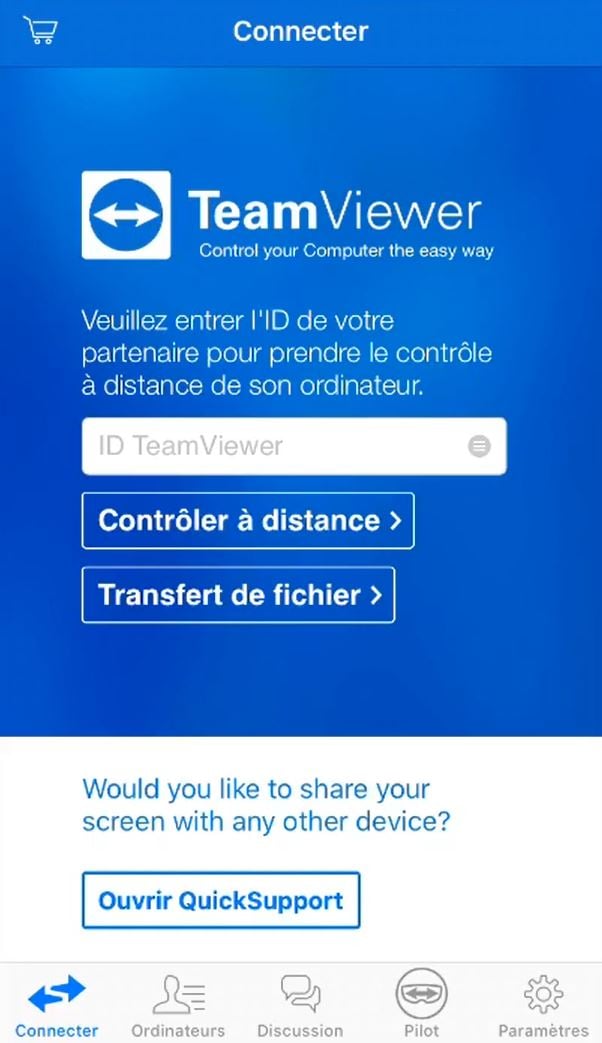
Hver session identificeres ved hjælp af et Unikt ID genereret ved lanceringen af QuickSupport. Dette ID ændres ved hver ny session, hvilket øger sikkerheden i forbindelsen mellem de to enheder.
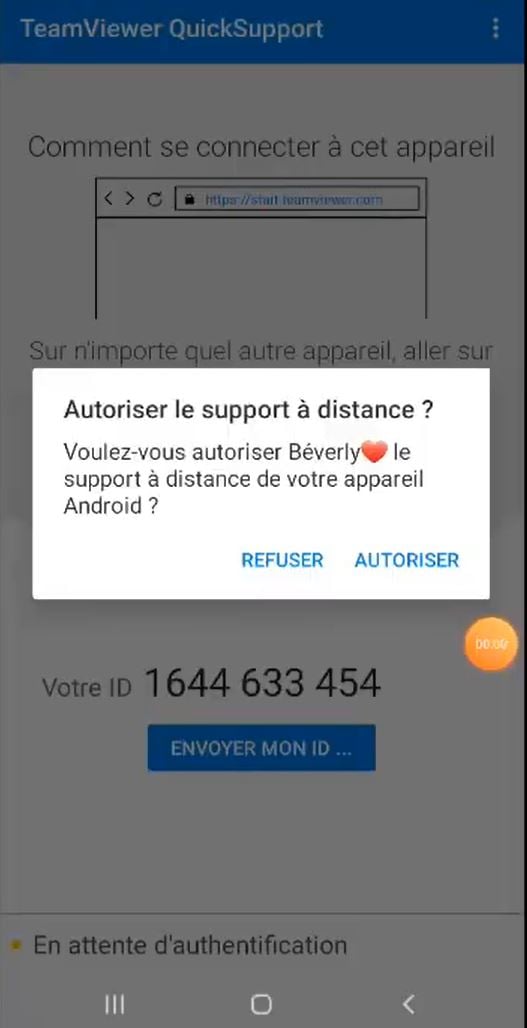
Trin 2: Godkend forbindelsen på den enhed, du vil styre
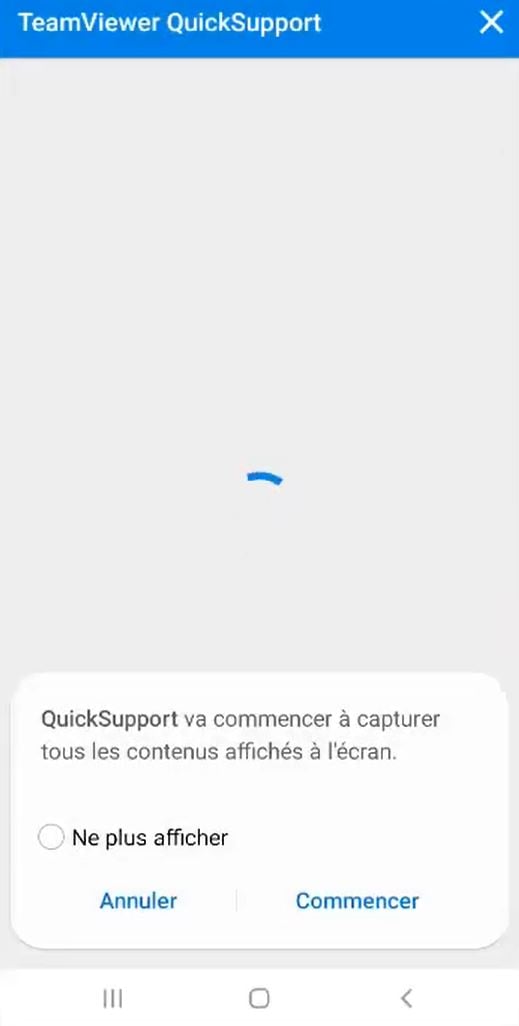
Der vises en anmodning om fjernbetjening på skærmen på Android-telefon målrettet. Brugeren skal trykke på At tillade for at bekræfte forbindelsen. Ifølge Android-version, skal man også aktivere visse tilladelser til skærmdeling i indstillingerne. Uden denne bekræftelse fra brugerens side kan introduktionen ikke startes.
Trin 3: Vellykket forbindelse
Når forbindelsen er godkendt, vil’skærmen på den eksterne telefon vises i realtid på din enhed. Du navigerer, som om du holdt enheden i hånden: du kan få adgang til dens indstillinger, administrere dens data eller udføre en filoverførsel. Sessionen forbliver aktiv, indtil en af de to brugere lukker den manuelt. Det er den ideelle løsning til hurtig fjernhjælp, uden at man behøver at tage ud til kunden.
Appens udvikling og fremskridt
I dag, TeamViewer bruges især til professionelt miljø. Mange franske virksomheder benytter sig af det til deres teknisk bistand online. Supportteamene bruger det til at yde fjernhjælp til kunderne, uden at de behøver at tage ud til dem.
I praksis får en tekniker adgang til kundens enhed på få sekunder, løser problemet i realtid og afslutter derefter sessionen. Dette fjernsupport sparer værdifuld tid, især når det drejer sig om handlinger, der er for komplicerede for brugeren.
Teknikeren kan også dele filer eller få adgang til de data, der er nødvendige for fejlsøgningen, uden at brugeren behøver at gøre noget som helst fra sin side.
Sikker fjernadgang
det AES-kryptering på 256 bit beskytter hver eneste session: både dine data og kundens data overføres fuldstændig sikkert. Kompatibilitet på tværs af platforme (Windows, macOS, linux, android, iOS) dækker stort set alle enheder på markedet. Uanset hvilken version af operativsystemet der anvendes, TeamViewer gør det muligt at forbinde enhederne med hinanden uden kompliceret konfiguration.
Har du allerede brugt TeamViewer Eller en anden app til at fjernbetjene en anden telefon? Fortæl om dine erfaringer i kommentarfeltet.
Du kan også læse vores særlige guide til at kontrollere dit barns mobiltelefon.








 Dansk
Dansk