TeamViewer è la risposta migliore se vuoi controllare un altro telefono da remoto per risolvere un problema o aiutare qualcuno in tempo reale. È gratuito per uso personale, sicuro e compatibile con quasi tutti i dispositivi.
Se invece vuoi tenere d’occhio un bambino in modo discreto, dei app spia come mSpy saranno più adatte a questo scopo.
TeamViewer: l'app per controllare un altro telefono

TeamViewer è un applicazione desktop remota lanciata nel 2005, pensata fin dall'inizio per la teleassistenza. Ti permette di accedere allo schermo di un altro dispositivo e di assumerne il controllo in tempo reale, dal tuo telefono, tablet o PC.
Lo strumento copre quasi tutte le piattaforme:
- androide e iOS
- finestre, macOS e Linux
Le funzionalità incluse sono: condivisione dello schermo e il trasferimento di file. In questo modo puoi accedere ai dati del dispositivo remoto e gestirne i file senza doverti spostare.
L'uso è gratuita per uso strettamente personale. Attenzione però: il sistema potrebbe rilevare erroneamente un utilizzo professionale e interrompere una sessione. In tal caso, dovrai dimostrare che il tuo utilizzo rimane privato. Per un utilizzo aziendale, una licenza a pagamento è necessario.
Per controllare un telefono Android, sono necessarie due applicazioni distinte:
- SU il tuo dispositivo : installa TeamViewer Remote Control, disponibile su Play Store oppure sul sito ufficiale.
- SU il telefono da controllare : scarica TeamViewer QuickSupport, quindi, nelle impostazioni di Android, autorizza l'app a visualizzarsi sopra le altre app.
Un aspetto importante da sapere: in modalità standard, la persona di fronte deve accettare la connessione sul proprio schermo e comunicarti il suo ID. Di conseguenza, non viene effettuato alcun controllo a sua insaputa per impostazione predefinita. TeamViewer offre effettivamente un accesso non sorvegliato, ma va configurato in anticipo, con il consenso dell'utente.
Se vuoi sapere se Il tuo telefono è già sotto sorveglianza, è un altro approccio.
Procedura per controllare un altro telefono con TeamViewer
Fase 1: accedi a TeamViewer Remote Control dal tuo dispositivo Android, tablet o PC
- Aperto TeamViewer Remote Control sul tuo dispositivo e accedi al menu Collegare.
- Inserisci il’ID TeamViewer visualizzato sull'interfaccia QuickSupport del telefono da controllare.
- Premi Telecomando per avviare la sessione.
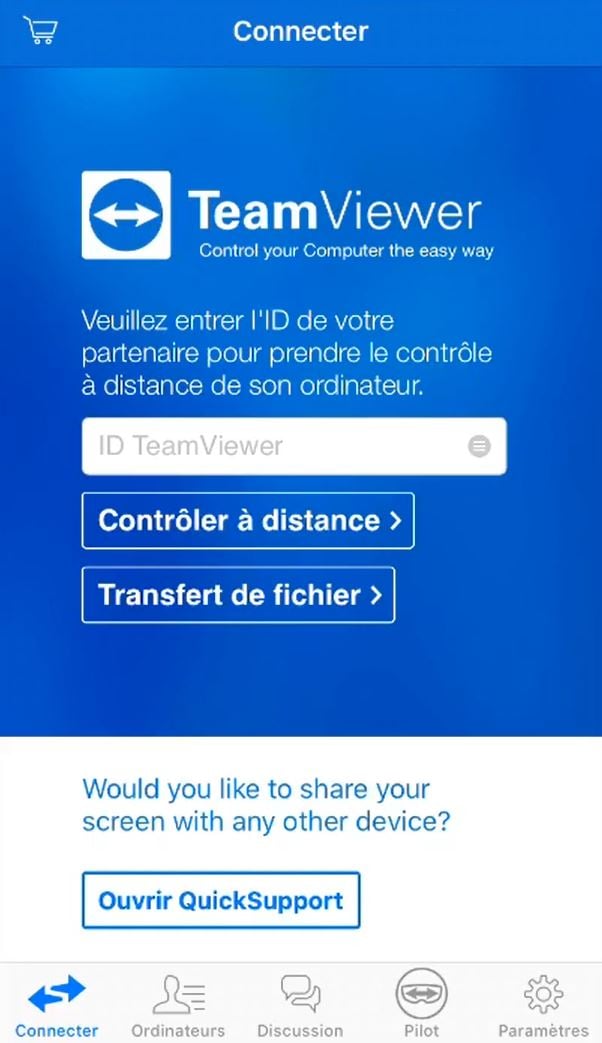
Ogni sessione è identificata da un ID univoco generato al momento del lancio di QuickSupport. Questo ID cambia ad ogni nuova sessione, rafforzando così la sicurezza della connessione tra i due dispositivi.
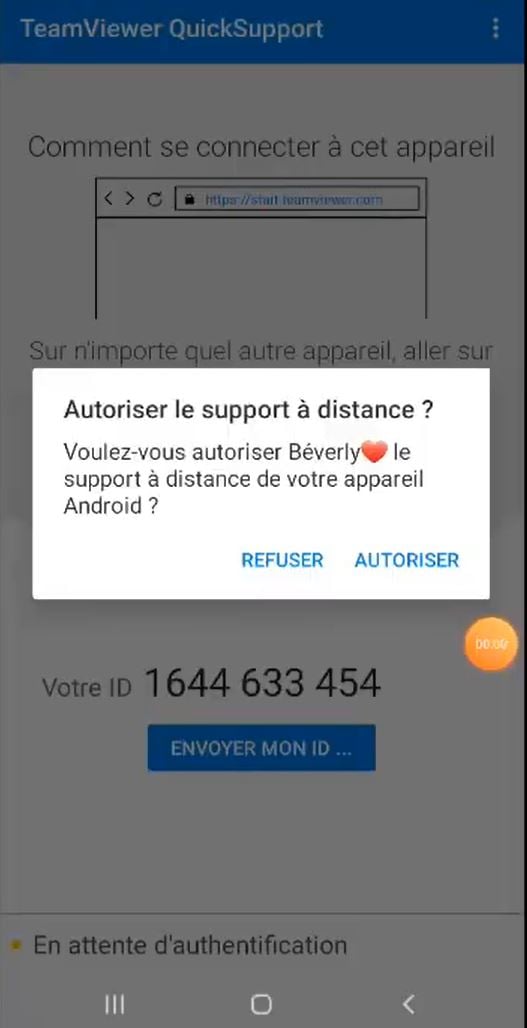
Fase 2: autorizza la connessione sul dispositivo che desideri controllare
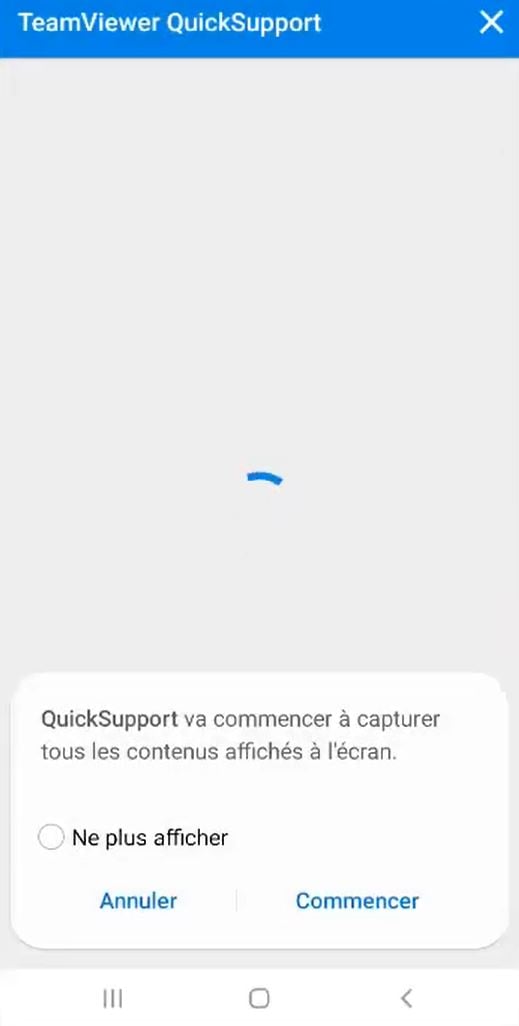
Sullo schermo del dispositivo viene visualizzata una richiesta di controllo remoto telefono Android specifico. L'utente deve premere Permettere per confermare la connessione. A seconda della versione di Android, occorre inoltre attivare alcune autorizzazioni per la condivisione dello schermo nelle impostazioni. Senza questa conferma da parte dell'utente, la procedura di configurazione iniziale non può essere avviata.
Fase 3: connessione riuscita
Una volta accettata la connessione, l’schermo del telefono remoto viene visualizzato in tempo reale sul tuo dispositivo. Navighi come se avessi il dispositivo in mano: puoi accedere alle sue impostazioni, gestire i suoi dati o effettuare un trasferimento di file. La sessione rimane attiva finché uno dei due utenti non la chiude manualmente. È la soluzione ideale per un'assistenza remota rapida, senza doversi spostare.
L'evoluzione e lo sviluppo dell'applicazione
Oggi, TeamViewer viene utilizzato soprattutto in ambiente professionale. Numerose aziende francesi si affidano a questo per le loro assistenza tecnica online. I team di assistenza lo utilizzano per fornire assistenza ai clienti da remoto, senza doversi recare sul posto.
In pratica, un tecnico accede al dispositivo del cliente in pochi secondi, risolve il problema in tempo reale e poi chiude la sessione. Questo assistenza remota consente di risparmiare tempo prezioso, soprattutto quando si tratta di operazioni troppo complesse per l'utente.
Il tecnico può anche condividere file o accedere ai dati necessari per la diagnosi, senza che l'utente debba occuparsi di nulla da parte sua.
Un accesso remoto sicuro
il crittografia AES a 256 bit protegge ogni sessione: i tuoi dati e quelli del cliente vengono trasmessi in modo completamente sicuro. La compatibilità multipiattaforma (finestre, macOS, Linux, androide, iOS) copre la quasi totalità dei dispositivi presenti sul mercato. Indipendentemente dalla versione del sistema operativo utilizzata, TeamViewer consente di collegare i dispositivi tra loro senza configurazioni complesse.
Hai già usato TeamViewer Oppure un'altra app per controllare un altro telefono da remoto? Raccontaci la tua esperienza nei commenti.
Puoi anche consultare la nostra guida dedicata a controllare il cellulare di tuo figlio.








 Italiano