TeamViewer adalah jawaban terbaik jika kamu ingin mengendalikan ponsel lain dari jarak jauh untuk membantu memecahkan masalah atau memberikan bantuan kepada seseorang secara langsung. Layanan ini gratis untuk penggunaan pribadi, aman, dan kompatibel dengan hampir semua perangkat.
Jika kamu justru ingin mengawasi seorang anak secara diam-diam, beberapa aplikasi mata-mata sebagai mSpy akan lebih cocok untuk keperluan ini.
TeamViewer: aplikasi untuk mengendalikan ponsel orang lain

TeamViewer adalah aplikasi desktop jarak jauh diluncurkan pada 2005, yang sejak awal dirancang khusus untuk layanan bantuan jarak jauh. Fitur ini memungkinkanmu mengakses layar perangkat lain dan mengendalikannya secara real-time, langsung dari ponsel, tablet, atau PC-mu.
Alat ini mendukung hampir semua platform:
- Android dan iOS
- jendela, macOS dan Linux
Fitur-fitur yang disertakan antara lain pembagian layar dan pengiriman berkas. Dengan demikian, kamu dapat mengakses data perangkat jarak jauh dan mengelola file-filenya tanpa perlu pergi ke sana.
Penggunaannya adalah gratis untuk penggunaan pribadi semata. Namun, harap diperhatikan: sistem mungkin secara keliru mendeteksi penggunaan untuk keperluan profesional dan menghentikan sesi. Jika hal ini terjadi, kamu harus membuktikan bahwa penggunaanmu tetap bersifat pribadi. Untuk penggunaan di lingkungan perusahaan, sebuah lisensi berbayar diperlukan.
Untuk mengontrol sebuah ponsel Android, diperlukan dua aplikasi yang berbeda:
- Pada perangkatmu : pasang TeamViewer Remote Control, tersedia di Play Store atau di situs web resmi.
- Pada ponsel yang akan diperiksa : unduh TeamViewer QuickSupport, lalu izinkan aplikasi tersebut untuk ditampilkan di atas aplikasi lain di pengaturan Android.
Hal penting yang perlu diketahui: dalam mode standar, lawan bicara harus menerima koneksi di layarnya sendiri dan memberitahukan ID-nya kepadamu. Jadi, secara default, tidak ada pemeriksaan yang dilakukan tanpa sepengetahuannya. TeamViewer Memang menawarkan akses tanpa pengawasan, tetapi harus dikonfigurasi terlebih dahulu, dengan persetujuan pengguna.
Jika kamu ingin tahu apakah Ponselmu sudah disadap, itu adalah pendekatan yang berbeda.
Langkah-langkah untuk mengontrol ponsel lain dengan TeamViewer
Langkah 1: Masuk ke TeamViewer Remote Control di ponsel Android, tablet, atau PC-mu
- Buka TeamViewer Remote Control di perangkatmu dan buka menu Menghubungkan.
- Masukkan’ID TeamViewer ditampilkan pada antarmuka QuickSupport ponsel yang akan diperiksa.
- Tekan Kontrol jarak jauh untuk memulai sesi.
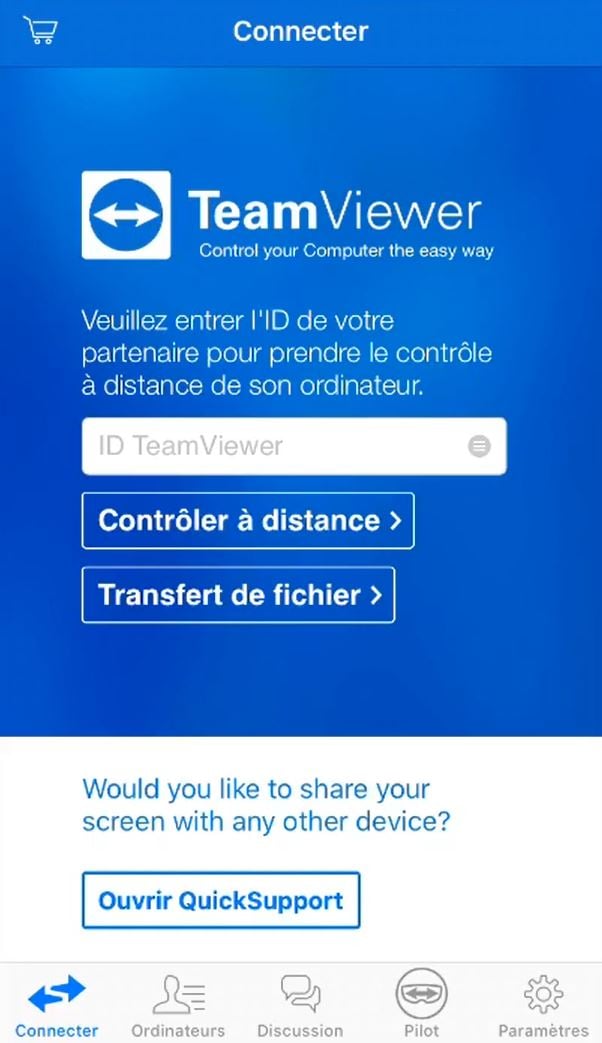
Setiap sesi diidentifikasi dengan sebuah ID unik dihasilkan saat peluncuran QuickSupport. ID ini berubah setiap kali sesi baru dimulai, sehingga meningkatkan keamanan koneksi antara kedua perangkat tersebut.
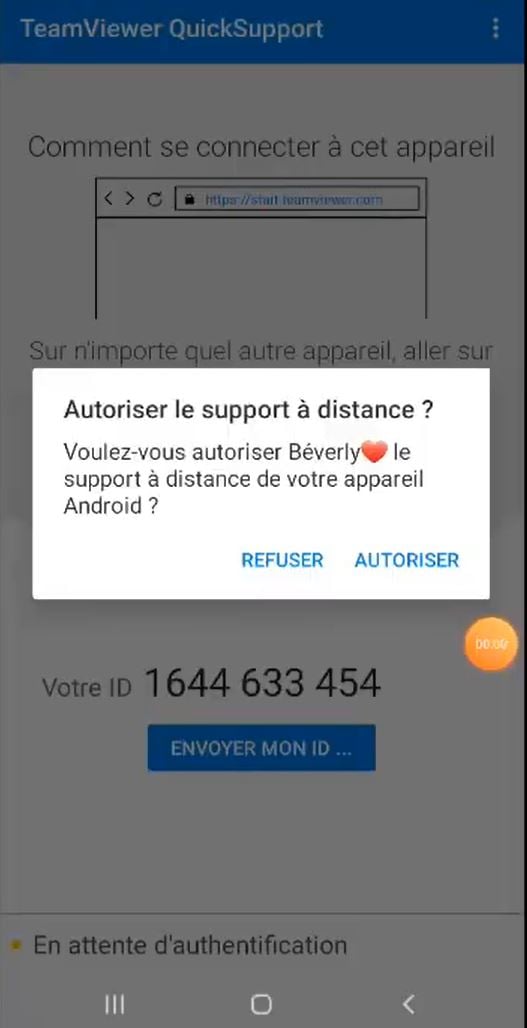
Langkah 2: izinkan koneksi pada perangkat yang ingin kamu kendalikan
Permintaan pengendalian jarak jauh muncul di layar ponsel Android tertarget. Orang tersebut harus menekan Mengesahkan untuk mengonfirmasi koneksi. Menurut versi Android, kita juga perlu mengaktifkan beberapa izin berbagi layar di pengaturan. Tanpa konfirmasi dari pengguna, proses pengenalan tidak dapat dimulai.
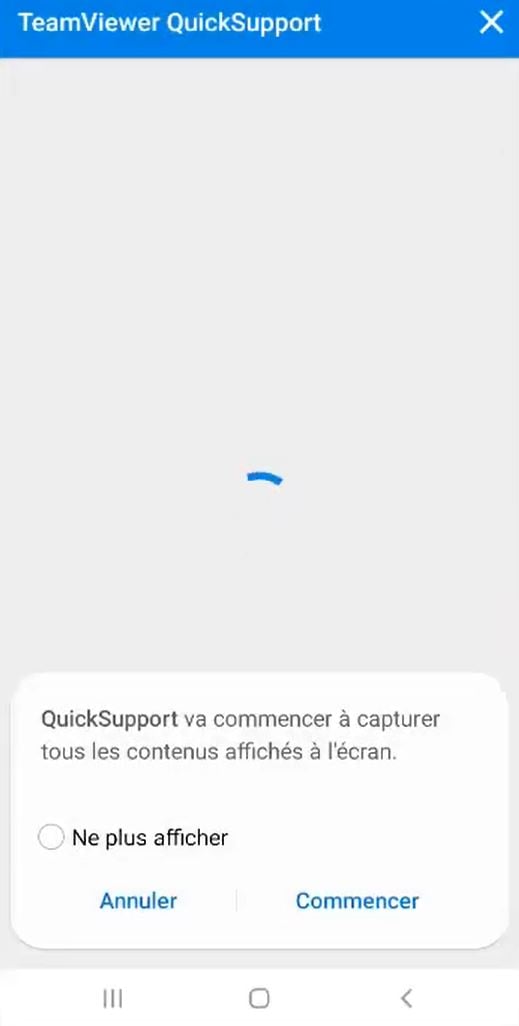
Langkah 3: Koneksi berhasil
Setelah koneksi diterima,’layar ponsel jarak jauh ditampilkan secara real-time di perangkatmu. Kamu menjelajah seolah-olah sedang memegang perangkat tersebut: kamu bisa mengakses pengaturannya, mengelola datanya, atau melakukan pengiriman berkas. Sesi tersebut akan tetap aktif selama salah satu dari kedua pengguna tersebut tidak menutupnya secara manual. Ini adalah solusi ideal untuk bantuan jarak jauh yang cepat, tanpa perlu datang langsung ke lokasi.
Perkembangan dan kemajuan aplikasi tersebut
Hari ini, TeamViewer paling sering digunakan dalam lingkungan profesional. Banyak perusahaan Prancis mengandalkan hal ini untuk bantuan teknis secara daring. Tim dukungan menggunakan layanan ini untuk membantu pelanggan mengatasi masalah dari jarak jauh, tanpa perlu datang langsung ke lokasi.
Secara praktis, seorang teknisi dapat mengakses perangkat pelanggan dalam hitungan detik, menyelesaikan masalah secara langsung, lalu menutup sesi tersebut. Hal ini layanan jarak jauh menghemat waktu yang sangat berharga, terutama ketika menghadapi proses yang terlalu rumit bagi pengguna.
Teknisi juga dapat berbagi berkas atau mengakses data yang diperlukan untuk diagnosis, tanpa pengguna perlu melakukan apa pun dari pihaknya.
Akses jarak jauh yang aman
itu enkripsi AES 256 bit melindungi setiap sesi: data Anda dan data klien dikirimkan dengan cara yang sepenuhnya aman. Kompatibilitas lintas platform (jendela, macOS, Linux, Android, iOS) mencakup hampir semua perangkat yang ada di pasaran. Terlepas dari versi sistem operasi yang digunakan, TeamViewer memungkinkan perangkat saling terhubung tanpa perlu konfigurasi yang rumit.
Apakah kamu pernah menggunakan TeamViewer atau aplikasi lain untuk mengendalikan ponsel lain dari jarak jauh? Ceritakan pengalamanmu di kolom komentar.
Kamu juga bisa melihat panduan khusus kami untuk memantau ponsel anakmu.








 Bahasa Indonesia